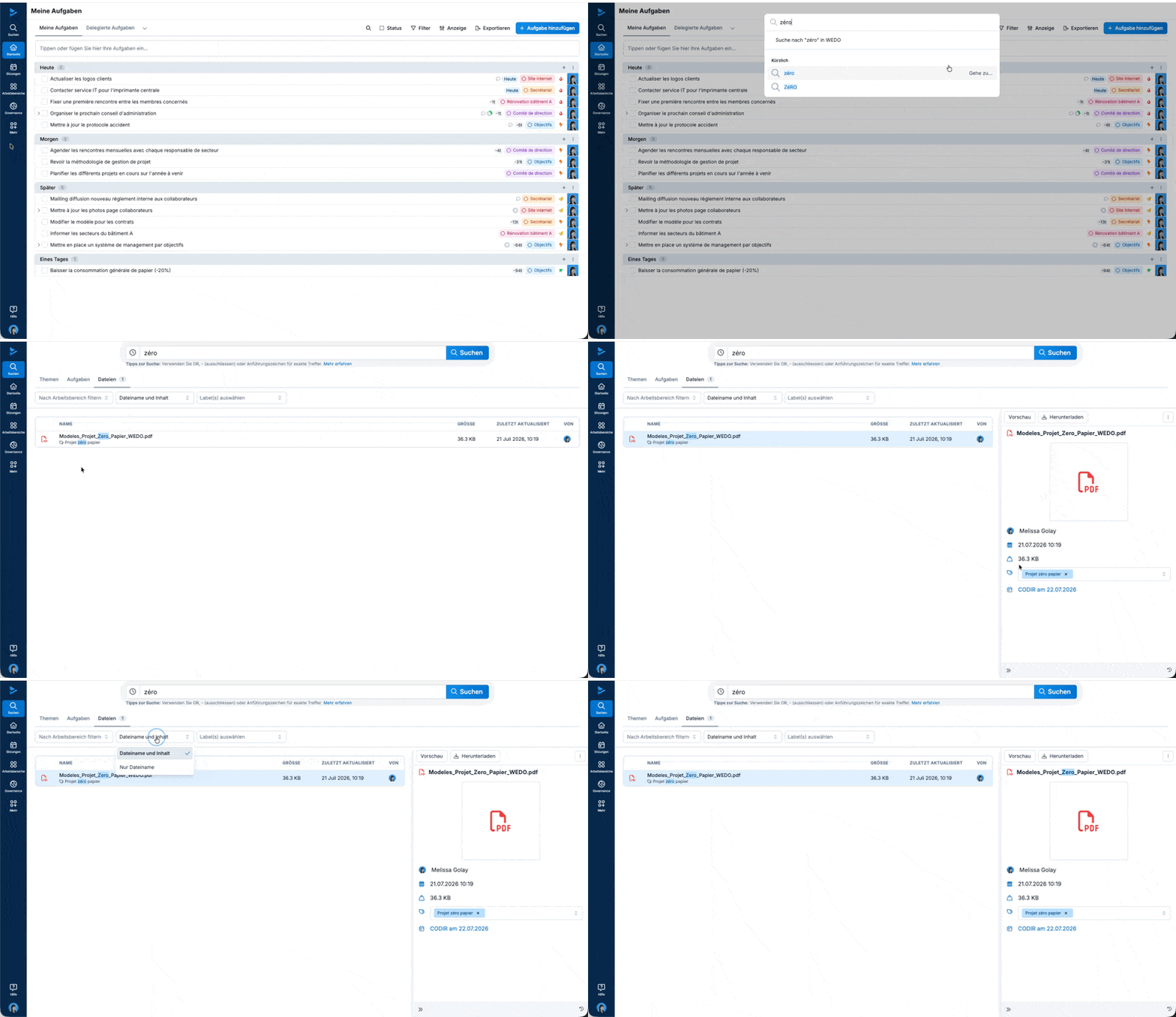
Suche
Die Indizierung der Suche erfolgt augenblicklich! Wenn Sie z.B. eine Aufgabe erstellen, ist diese direkt über das Suchwerkzeug zugänglich. Dasselbe gilt für die Suche in Sitzungen, Absätzen, Entscheidungen oder Dateien. In den Suchergebnissen zeigt Ihnen das WEDO die Anzahl der gefundenen Treffer an.
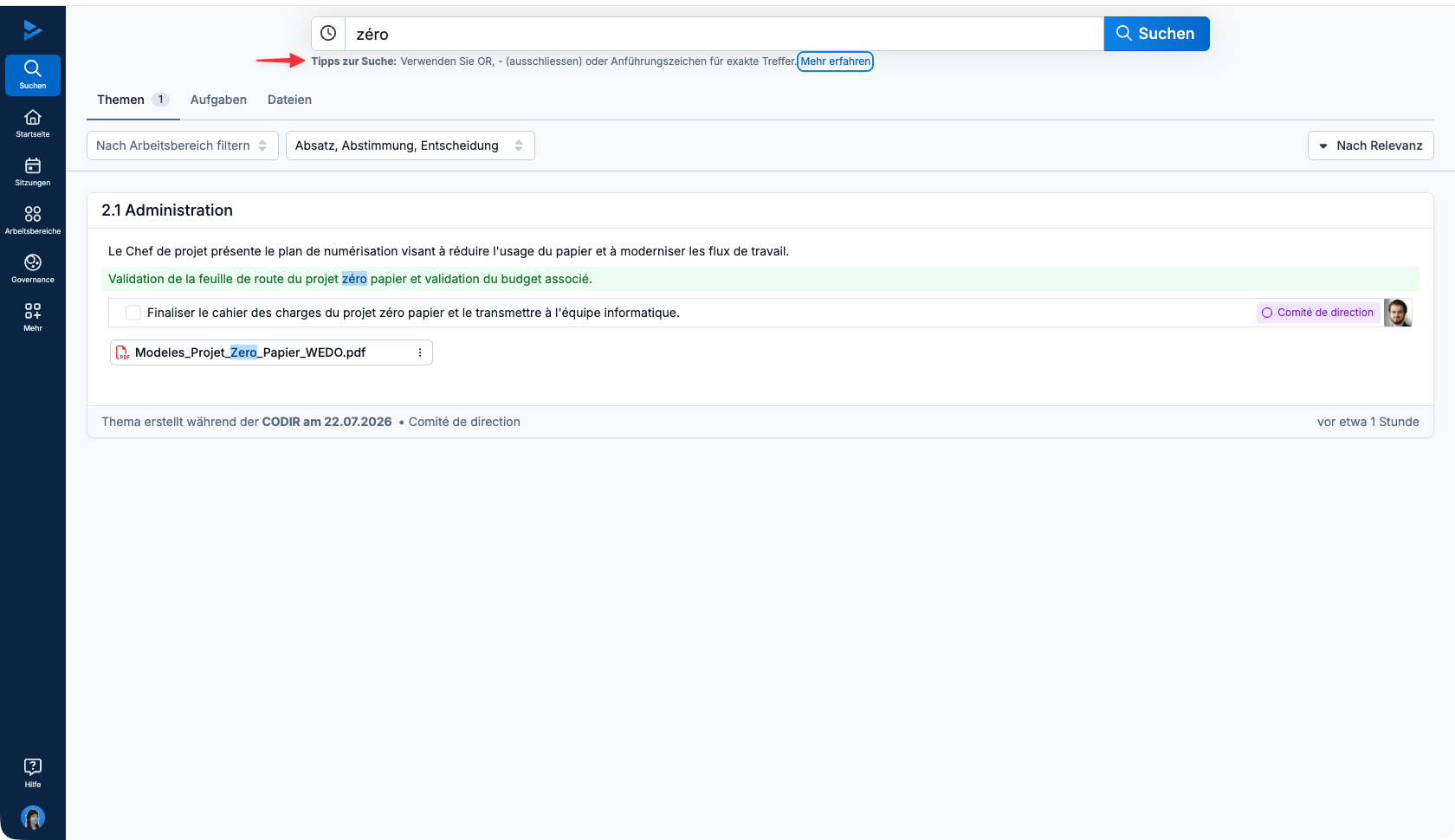
💡 Um Ihre Suche zu verfeinern, können Sie OR, - (ausschliessen) oder Anführungszeichen für genaue Treffer verwenden:
Projektbericht: Findet Ergebnisse, die alle eingegebenen Wörter enthalten.
projekt OR Bericht: Findet Ergebnisse, die mindestens einen der beiden Begriffe enthalten.
"Jahresbericht": Findet den genauen Wortlaut.
Projekt -entwurf: Schliesst Ergebnisse aus, die den Begriff «Entwurf» enthalten.
Sitzungsthemen durchsuchen
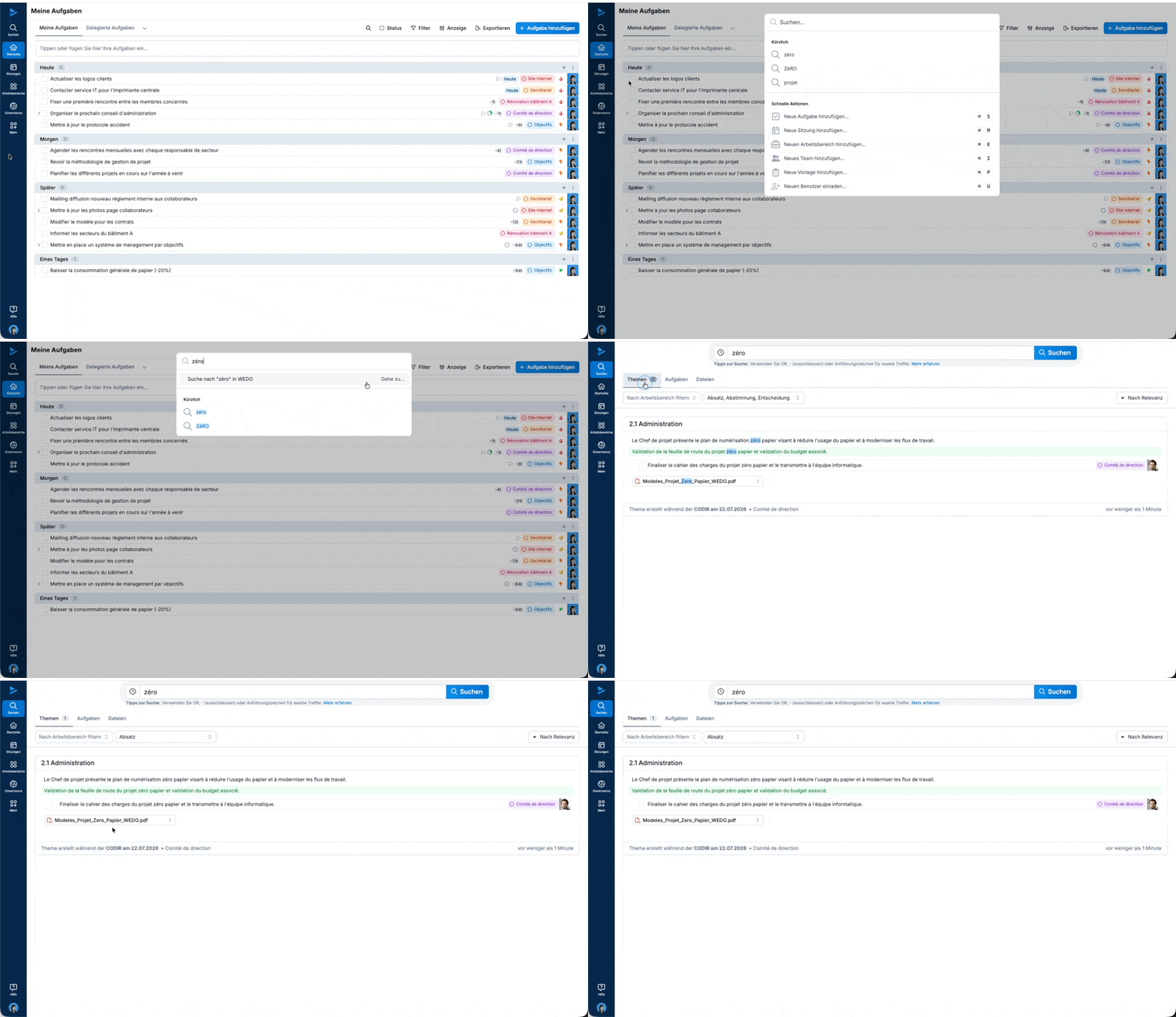
So durchsuchen Sie die Themen der Sitzungen:
Klicken Sie auf die Lupe oben links auf dem Bildschirm
Geben Sie das Stichwort in die Suchleiste ein
Wählen Sie die Registerkarte Thema
Die Sitzungsthemen, die das Stichwort enthalten, werden auf dem Bildschirm angezeigt
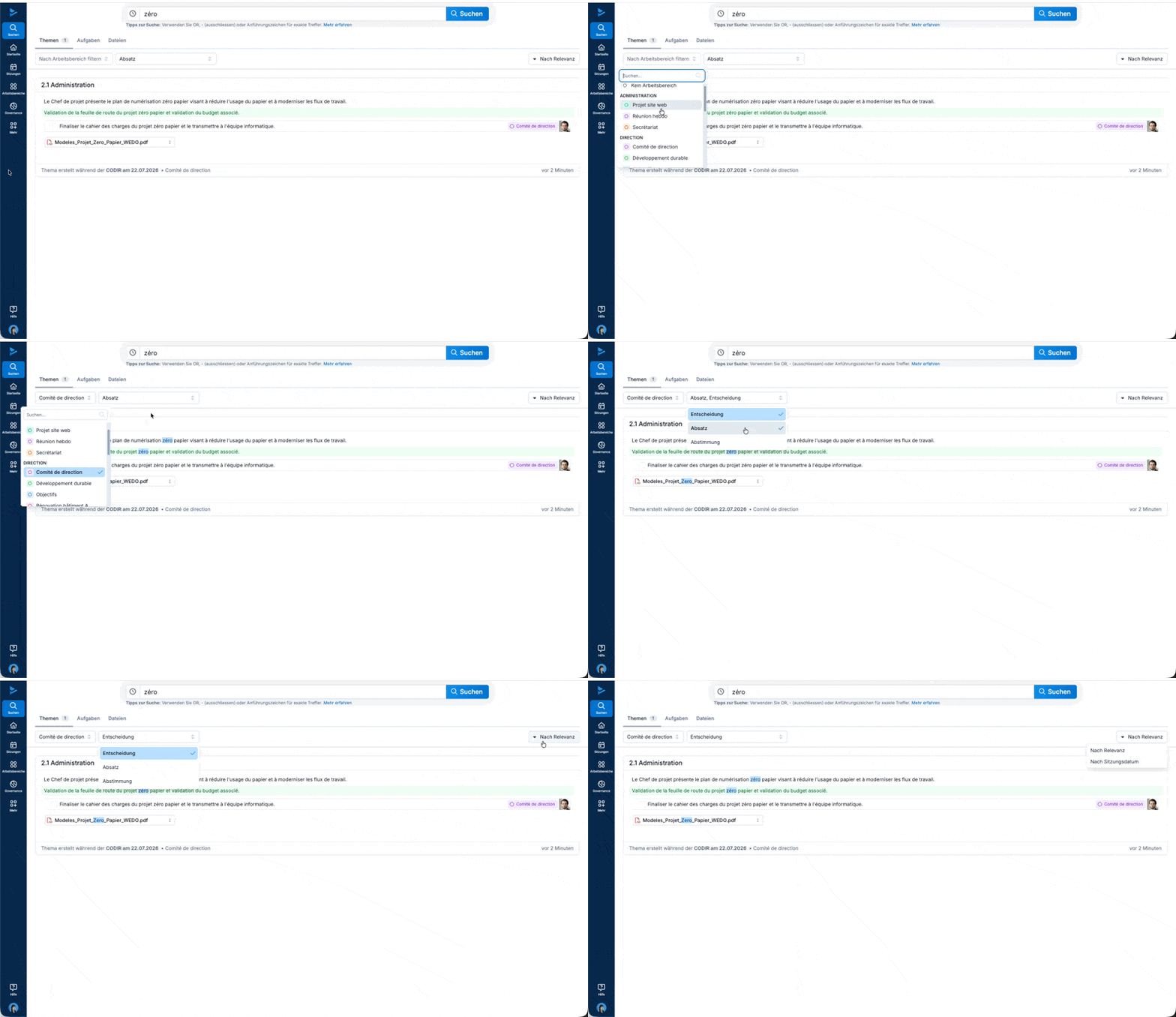
Sie können die Suchergebnisse nach Arbeitsraum, Traktandenblock-Typ (Entscheidung, Absatz, Abstimmung) oder nach Relevanz/Sitzungsdatum filtern.
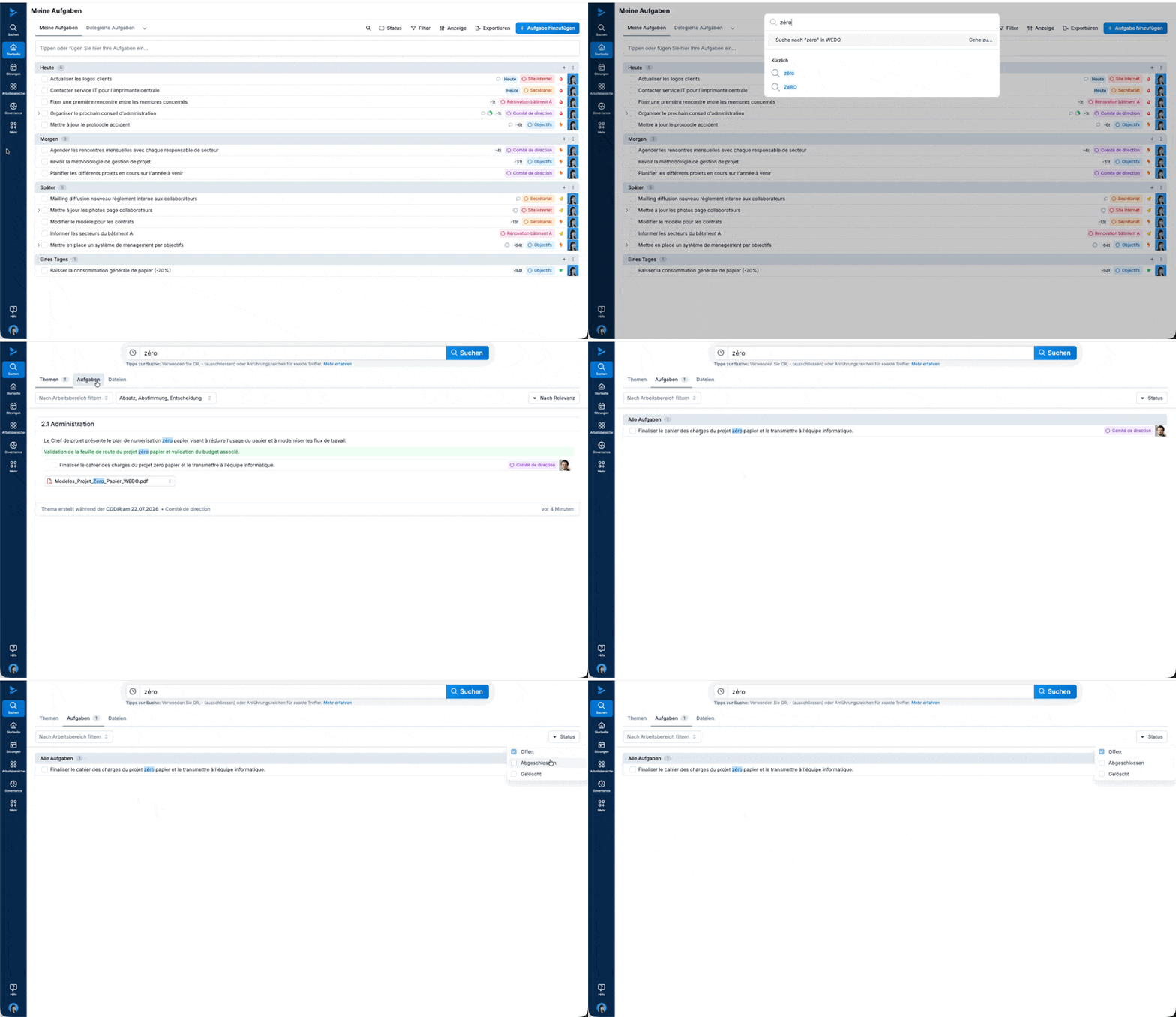
Aufgaben durchsuchen
Um Aufgaben zu durchsuchen:
Klicken Sie auf die Lupe oben links auf dem Bildschirm
Geben Sie das Stichwort in die Suchleiste ein
Wählen Sie die Registerkarte Aufgaben
Die Aufgaben, die das Schlüsselwort enthalten, werden auf dem Bildschirm angezeigt
Zu Ihrer Information: WEDO durchsucht offene, abgeschlossene und gelöschte Aufgaben.
Dateien durchsuchen
Klicken Sie oben im Hauptmenü auf Suchen
Geben Sie das Stichwort in die Suchleiste ein
Wählen Sie den Reiter Dateien
Die Dateien, die das Stichwort enthalten, werden auf dem Bildschirm angezeigt
Sie können auf die gefundene Datei klicken, um die Quelle anzuzeigen, mit der sie verknüpft ist (Datei verknüpft mit einer Aufgabe oder einer Sitzung).
Es ist auch möglich zu wählen, ob die Suche wie folgt durchgeführt werden soll:
Über den Dateinamen und dessen Inhalt
Nur über den Dateinamen