
Was ist ein Block?
Es gibt viele Arten von Content-Blöcken, die Sie zu Ihrer Sitzung hinzufügen können. Hier finden Sie eine Liste der in WEDO verfügbaren Inhaltstypen.
Absatz-Block
Fügen Sie Text zu einem Thema hinzu. Verwenden Sie die Eingabetaste auf Ihrer Tastatur, um einen neuen Absatz-Block hinzuzufügen. Sie können auch die Schaltfläche Absatz verwenden oder '/' eingeben, um den Befehl zu öffnen.

Entscheidungs-Block
Fügen Sie eine Entscheidung zu einer Sitzung hinzu. Entscheidungs-Blöcke erscheinen mit einem grünen Hintergrund, um sie von Absätzen und anderen Blöcken zu unterscheiden. Diese Option wird in der Regel beim Schreiben des Protokolls verwendet (Schritt 3/5).

Aufgaben-Block
Zum Erstellen einer Aufgabe im Zusammenhang mit Ihrer Sitzung. In der Detailansicht, auf der rechten Seite des Bildschirms, können Sie die Aufgabe direkt einrichten. Wählen Sie z.B. die dafür verantwortliche Person, das geplante Datum, die Fälligkeitsdaten, usw.

Datei-Block
Um eine Datei zu einem Thema hinzuzufügen. Dabei kann es sich um ein Bild, ein PDF-Dokument oder eine PowerPoint-Präsentation handeln, die in einer Sitzung gezeigt werden soll.
> Beschränkungen für Anhänge
Anhänge von Ihrem Computer sind auf 50 MB pro Datei begrenzt.

Kommentar-Block
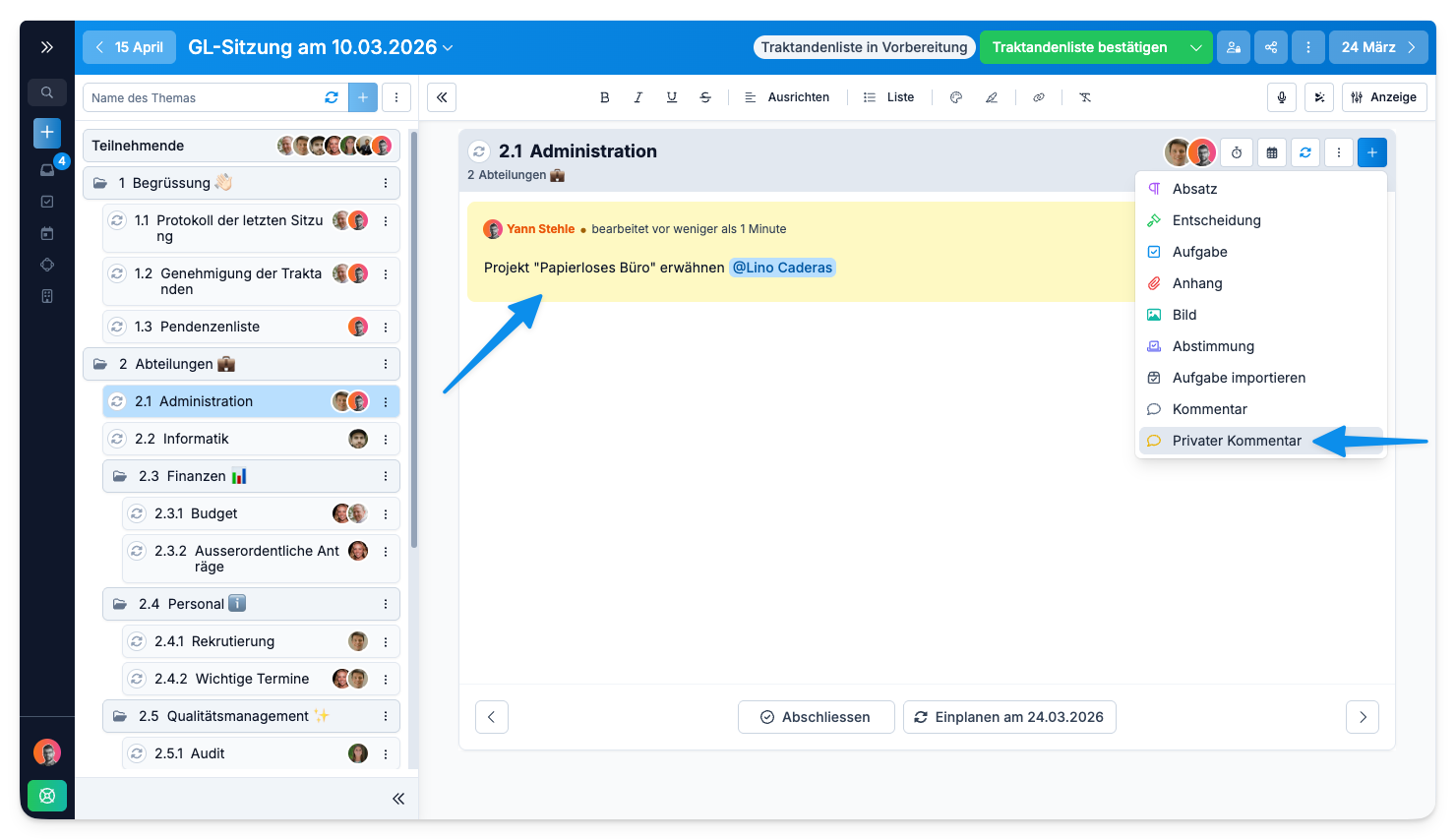
Um einen Kommentar (privat oder öffentlich) zu einem Thema hinzufügen. Diese Funktion ermöglicht es Ihnen, Ihre Beiträge vor der Sitzung vorzubereiten oder Themen während der Sitzung mit Anmerkungen zu versehen.
Private Kommentare erscheinen auf gelben Hintergrund und sind nur für den Benutzer sichtbar, der sie erstellt hat.
Sie können in jeder Phase der Sitzung erfasst werden (auch wenn das Protokoll gesperrt ist).
Sie können Zugriff auf einen privaten Kommentar gewähren, indem Sie einen Benutzer mit der @-Funktion erwähnen.
Sie können einen privaten Kommentar in einen öffentlichen umwandeln, indem Sie auf die Schaltfläche "Privat" klicken und die Option "Öffentlich" auswählen.
Öffentliche Kommentare erscheinen auf grauem Hintergrund und sind für alle Benutzer sichtbar, die Zugriff auf die Sitzung haben.
Sie können in jeder Phase der Sitzung erfasst werden (auch wenn das Protokoll gesperrt ist).
Sie können einen öffentlichen Kommentar in einen privaten umwandeln, indem Sie auf die Schaltfläche "Öffentlich" klicken und die Option "Privat" auswählen.
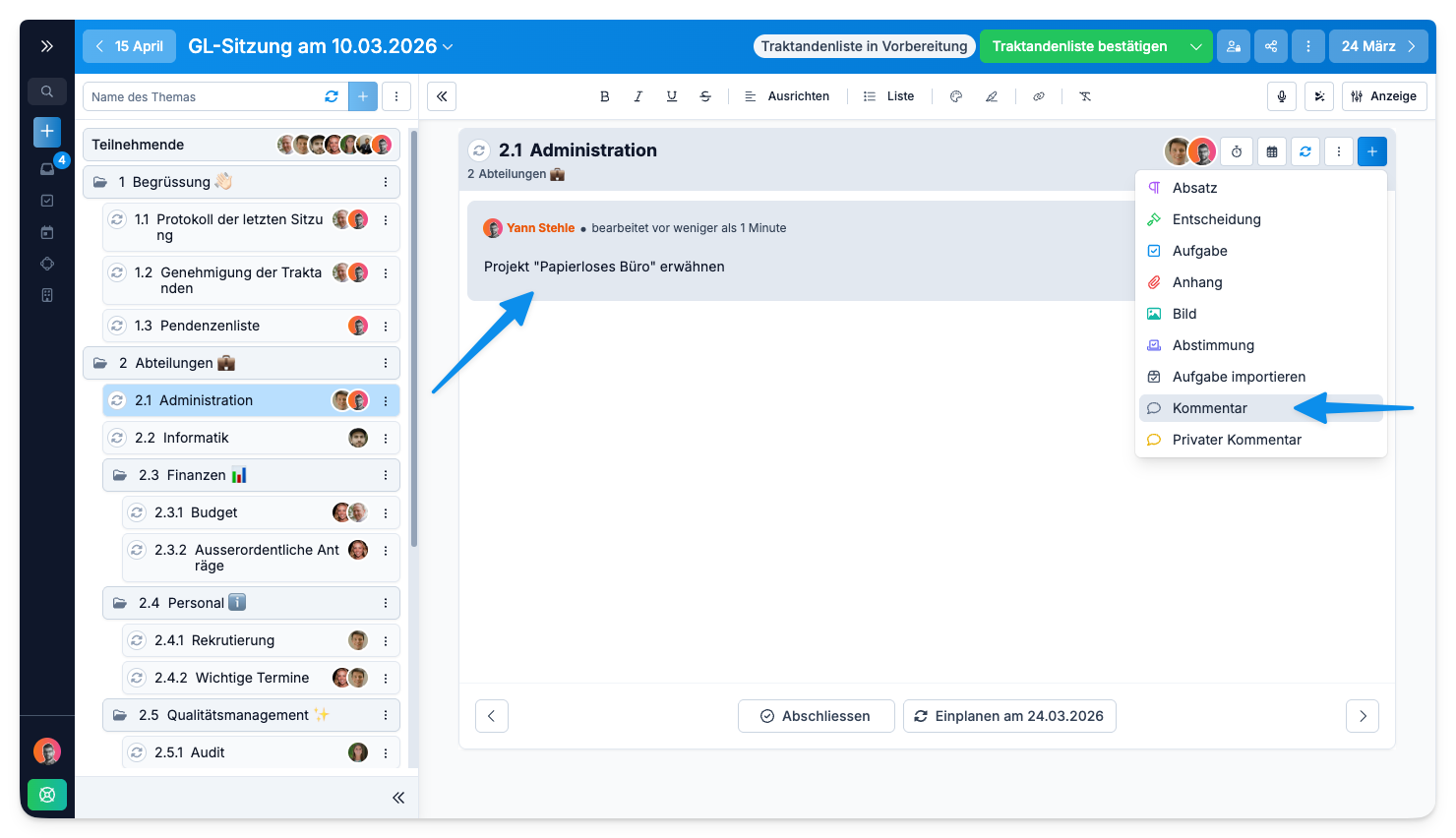
Bild-Block
Zum Hinzufügen von Bildern zu den Inhalten Ihrer Sitzungen. Mit einem Werkzeug können Sie die Grösse des Bildes bei Bedarf ändern. Sie können auch die Position des Bildes definieren.

Abstimmungsblock
Um eine Abstimmung in Bezug auf ein Thema hinzuzufügen. In einer Sitzung wird häufig die Meinung der Teilnehmer eingeholt, um den Entscheidungsprozess zu unterstützen. Eine Abstimmung ist ein guter Weg, um eine klare und transparente Entscheidung zu treffen.
⚙️ Stellen Sie die Abstimmung über den Detailbereich auf der rechten Seite des Bildschirms ein.
💡 Entdecken Sie die Sammlung Votes

