
Sie können Ihre Identität für die qualifizierte elektronische Signatur online über Swisscom und deren Partner identHUB verifizieren lassen. Wir empfehlen Ihnen jedoch dringend, eine direkte Identifikation in einem Swisscom Shop zu bevorzugen und die Online-Methode nur als letzten Ausweg zu nutzen.
⚠️ Das Online-Verfahren ist ein kostenpflichtiger Service, der von Swisscom und identHUB in Rechnung gestellt wird, während die Identifikation im Geschäft (Swisscom Shop) komplett kostenlos ist.
➡️ Meine Authentifizierung bei Swisscom durchführen
Sobald Sie auf der Swisscom-Seite sind, lesen Sie bitte die angezeigten Informationen aufmerksam durch und befolgen Sie diese Schritte:
Schritt 1: Kauf des Vouchers (Gutscheins)
Gehen Sie zum Bereich Digital Identity Hub CH (Bezahlung in CHF, Service bereitgestellt von ViziBit d.o.o.).
Wählen Sie die gewünschte Signaturart (Qualifiziert oder Fortgeschritten).
Wählen Sie Ihren Voucher-Anbieter (der Preis hängt vom gewählten Anbieter und der damit verbundenen Identifikationsmethode ab).
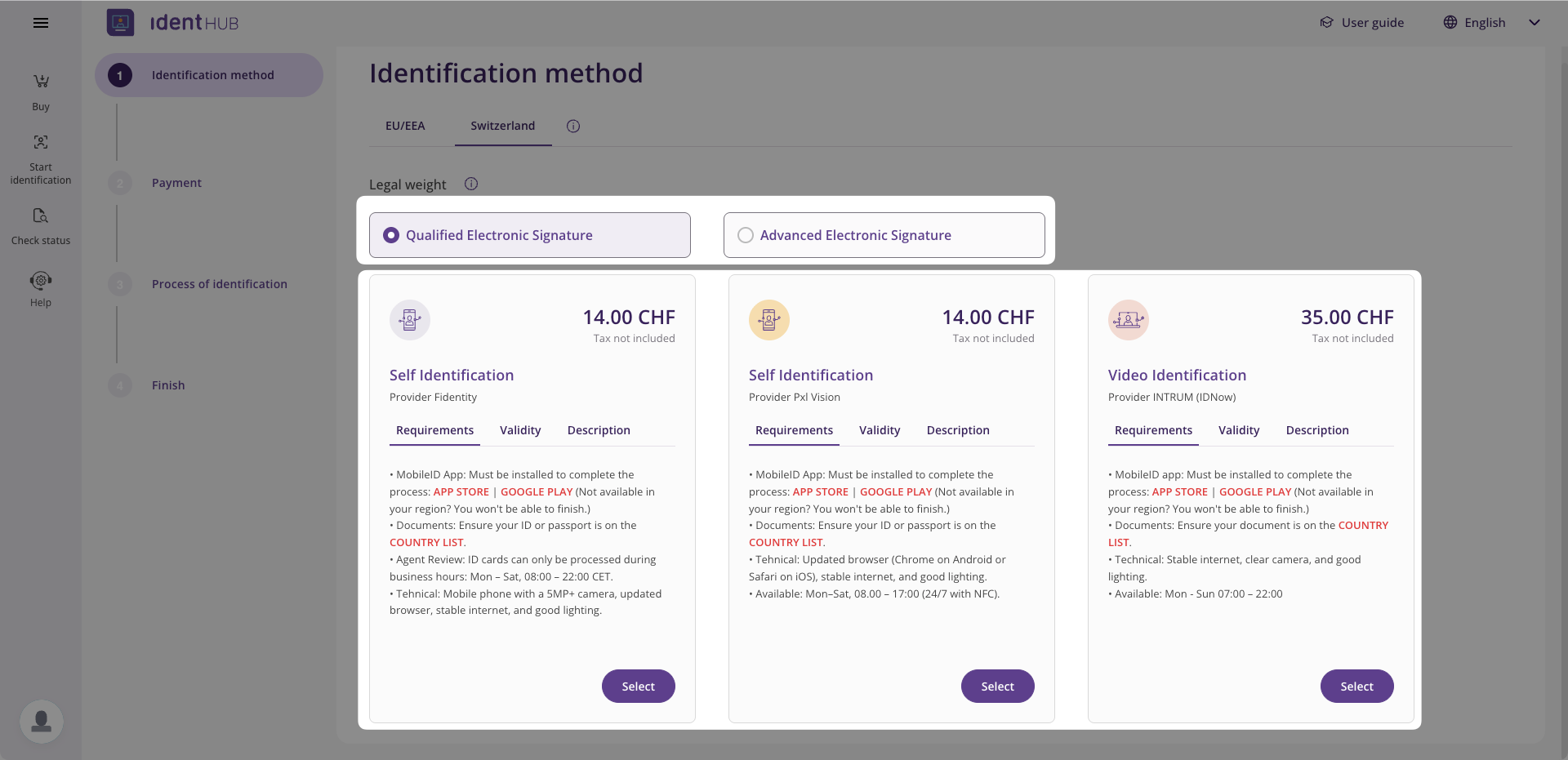
Klicken Sie auf „Select“.
Geben Sie im sich öffnenden Fenster die gewünschte Anzahl an Coupons ein und klicken Sie auf « Continue ».
Wählen Sie Ihre Zahlungsmethode aus und klicken Sie erneut auf « Continue ».
Lesen Sie die Informationen durch, akzeptieren Sie die Allgemeinen Geschäftsbedingungen (AGB) durch Setzen des Häkchens und klicken Sie auf « Continue ».
Geben Sie Ihre Rechnungsinformationen ein und klicken Sie auf « Go to payment ».
📬 Sie erhalten eine E-Mail mit Ihrem Coupon-Code. Um den Vorgang fortzusetzen, klicken Sie einfach auf die Schaltfläche « Start » in dieser Nachricht.
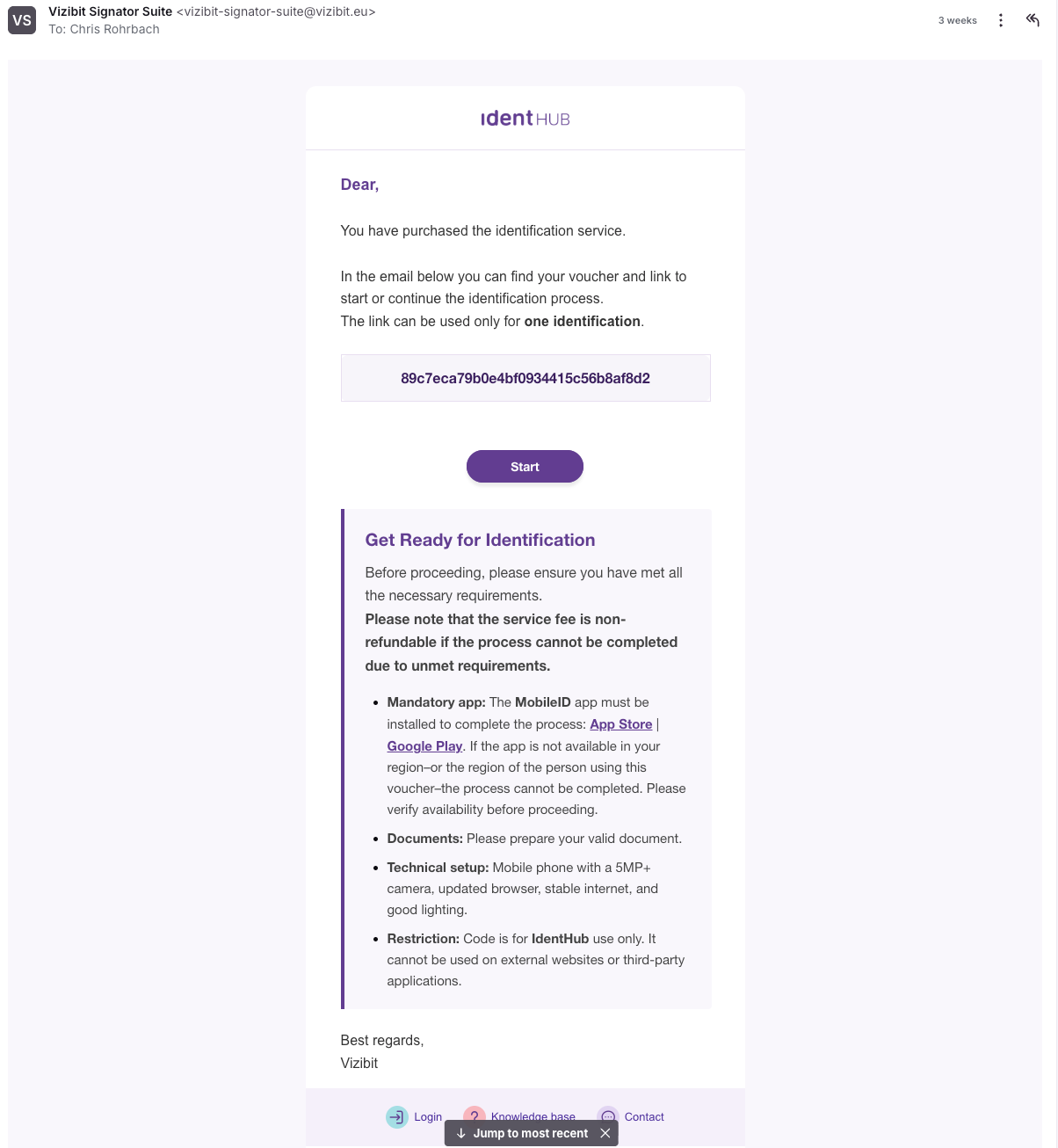
Sie werden auf eine Seite weitergeleitet, auf der Sie Ihren Coupon-Code (Voucher) sowie Ihre persönlichen Daten eingeben können:
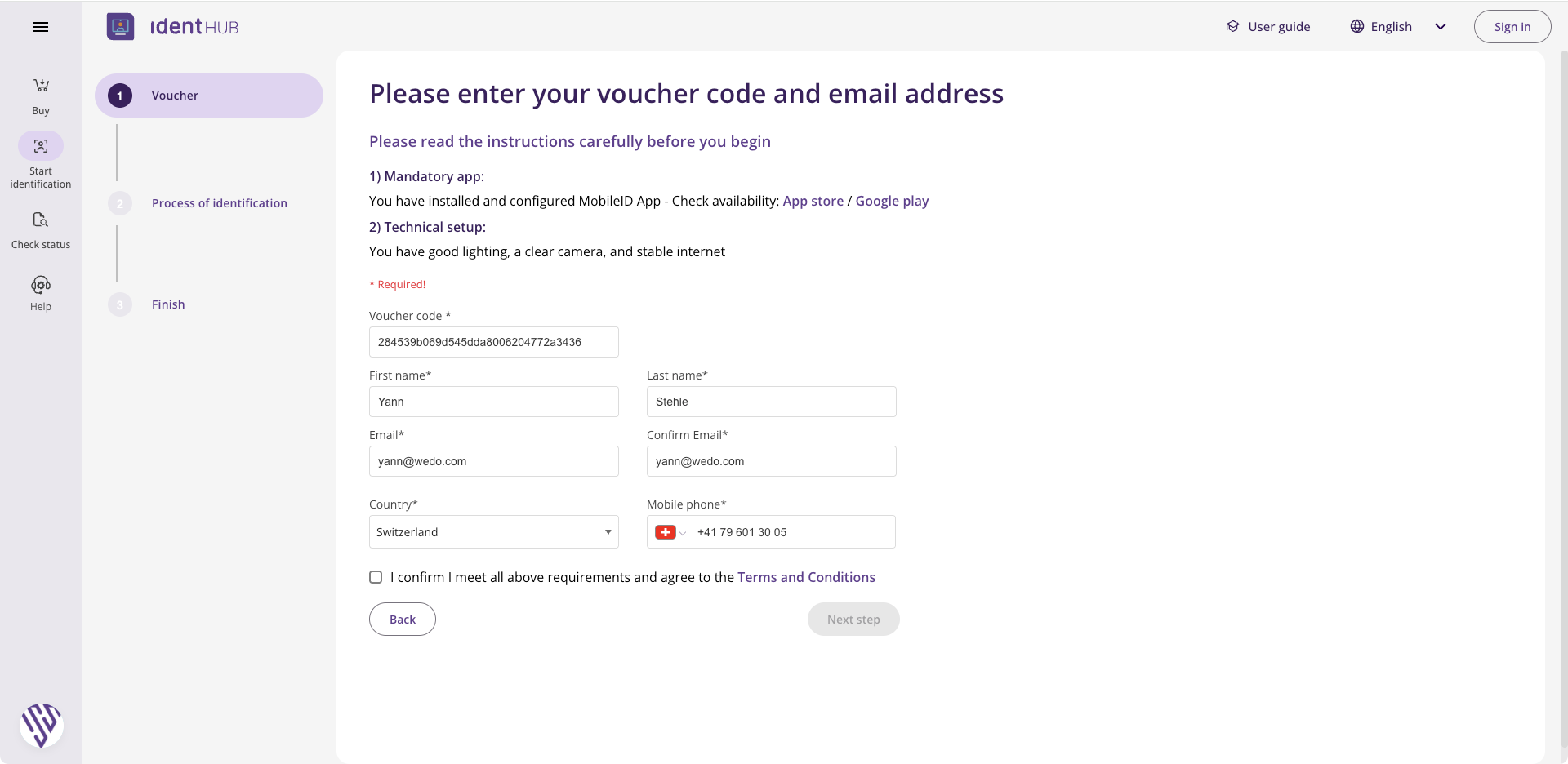
Setzen Sie erneut das Häkchen zur Akzeptanz der Allgemeinen Geschäftsbedingungen und klicken Sie auf « Next steps ».
Klicken Sie anschließend auf « Start identification ».
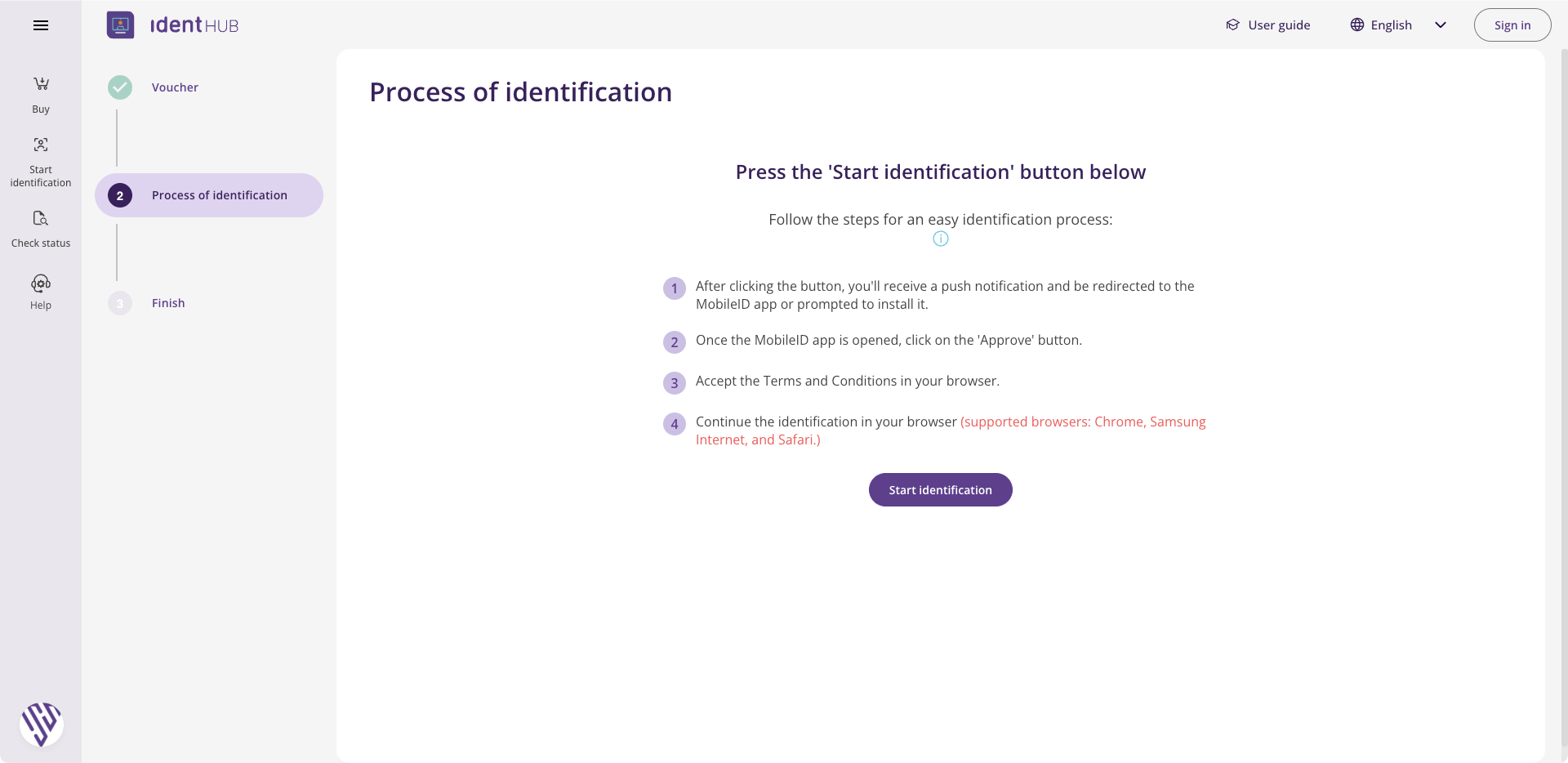
Schritt 2: Mobile ID Initialisierung
⚠️ Stellen Sie sicher, dass Sie die Mobile ID App (verfügbar im App Store oder im Google Play Store) heruntergeladen und Ihr Konto gemäss den Anweisungen auf Ihrem Smartphone erstellt haben. Sobald diese Konfiguration abgeschlossen ist:
Nachdem Sie auf « Start identification » geklickt haben, werden Sie auf die Mobile ID-Webseite weitergeleitet.
Setzen Sie das Häkchen bei « J'accepte les Conditions Générales » (bzw. « Ich akzeptiere die Allgemeinen Geschäftsbedingungen »).
Klicken Sie auf « Suivant » (bzw. « Weiter »):
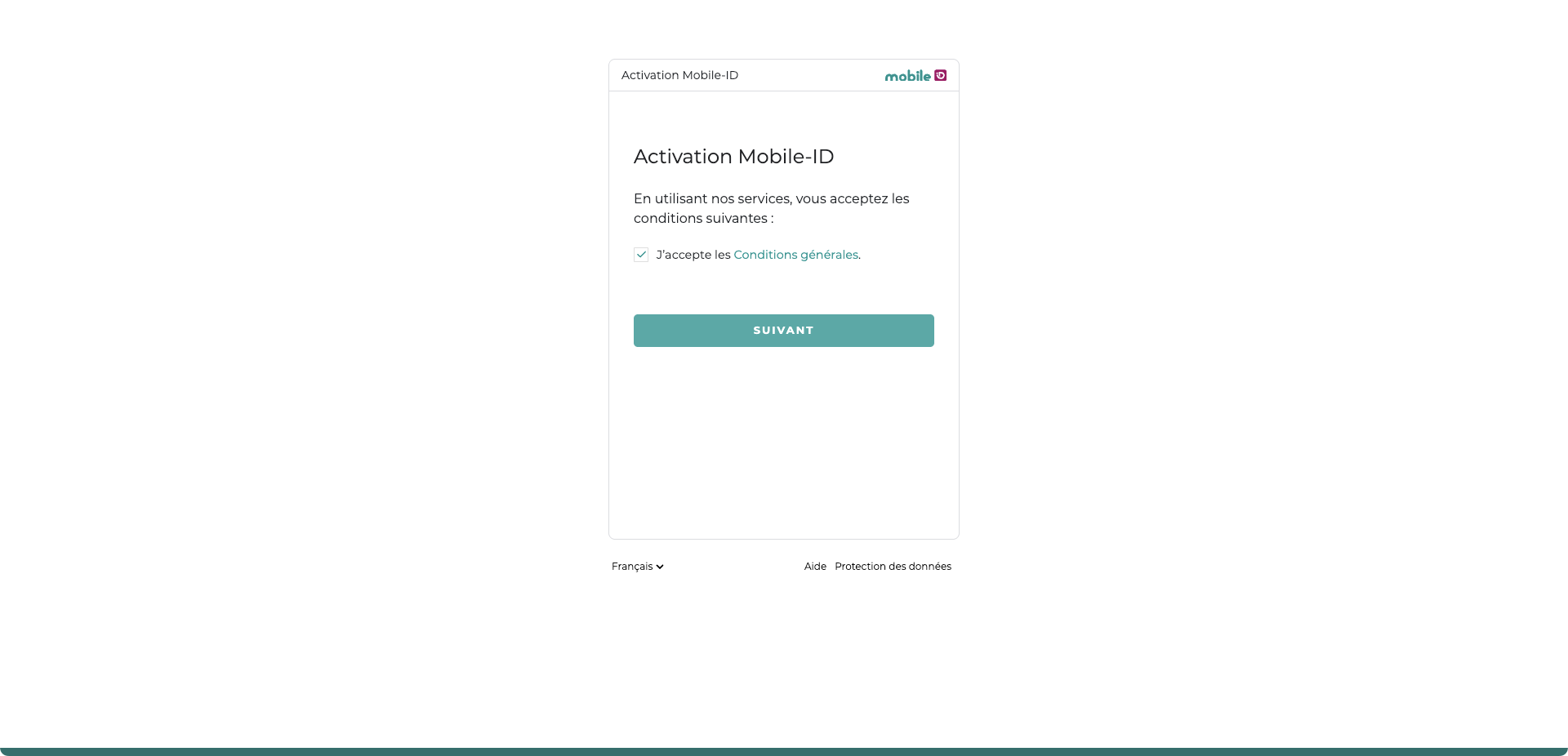
Es kann sein, dass Sie aufgefordert werden, sich auf der Webseite oder über Ihr Telefon erneut anzumelden.
Akzeptieren Sie die Swisscom-Nutzungsbedingungen:
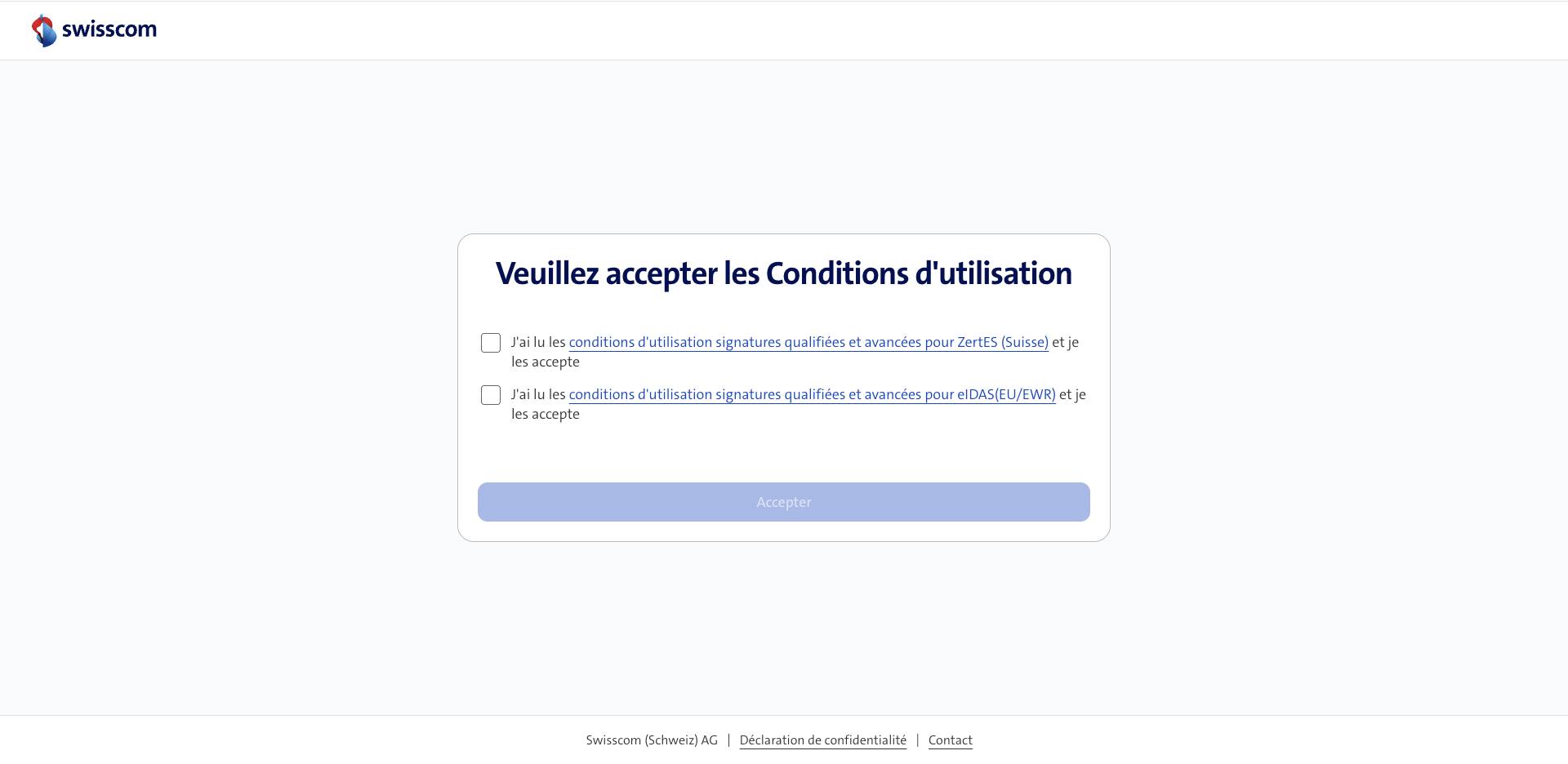
Bitte lesen Sie die Anweisungen auf dem Bildschirm aufmerksam durch und halten Sie Folgendes bereit:
📱 Ihr Mobiltelefon (mit bereits konfigurierter Mobile ID App).
🪪 Ein gültiges Ausweisdokument (Reisepass oder Identitätskarte).
Scannen Sie den auf dem Bildschirm angezeigten QR-Code mit Ihrem Telefon.
Folgen Sie den Schritten zur Überprüfung (Erstellung eines Selfies und Einlesen Ihres Ausweises).
⏳ Sobald diese Schritte abgeschlossen sind, überprüft Swisscom Ihre Daten. Die Wartezeit kann bis zu 3 Minuten betragen: Verlassen Sie die Seite nicht und klicken Sie nicht auf « Erneut versuchen ».
Herzlichen Glückwunsch, Sie haben es geschafft! 🚀
Sie können Mobile ID nun nutzen, um alle Protokolle Ihrer Sitzungen digital mit Ihrer qualifizierten elektronischen Signatur zu unterzeichnen.
