
Nur Administratoren können die Einstellungen des Netzwerks verwalten.
Sobald das Add-on Compliance-Management Teil Ihres Abonnements ist, aktiviert ein Administrator die Dateiklassifizierung auf der Seite Sicherheit der Einstellungen der Organisation und passt anschliessend die Freigabe der Benutzenden an.
Die Dateiklassifizierung aktivieren
Klicken Sie in den Einstellungen der Organisation auf Sicherheit.
Aktivieren Sie Dateiklassifizierung.
Wählen Sie die Standardklassifizierung (1):
Öffentlich: Alle, auch externe Benutzende, behalten den Zugriff auf alle bestehenden Dateien.
Intern: Externe Benutzende verlieren den Zugriff auf alle bestehenden Dateien.
Klicken Sie auf Aktivieren (2).
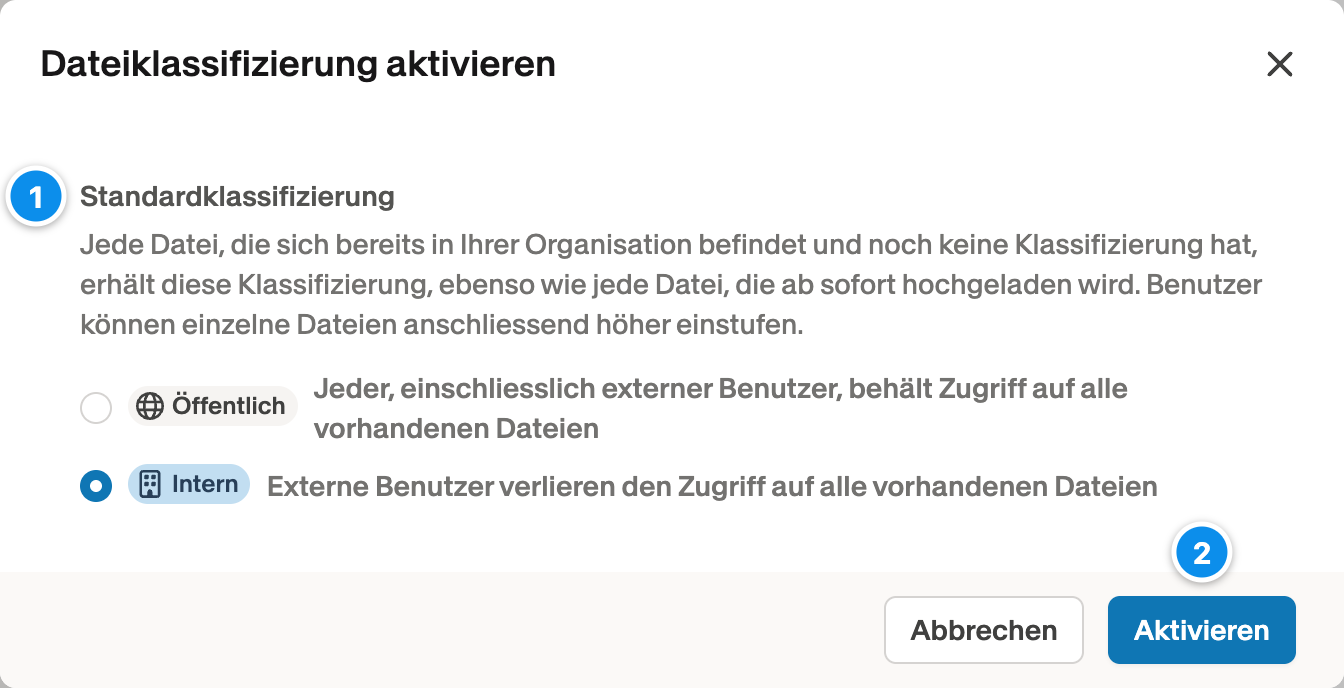
Alle Dateien, die noch keine Stufe haben, erhalten die Standardklassifizierung, ebenso alle danach hinzugefügten Dateien. Alle Benutzenden erhalten die Freigabe ihres Typs: Öffentlich für externe Benutzende, Intern für Benutzende und Light-Benutzer, Geheim für Administratoren.
Die Standardklassifizierung ändern
Sobald die Klassifizierung aktiviert ist, zeigt die Seite Sicherheit ihren Schalter (1) und die Standardklassifizierung mit einem Stift (2), um sie zu ändern.
Klicken Sie auf der Seite Sicherheit auf den Stift (2).
Wählen Sie Öffentlich oder Intern.
Klicken Sie auf Speichern.

ℹ️ Bestehende Dateien behalten ihre Stufe. Nur ab jetzt hinzugefügte Dateien erhalten die neue Standardklassifizierung.
Die Freigabe von Benutzenden ändern
Klicken Sie in den Einstellungen der Organisation auf Benutzende.
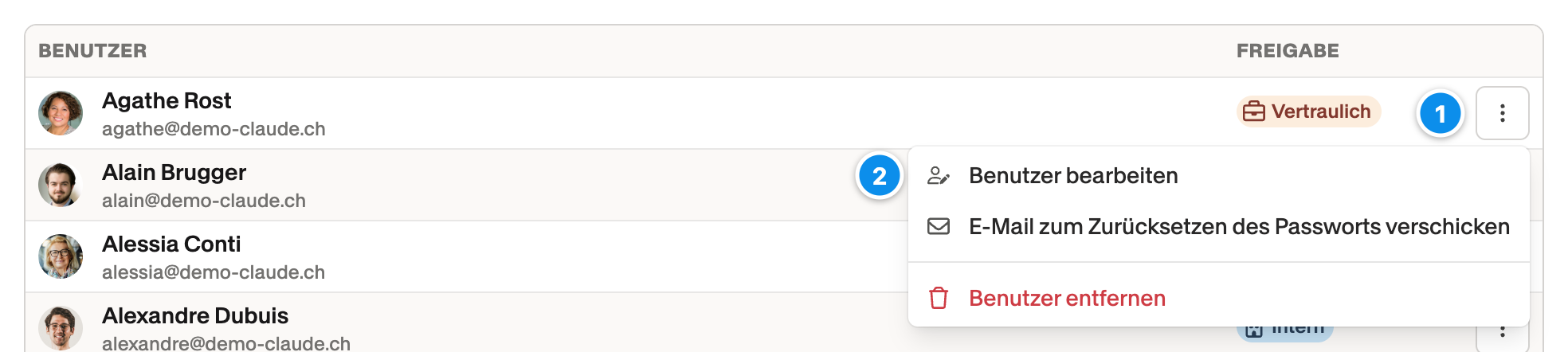
Klicken Sie auf die drei Punkte (1) rechts neben der Person und dann auf Benutzer bearbeiten (2).
Wählen Sie die Stufe unter Klassifizierungs-Freigabe (1).
Klicken Sie auf Speichern.
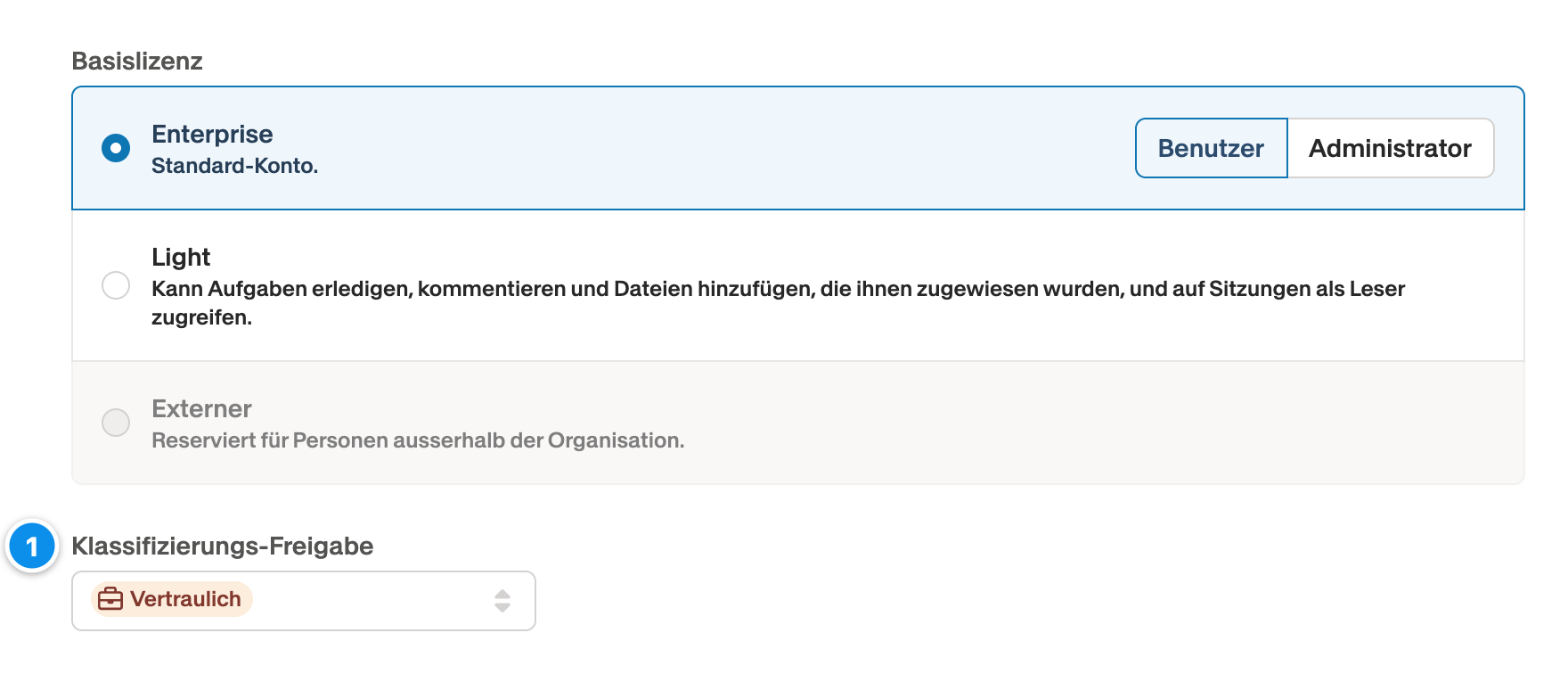
ℹ️ Die Freigabe externer Benutzender ist immer Öffentlich. Wird der Benutzertyp geändert, gilt wieder die Standardfreigabe des neuen Typs. Ihre eigene Freigabe können Sie nur ändern, wenn Sie der einzige aktive Administrator sind: Bitten Sie sonst einen anderen Administrator darum. Sie können die Freigabe auch beim Einladen von Benutzenden oder über die öffentliche API festlegen.
Die Dateiklassifizierung deaktivieren
Deaktivieren Sie Dateiklassifizierung und klicken Sie zur Bestätigung auf Deaktivieren.
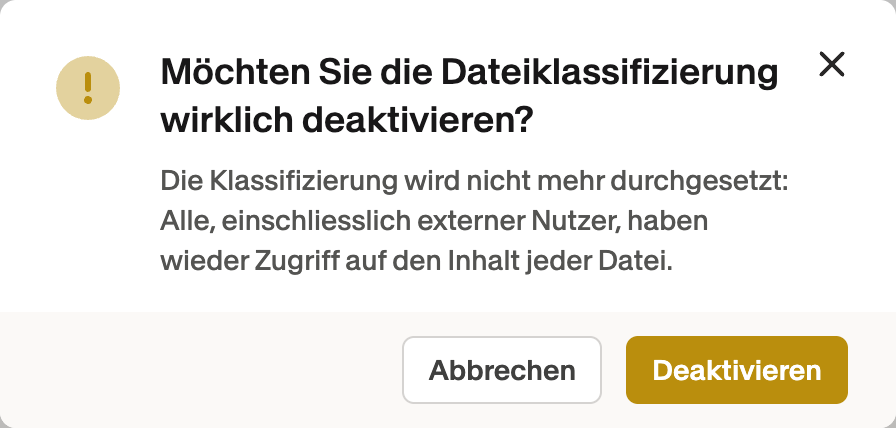
Die Klassifizierung wird nicht mehr durchgesetzt: Alle, auch externe Benutzende, haben wieder Zugriff auf den Inhalt jeder Datei. Die Stufen der Dateien und die Freigaben der Benutzenden bleiben erhalten. Wenn Sie die Klassifizierung wieder aktivieren, wählen Sie erneut eine Standardklassifizierung, die nur für Dateien ohne Stufe gilt, etwa für die in der Zwischenzeit hinzugefügten.
ℹ️ Wenn die Sicherheitsrichtlinie Ihrer Organisation von WEDO verwaltet wird, kann die Dateiklassifizierung nicht deaktiviert werden und die Standardklassifizierung ist auf Intern festgelegt.
Alle Änderungen auf dieser Seite werden im Prüfpfad erfasst.
