La recherche
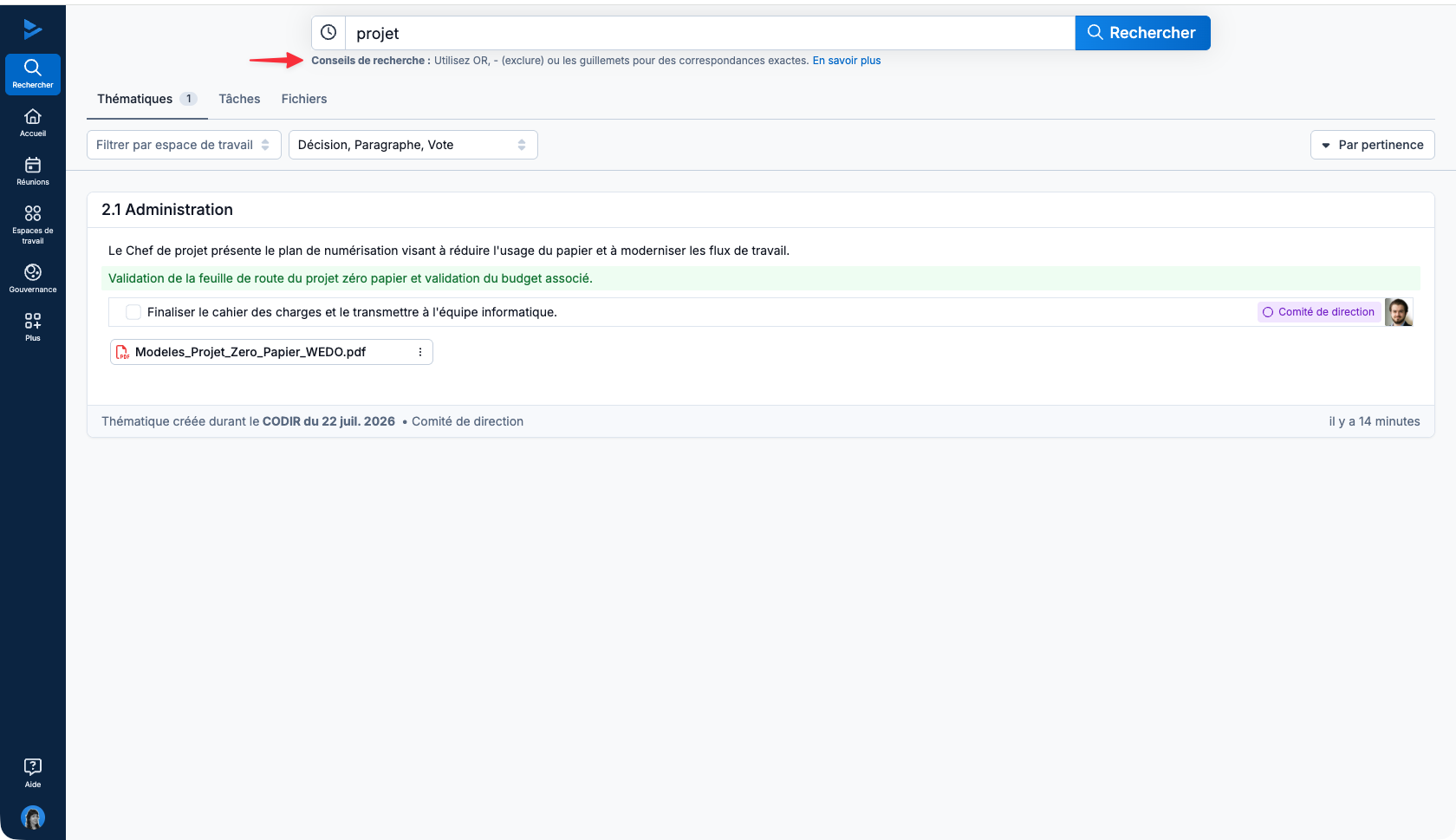
L’indexation de la recherche est instantanée ! Par exemple, si vous créez une tâche, celle-ci est directement accessible via l’outil de recherche. Il en va de même pour la recherche à travers les réunions, les paragraphes, les décisions ou encore les fichiers. Au niveau des résultats de la recherche, WEDO vous indique le nombre d’occurrences trouvées.
💡 Pour affiner votre recherche, vous pouvez utiliser OR, - (exclure) ou les guillemets pour des correspondances exactes :
rapport projet : trouve les résultats contenant tous les mots saisis.
projet OR rapport : trouve les résultats contenant au moins un des deux termes saisis.
"rapport annuel" : trouve la phrase exacte.
projet -brouillon : exclut les résultats contenant le terme "brouillon".
Rechercher à travers les thématiques de réunions
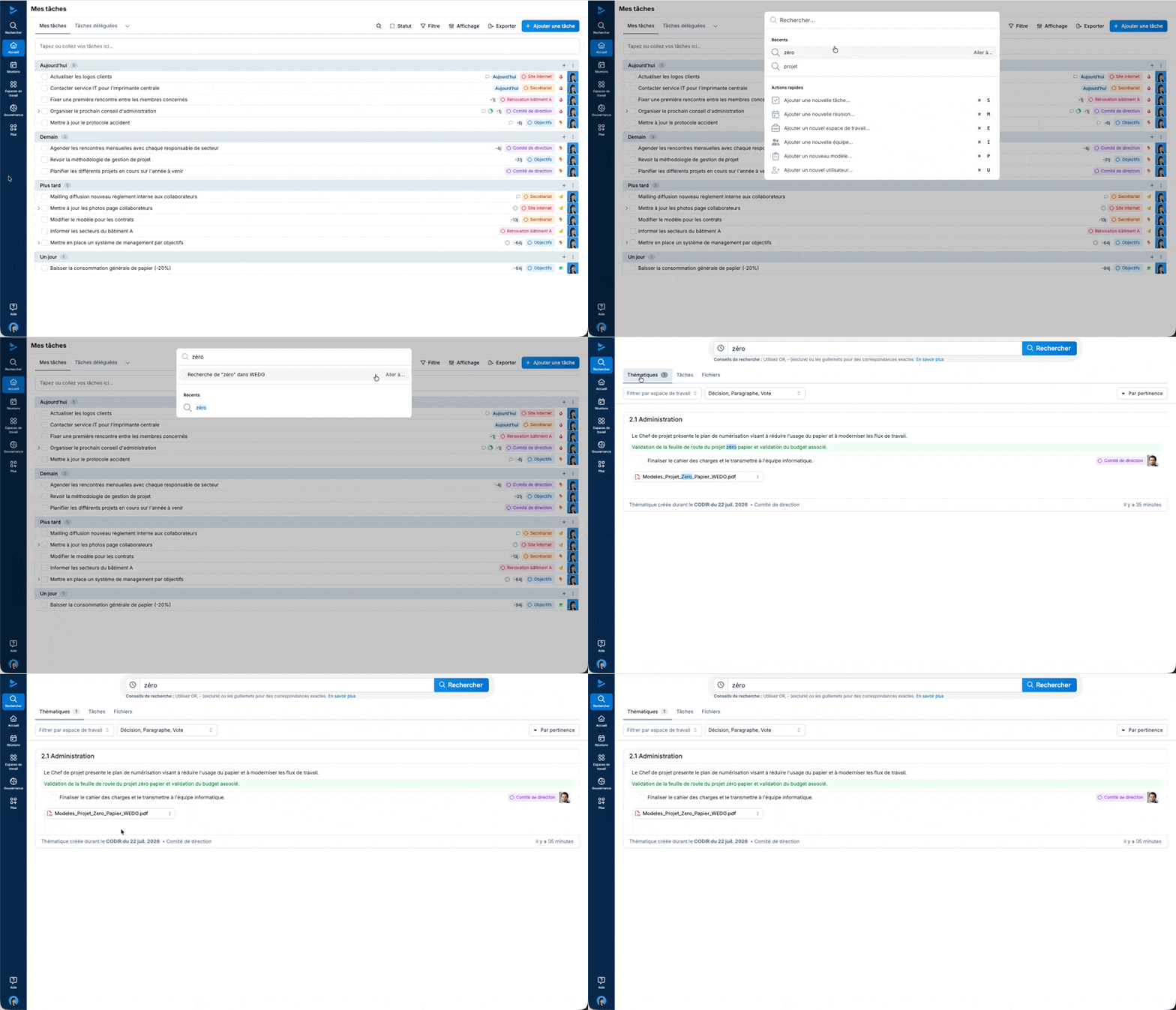
Pour lancer une recherche à travers les thématiques de réunions :
Cliquez sur Rechercher en haut du menu principal
Saisissez le mot-clé dans la barre de recherche > cliquez sur Enter
Sélectionnez l’onglet Thématique
Les thématiques de réunion contenant le mot-clé s’affichent à l’écran
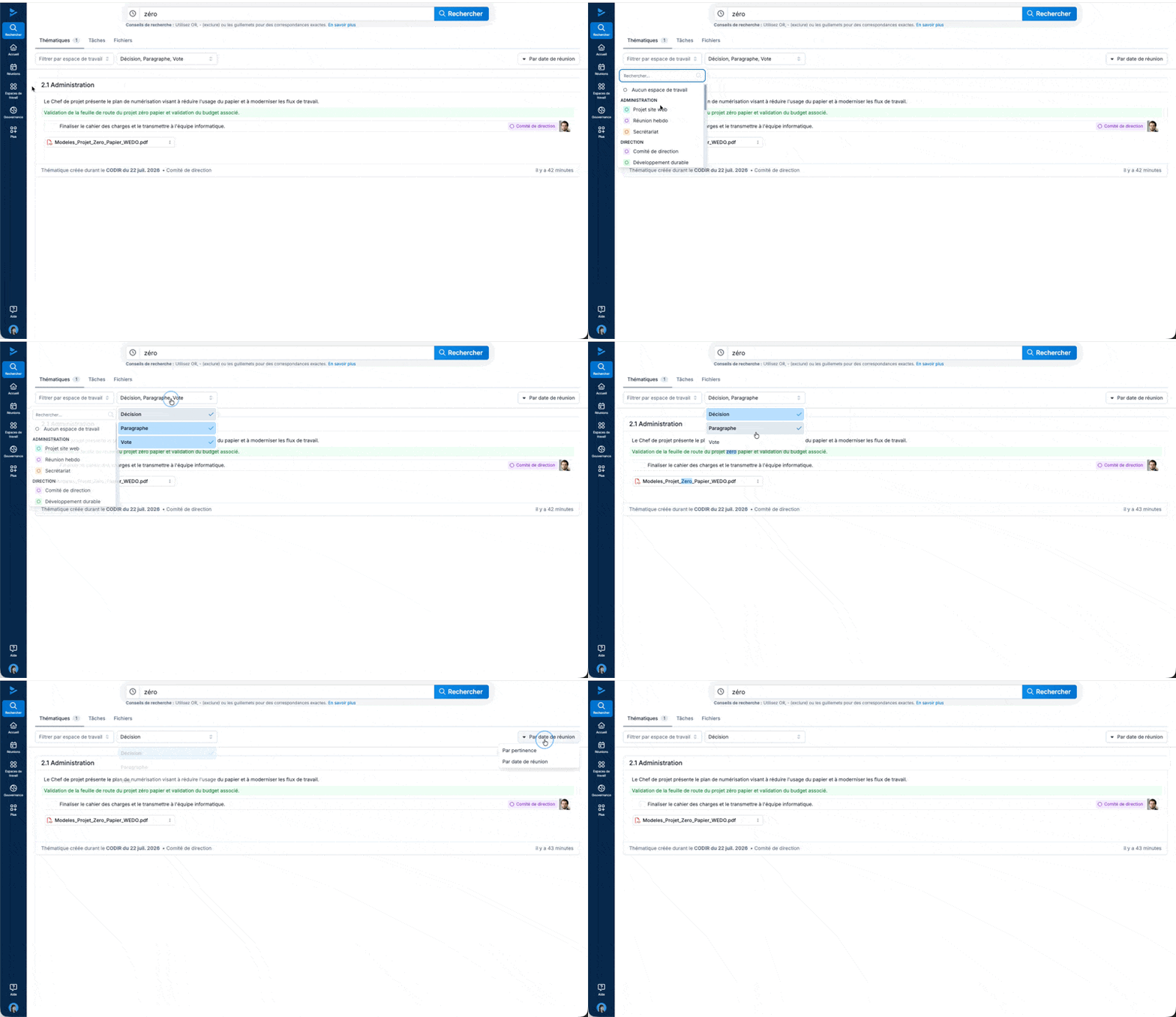
Vous pouvez filtrer les résultats de recherche par espace de travail, type de blocs de réunion (Décision, Paragraphe, Vote) ou par pertinence/date de réunion.
Rechercher à travers les tâches
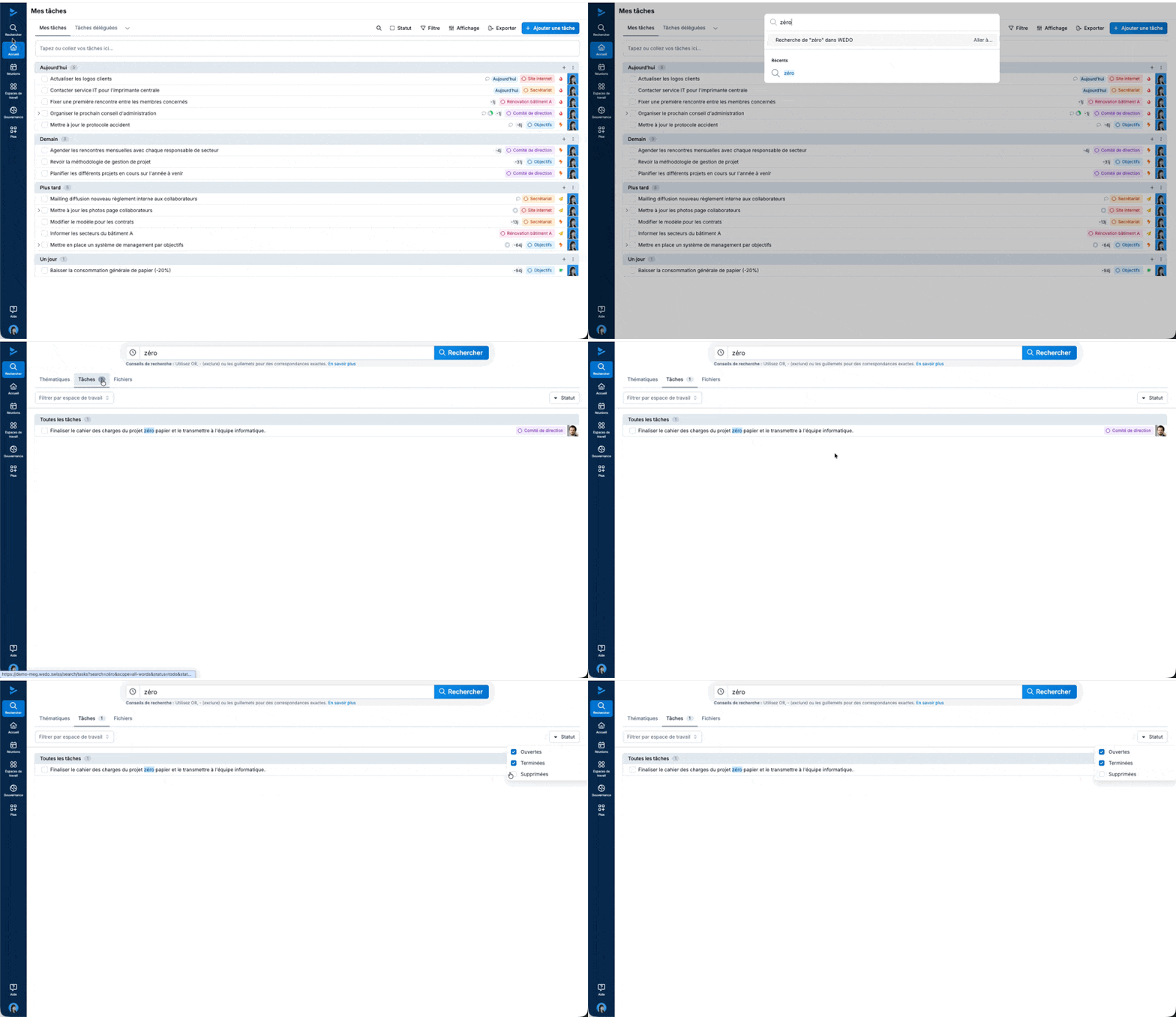
Pour lancer une recherche à travers les tâches :
Cliquez sur Rechercher en haut du menu principal
Saisissez le mot-clé dans la barre de recherche
Sélectionnez l'onglet Tâches
Les tâches contenant le mot-clé s’affichent à l’écran
Vous pouvez rechercher à travers les tâches ouvertes, terminées et supprimées.
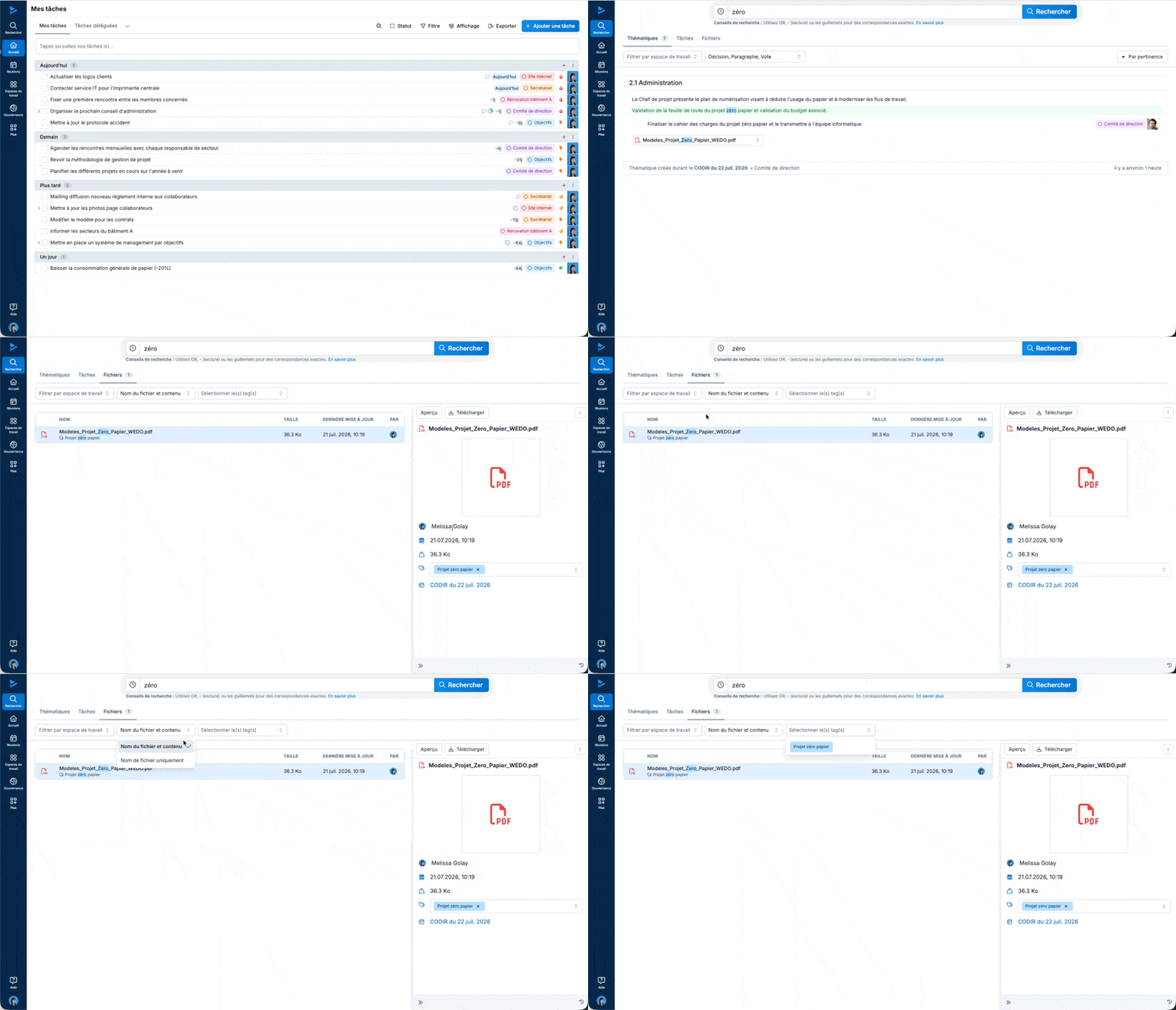
Rechercher à travers les fichiers
Cliquez sur Rechercher en haut du menu principal
Saisissez le mot-clé dans la barre de recherche
Sélectionnez l'onglet Fichiers
Les fichiers contenant le mot-clé s’affichent à l’écran
Vous pouvez cliquer sur le fichier trouvé afin de voir la source à laquelle celui-ci est lié (fichier lié à tâche ou à une réunion).
Il est aussi possible de choisir si la recherche doit se faire :
À travers le nom du fichier et son contenu
À travers le nom de fichier uniquement