
Les équipes favorites
Par défaut, les équipes dont vous êtes membre sont intégrées à votre menu principal.
Les équipes, en gras dans le menu, comportent des espaces de travail et modèles de checklists.
Il est possible de définir certaines équipes comme étant favorites afin que seules celles-ci soient affichées dans votre menu principal (et donc, par la même occasion, de masquer certaines équipes).
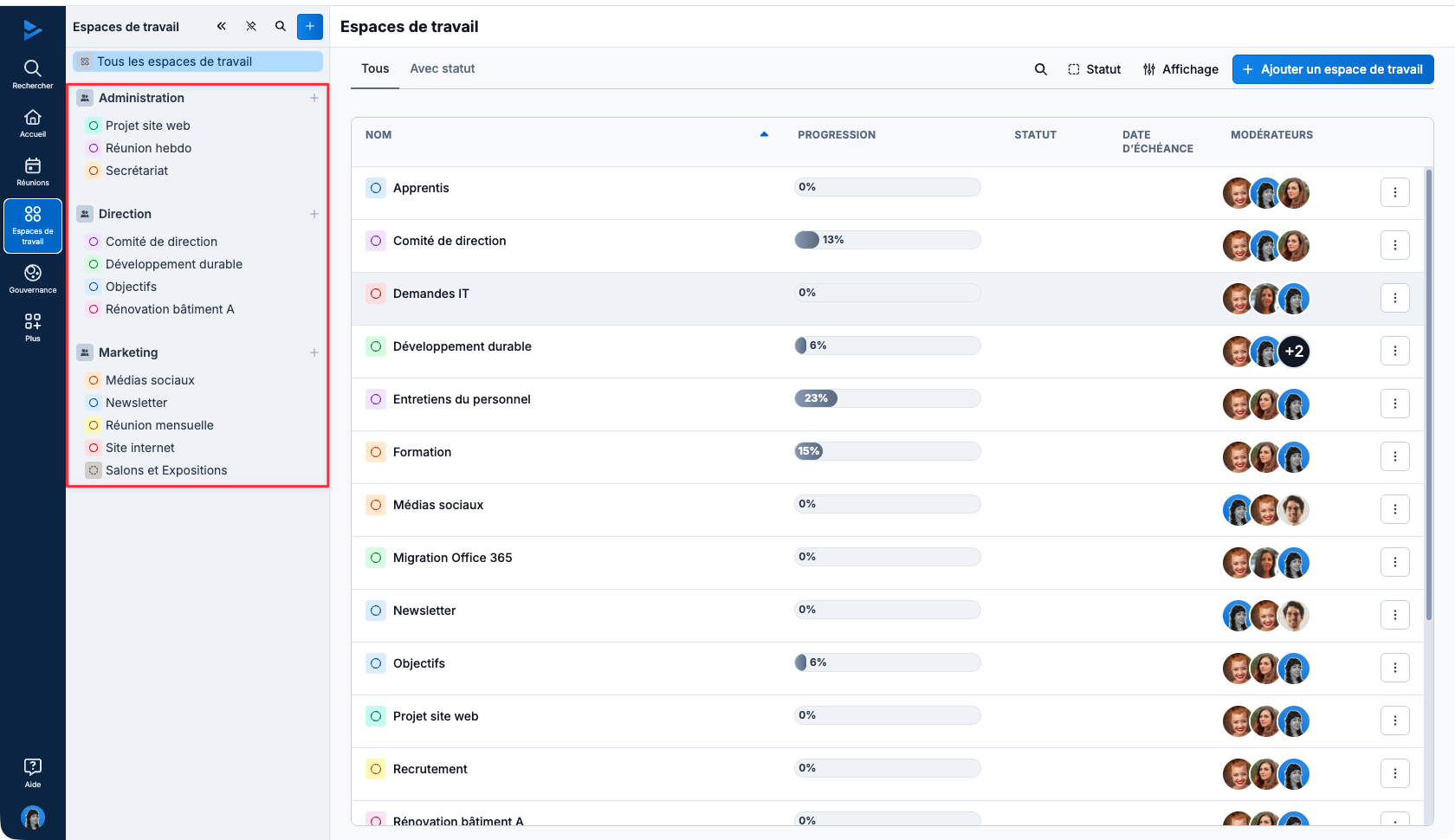
Choisir les équipes favorites
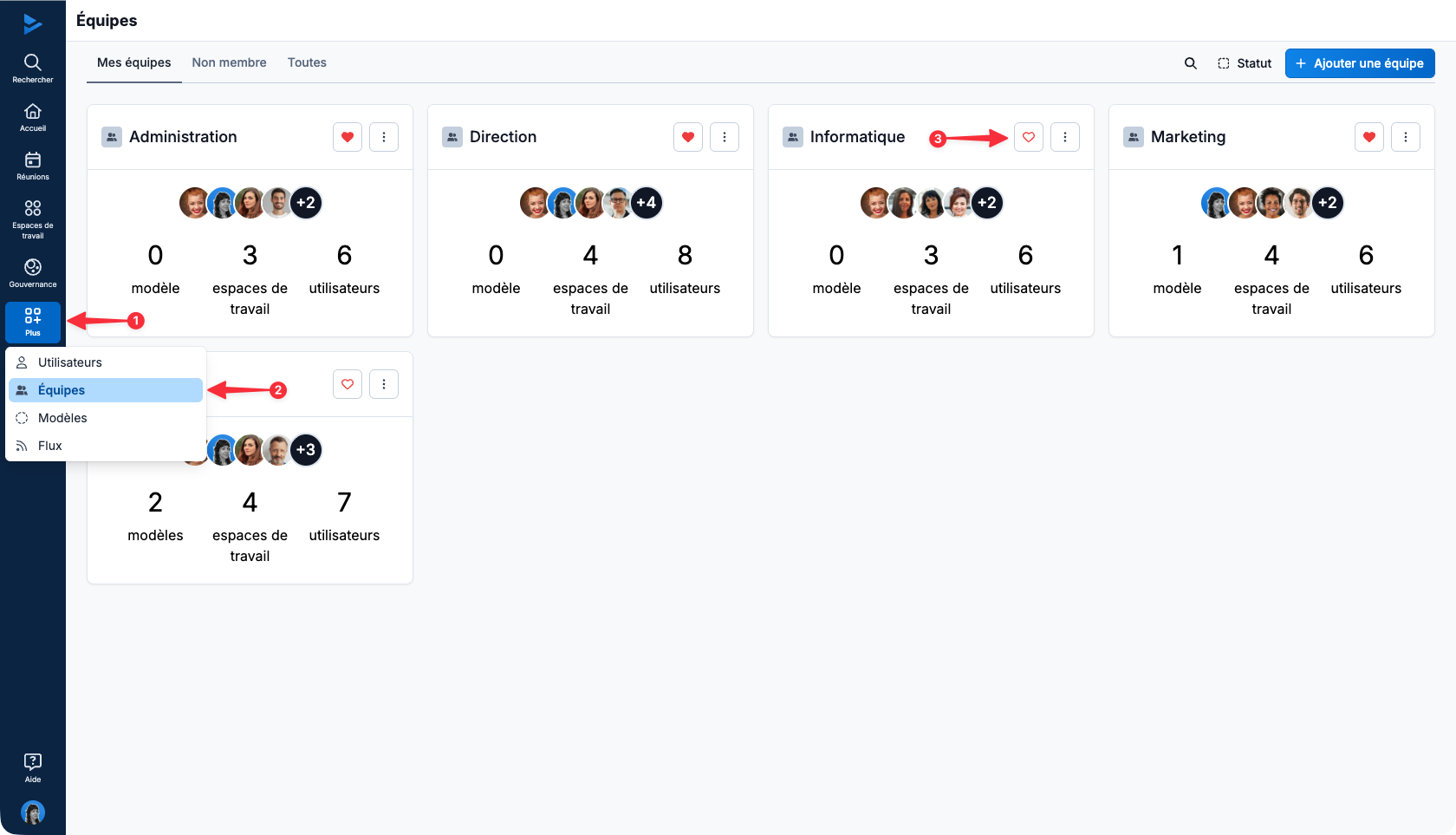
Pour définir vos équipes favorites, cliquez sur Plus (1) puis sur Équipes (2) > Les équipes sont représentées sous forme de cartes.
Pour ajouter une équipe parmi les favoris, cliquez sur le cœur (3) en haut à droite de la carte représentant l’équipe en question.
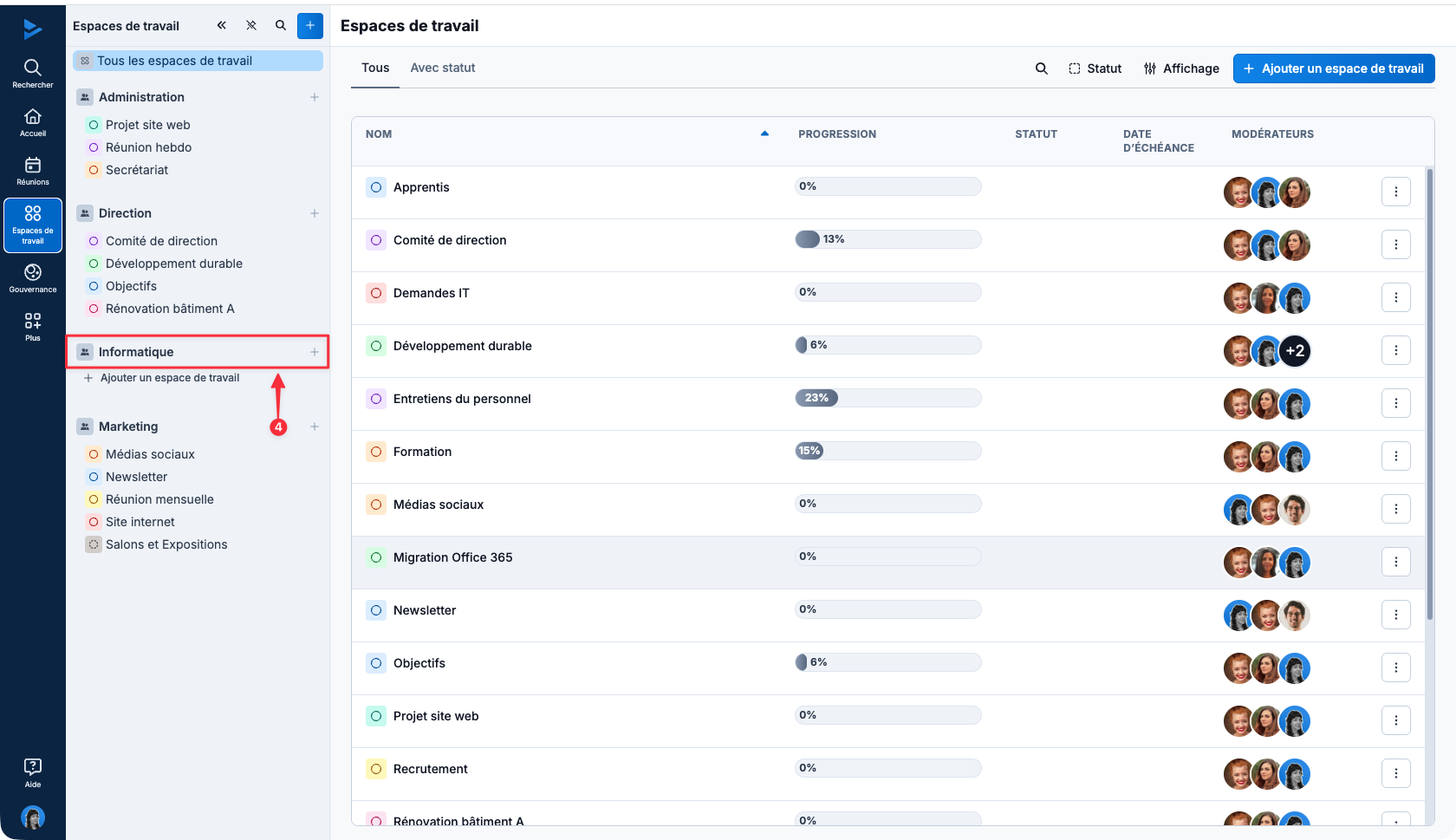
L’équipe figure désormais parmi les favoris et s’affiche dans le menu principal à gauche de l’écran (4).
Pour retirer une équipe de vos favoris, effectuez la même manipulation en cliquant sur le cœur. Celui-ci passera du rouge au gris / vide.
Les espaces de travail favoris
Par défaut, tous les espaces de travail dont vous êtes membre et ceux auxquels vous pouvez accéder sont intégrés à votre menu principal à gauche de l’écran comme montré sur l’image ci-dessous.
Les espaces sont précédés d'une puce de couleur. Il est possible de définir certains espaces comme étant favoris afin que seuls ceux-ci soient affichés dans le menu principal (et donc, par la même occasion, de masquer certains espaces).
Choisir les espaces favoris
Pour définir vos espaces favoris, rendez-vous dans Espaces de travail (1). Il vous suffit ensuite de cliquer sur le cœur (2) en haut à droite de la carte de l'espace concerné.
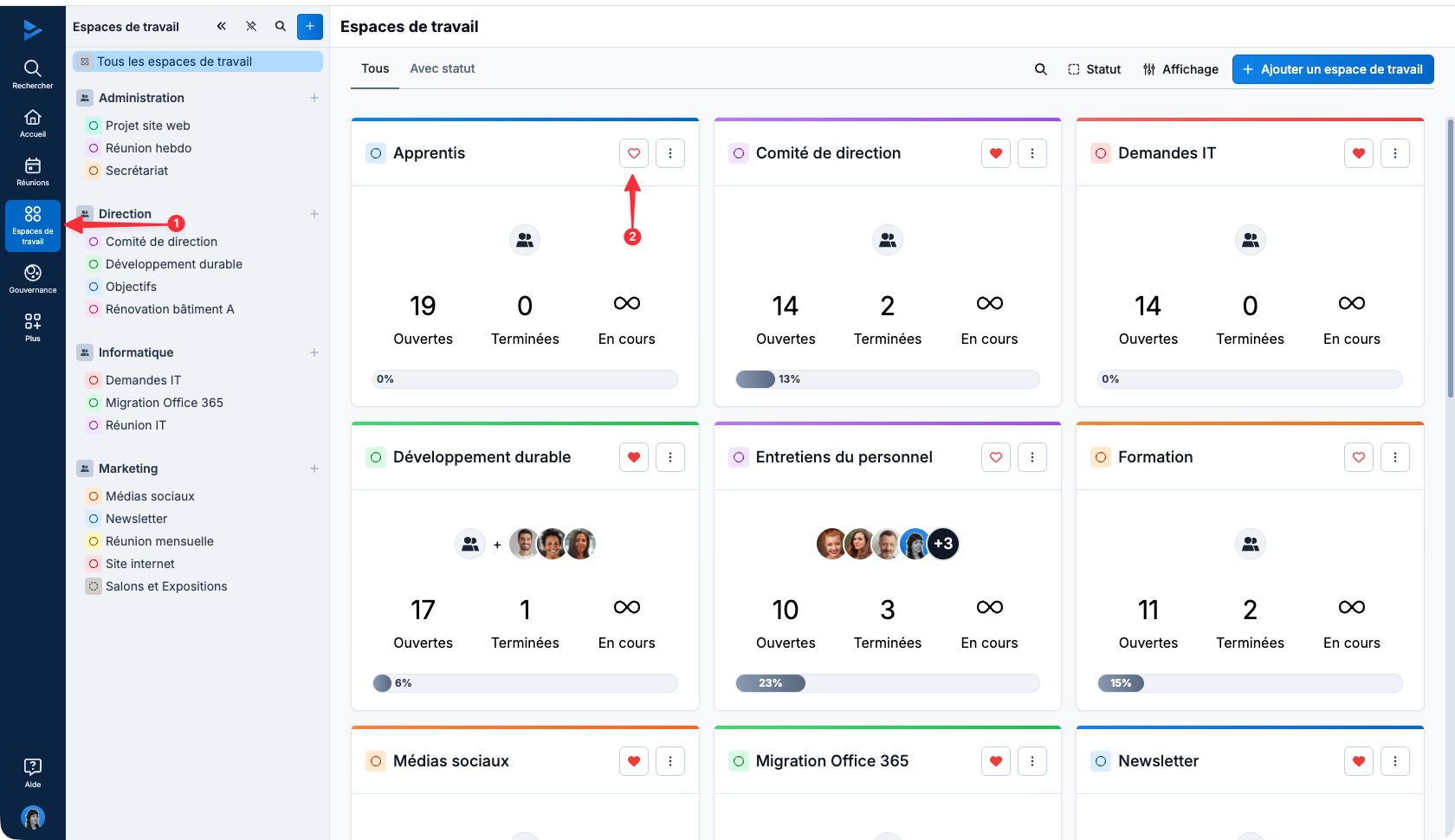
L’espace figure désormais parmi les favoris et s’affiche dans le menu principal à gauche de l’écran.
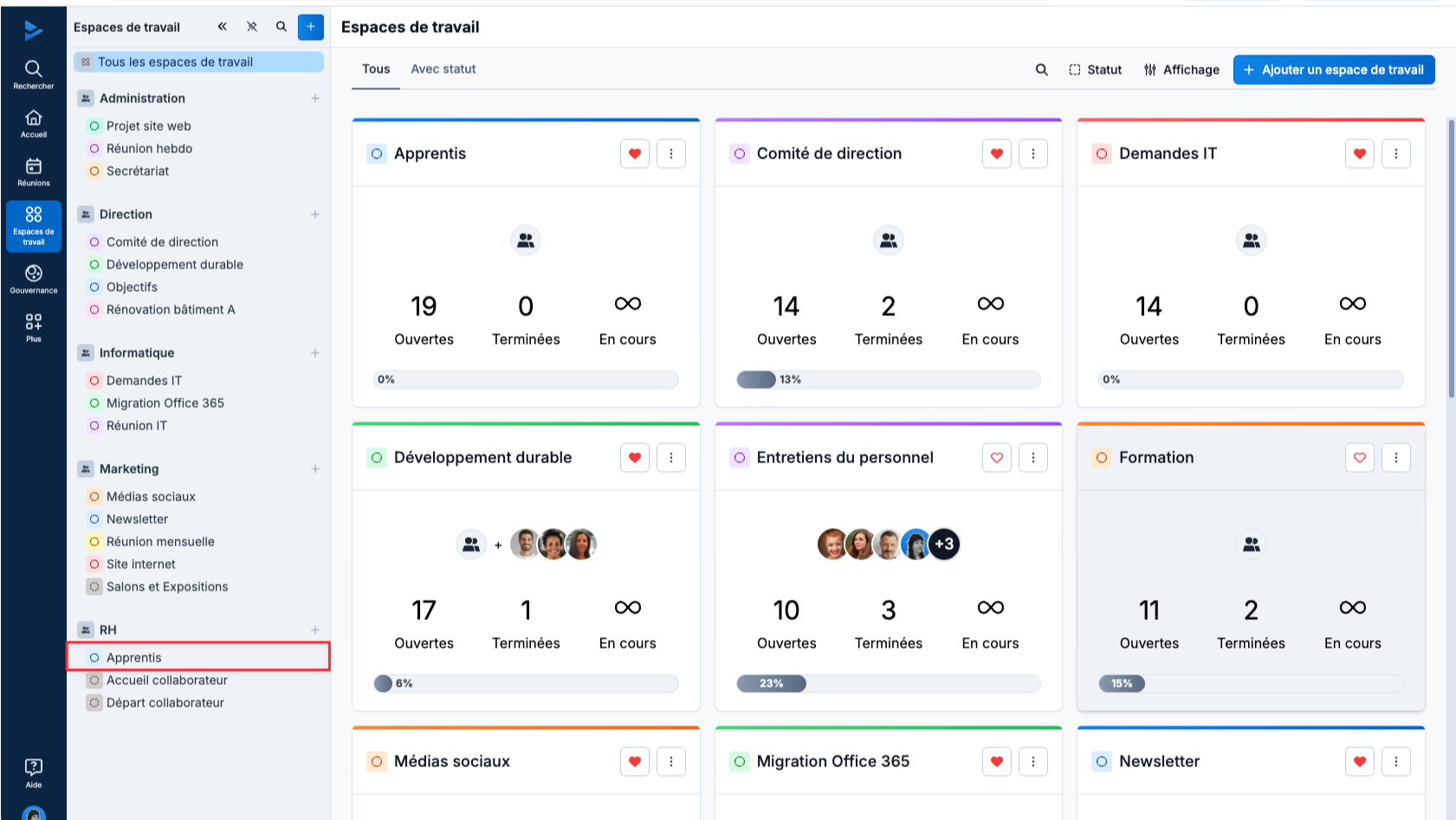
Pour retirer un espace de travail de vos favoris, effectuez la même manipulation en cliquant sur le cœur. Celui-ci passera du rouge au gris / vide.
Les modèles de checklists favoris
Par défaut, tous les modèles de checklists dont l’utilisateur est membre et ceux auxquels il peut accéder sont intégrés au menu principal à gauche de l’écran comme montré sur l’image ci-dessous.
Les modèles sont précédés d'une puce noire. Il est possible de définir certains modèles comme étant favoris afin que seuls ceux-ci soient affichés dans le menu principal (et donc, par la même occasion, de masquer certains modèles).

Choisir les modèles favoris
Pour définir les modèles favoris, cliquez sur le Parcourir l'organisation (1) puis sur Modèles de checklists (2) > Tous les modèles sont représentés sous forme de cartes.

Pour ajouter un modèle aux favoris, cliquez sur les trois points verticaux (3) en haut à droite de la carte représentant le modèle en question puis sur Ajouter aux favoris (4).

Le modèle figure désormais parmi les favoris et s’affiche dans le menu principal à gauche de l’écran.

Pour retirer un modèle des favoris, répétez la même opération en cliquant cette fois-ci sur "Retirer des favoris".
