
Vous pouvez faire vérifier votre identité en ligne pour la signature électronique qualifiée via Swisscom et son partenaire identHUB. Cependant, nous vous recommandons vivement de privilégier une identification directe dans un Swisscom Shop et de n'utiliser la méthode en ligne qu'en dernier recours.
⚠️ La procédure en ligne est un service payant, facturé par Swisscom et identHUB, tandis que l'identification en boutique (Swisscom Shop) est entièrement gratuite.
➡️ Procéder à mon authentification auprès de Swisscom
Une fois sur la page de Swisscom, prenez connaissance des informations affichées, puis suivez ces étapes :
Étape 1 : achat du voucher
Accédez à la section Digital Identity Hub CH (Payment in CHF, Service provided by ViziBit d.o.o.).
Sélectionnez le type de signature souhaité (Qualifiée ou Avancée).
Choisissez votre fournisseur de coupon (le tarif dépend du fournisseur choisi et de la méthode d'identification associée).
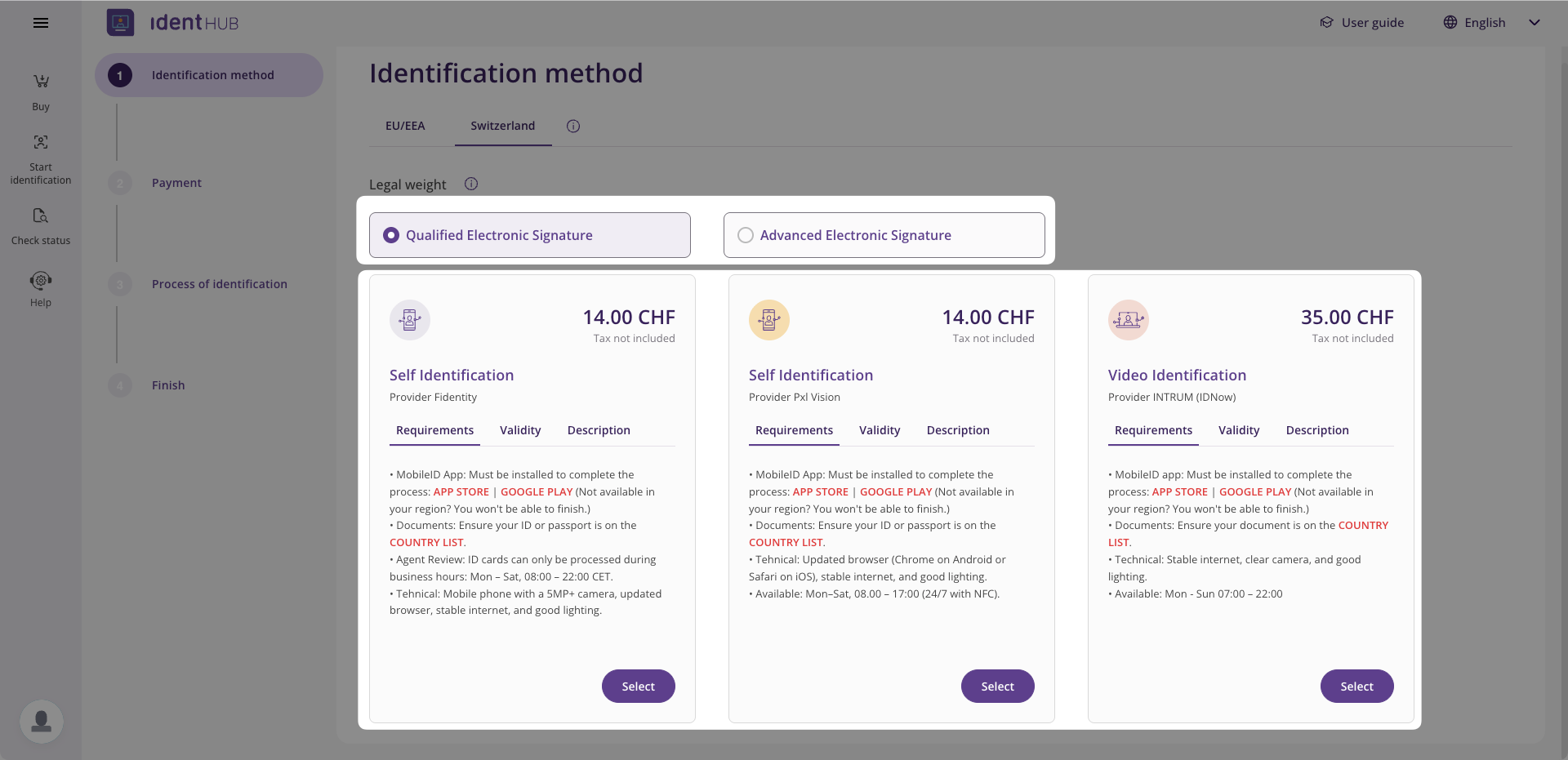
Cliquez sur « Select ».
Dans la fenêtre qui s'ouvre, indiquez le nombre de coupons souhaités, puis cliquez sur « Continue ».
Sélectionnez votre mode de paiement et cliquez à nouveau sur « Continue ».
Prenez connaissance des informations, cochez la case des Termes et Conditions, puis cliquez sur « Continue ».
Saisissez vos coordonnées de facturation et cliquez sur « Go to payment ».
📬 Prochaine étape : Vous allez recevoir un e-mail contenant votre code de coupon. Pour poursuivre votre démarche, cliquez simplement sur le bouton « Start » inclus dans ce message.
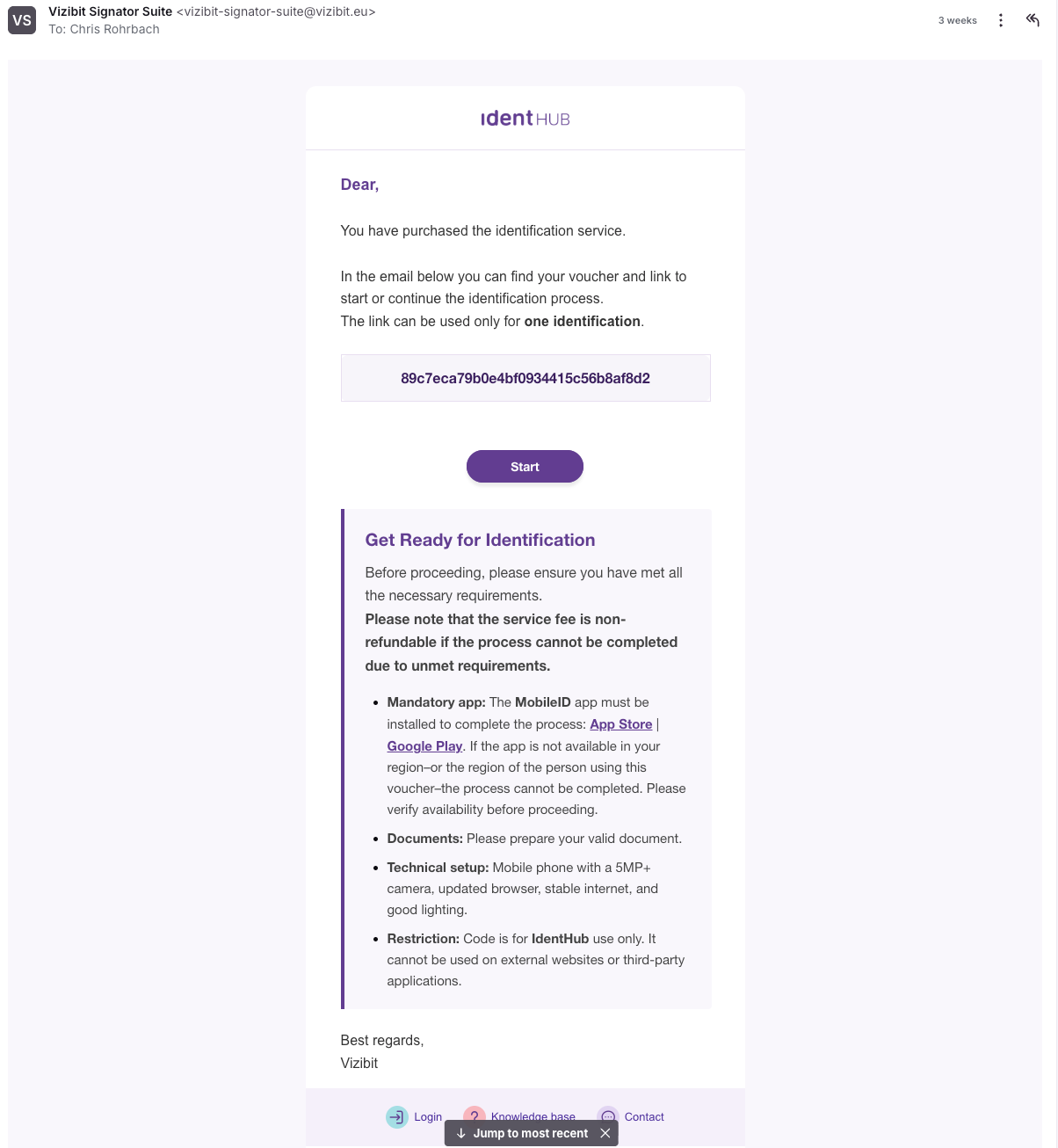
Vous serez redirigé vers une page où vous pourrez saisir votre code de coupon (voucher) ainsi que vos informations personnelles :
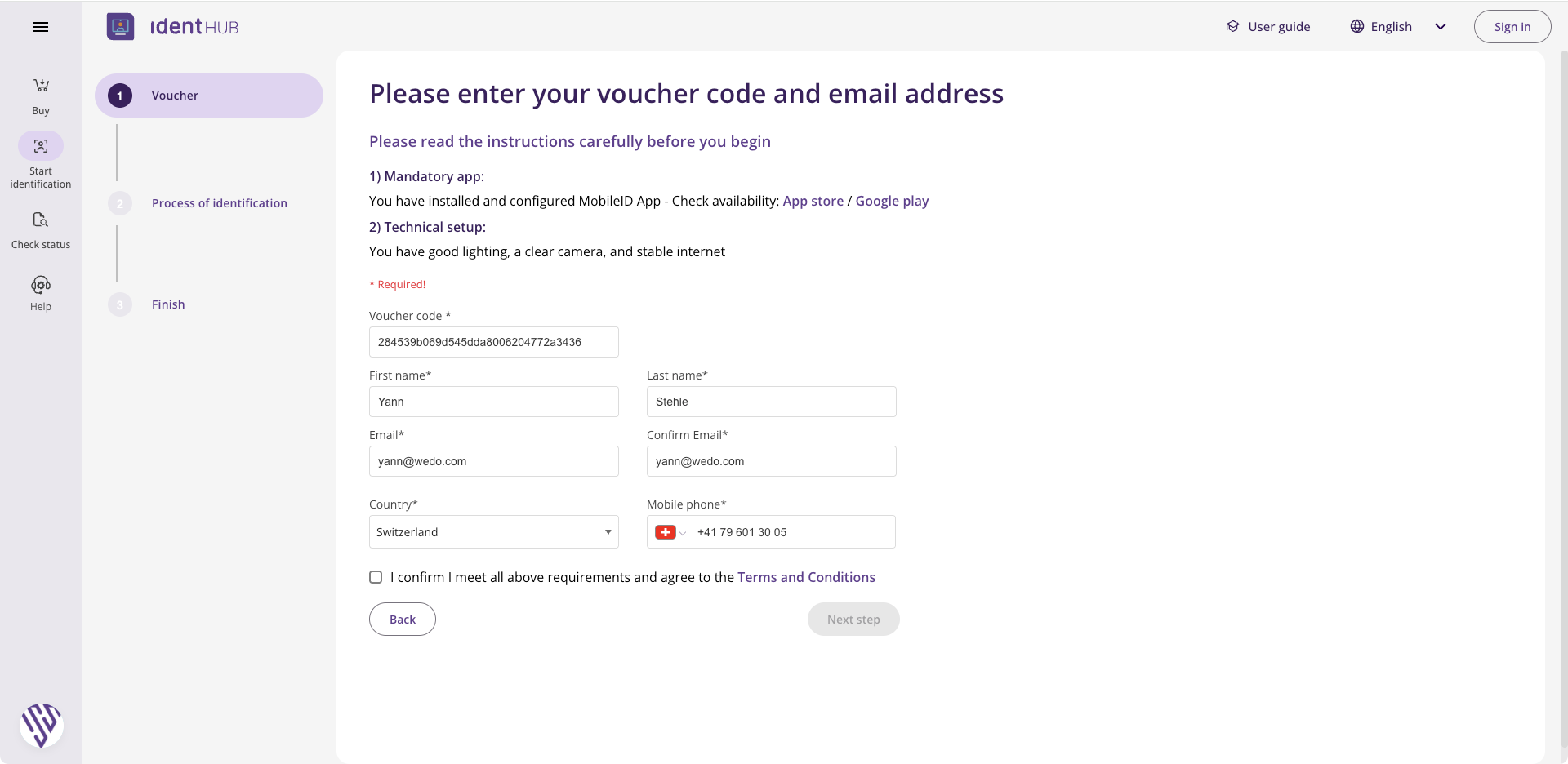
Cochez à nouveau la case d'acceptation des Termes et Conditions, puis cliquez sur « Next steps ».
Cliquez ensuite sur « Start identification ».
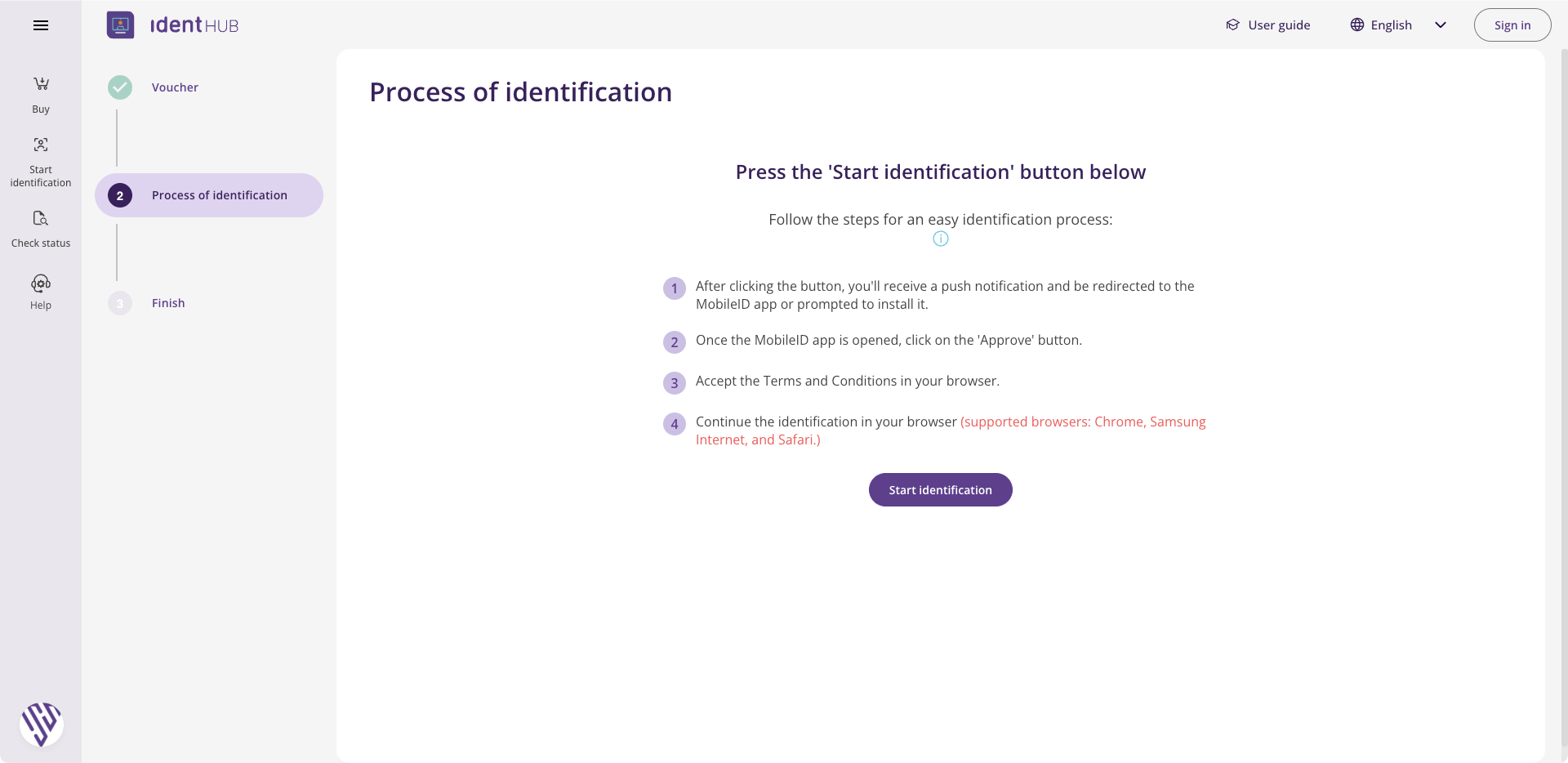
Étape 2 : initialisation Mobile ID
⚠️ Assurez-vous d'avoir téléchargé l'application Mobile ID (disponible sur l'App Store ou le Google Play Store) et d'avoir créé votre compte en suivant les instructions sur votre smartphone. Une fois cette configuration faite :
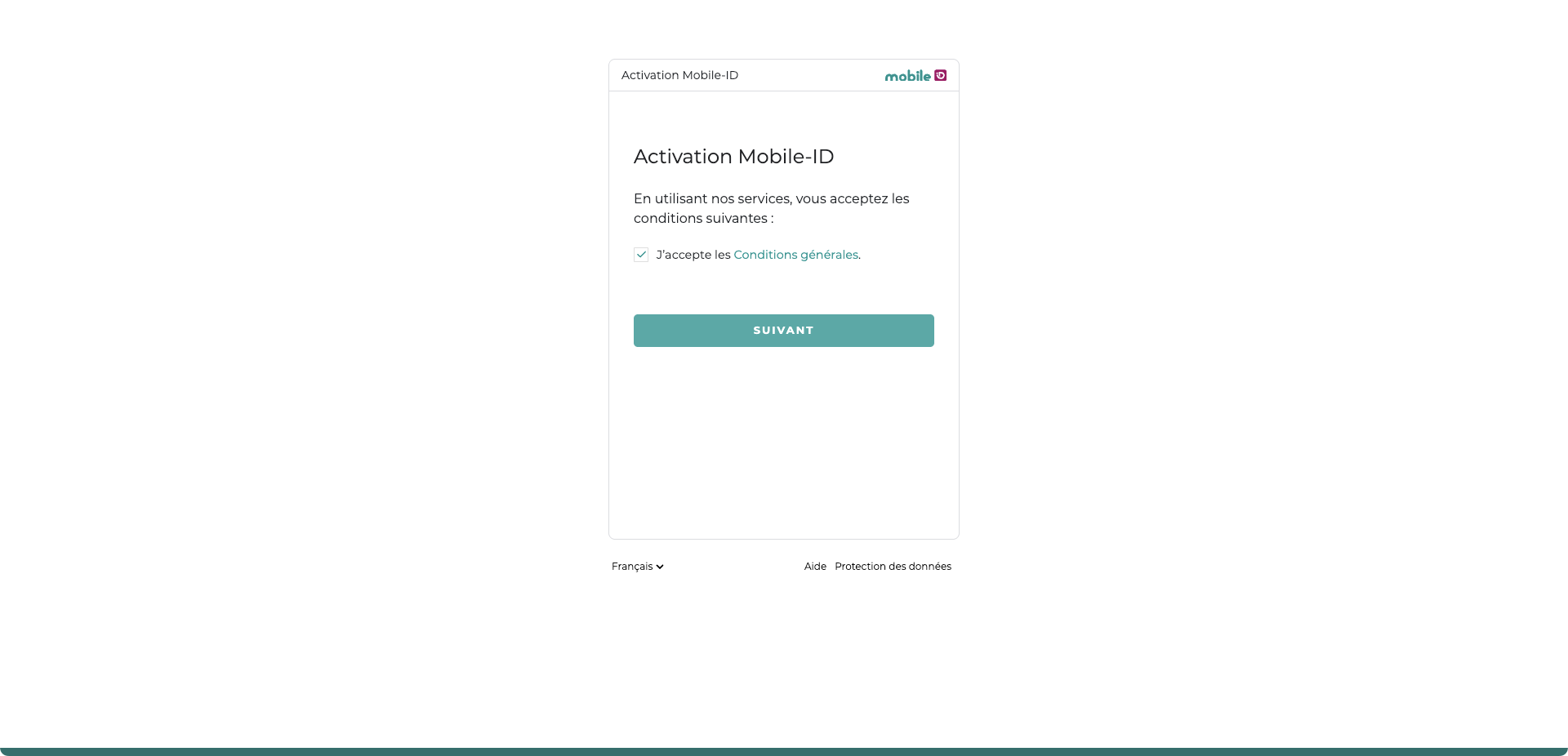
Après avoir cliqué sur « Start identification », vous serez redirigé vers la page web de Mobile ID.
Cochez la case « J'accepte les Conditions Générales ».
Cliquez sur « Suivant ».
Il vous sera peut-être demandé de vous reconnecté sur la page Web ou via votre téléphone.
Acceptez les Conditions d'utilisation Swisscom :
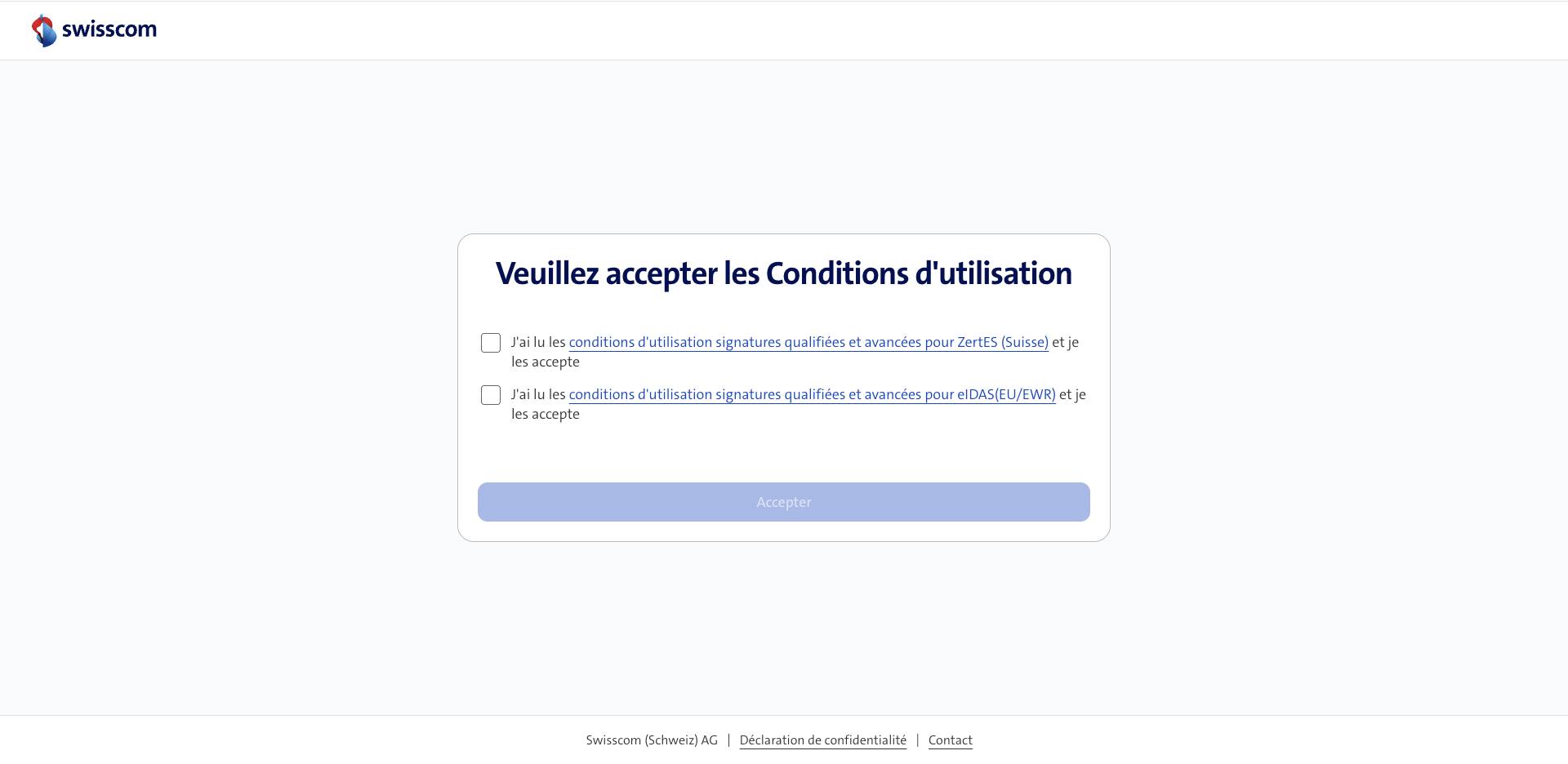
Prenez connaissance des instructions à l'écran et munissez-vous de :
📱 Votre téléphone portable (avec l'application Mobile ID déjà configurée).
🪪 Une pièce d'identité en cours de validité (passeport ou carte d'identité).
Scannez le QR code affiché à l'écran avec votre téléphone.
Suivez les étapes de vérification (réalisation d'un selfie et scan de votre pièce d'identité).
⏳ Une fois ces étapes validées, Swisscom vérifie vos données. Le temps d'attente peut aller jusqu'à 3 minutes : ne quittez pas la page et ne cliquez pas sur « Essayer à nouveau ».
Félicitations, vous y êtes ! 🚀
Vous pouvez désormais utiliser Mobile ID pour signer électroniquement tous les comptes-rendus de vos réunions avec votre signature électronique qualifiée.
