
Seuls les administrateurs sont habilités à gérer les paramètres du réseau.
Une fois l’extension Gestion de la conformité ajoutée à votre abonnement, un administrateur active la classification des fichiers sur la page Sécurité des paramètres de l’organisation, puis ajuste l’habilitation de chaque utilisateur.
Activer la classification des fichiers
Dans les paramètres de l’organisation, cliquez sur Sécurité.
Activez Classification des fichiers.
Choisissez la Classification par défaut (1) :
Public : tous les utilisateurs, y compris les utilisateurs externes, conservent l’accès à tous les fichiers existants ;
Interne : les utilisateurs externes perdent l’accès à tous les fichiers existants.
Cliquez sur Activer (2).
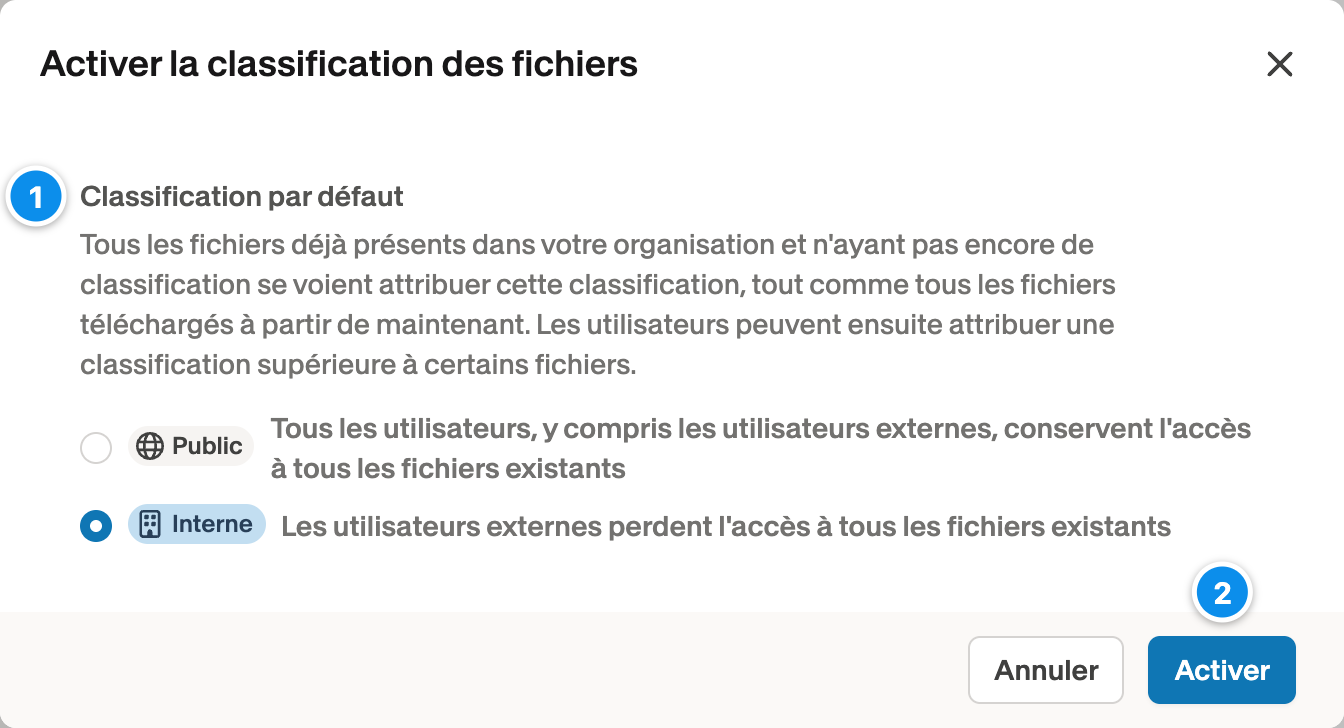
Tous les fichiers qui n’ont pas encore de niveau reçoivent la classification par défaut, tout comme les fichiers ajoutés par la suite. Chaque utilisateur reçoit l’habilitation de son type : Public pour les utilisateurs externes, Interne pour les utilisateurs et les utilisateurs Light, Secret pour les administrateurs.
Modifier la classification par défaut
Une fois la classification activée, la page Sécurité affiche son bouton (1) et la classification par défaut, avec un crayon (2) pour la modifier.
Sur la page Sécurité, cliquez sur le crayon (2).
Choisissez Public ou Interne.
Cliquez sur Enregistrer.

ℹ️ Les fichiers existants conservent leur niveau. Seuls les fichiers ajoutés à partir de maintenant reçoivent la nouvelle classification par défaut.
Modifier l’habilitation d’un utilisateur
Dans les paramètres de l’organisation, cliquez sur Utilisateurs.
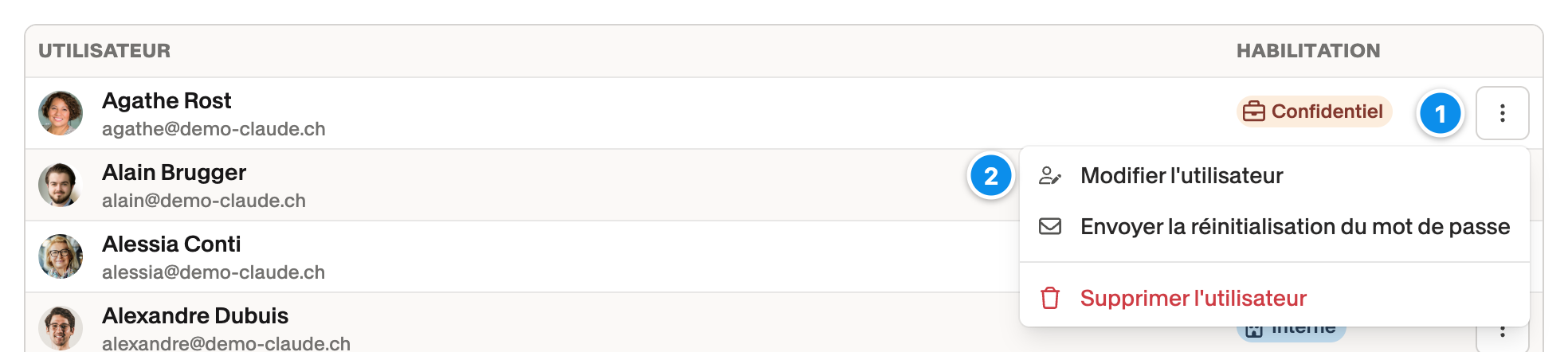
Cliquez sur les trois points (1) à droite de l’utilisateur, puis sur Modifier l'utilisateur (2).
Choisissez son niveau dans Habilitation de sécurité (1).
Cliquez sur Enregistrer.
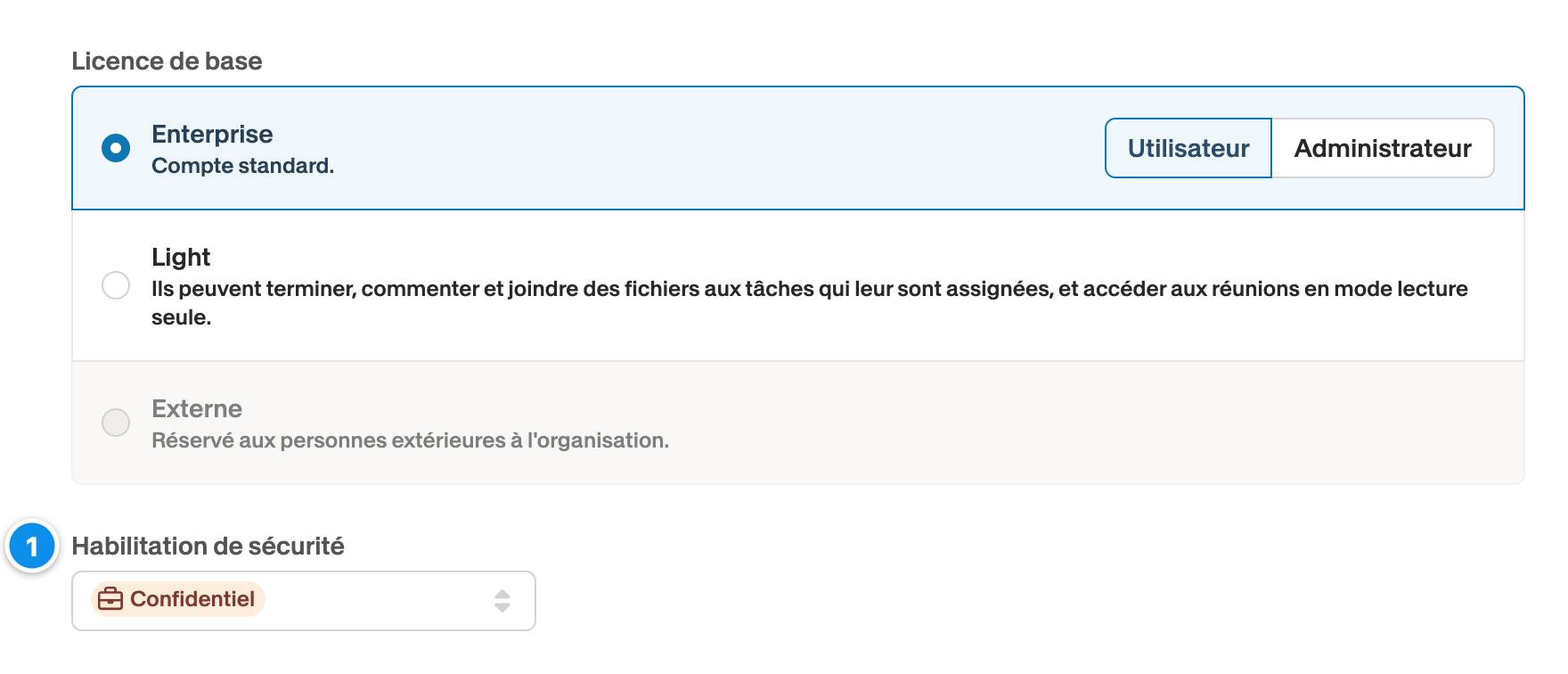
ℹ️ L’habilitation des utilisateurs externes est toujours Public. Changer le type d’un utilisateur rétablit l’habilitation par défaut du nouveau type. Vous ne pouvez pas modifier votre propre habilitation, sauf si vous êtes le seul administrateur actif : demandez-le à un autre administrateur. Vous pouvez aussi définir l’habilitation en invitant un utilisateur, ou via l’API publique.
Désactiver la classification des fichiers
Désactivez Classification des fichiers, puis cliquez sur Désactiver pour confirmer.
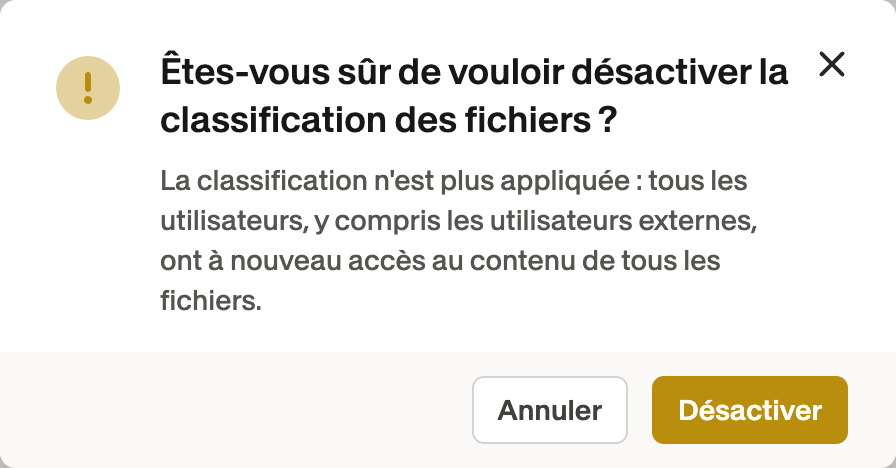
La classification n’est plus appliquée : tous les utilisateurs, y compris les utilisateurs externes, ont à nouveau accès au contenu de tous les fichiers. Les niveaux des fichiers et les habilitations des utilisateurs sont conservés. Si vous réactivez la classification, vous choisissez à nouveau une classification par défaut, qui ne s’applique qu’aux fichiers sans niveau, comme ceux ajoutés entre-temps.
ℹ️ Si la politique de sécurité de votre organisation est gérée par WEDO, la classification des fichiers ne peut pas être désactivée et la classification par défaut est fixée à Interne.
Toutes les modifications de cette page sont enregistrées dans le Journal d'audit.
