
Lorsque la classification des fichiers est active dans votre organisation, vous pouvez modifier le niveau de classification d’un fichier, jusqu’à votre propre habilitation. Vous devez avoir accès au fichier, et votre habilitation doit couvrir son niveau actuel. Les utilisateurs Light et les utilisateurs externes ne peuvent pas modifier une classification.
Depuis le menu d’un fichier
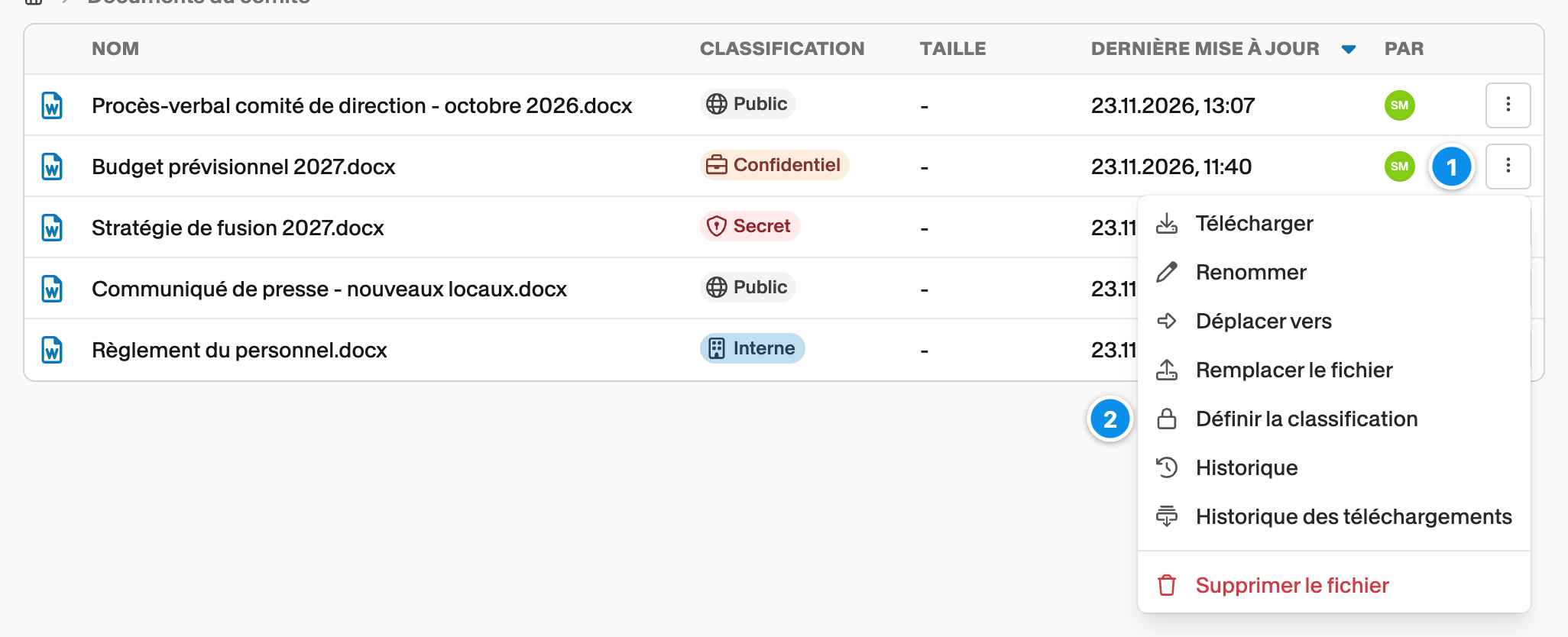
Dans l’onglet Fichiers, cliquez sur les trois points (1) à droite du fichier.
Cliquez sur Définir la classification (2).
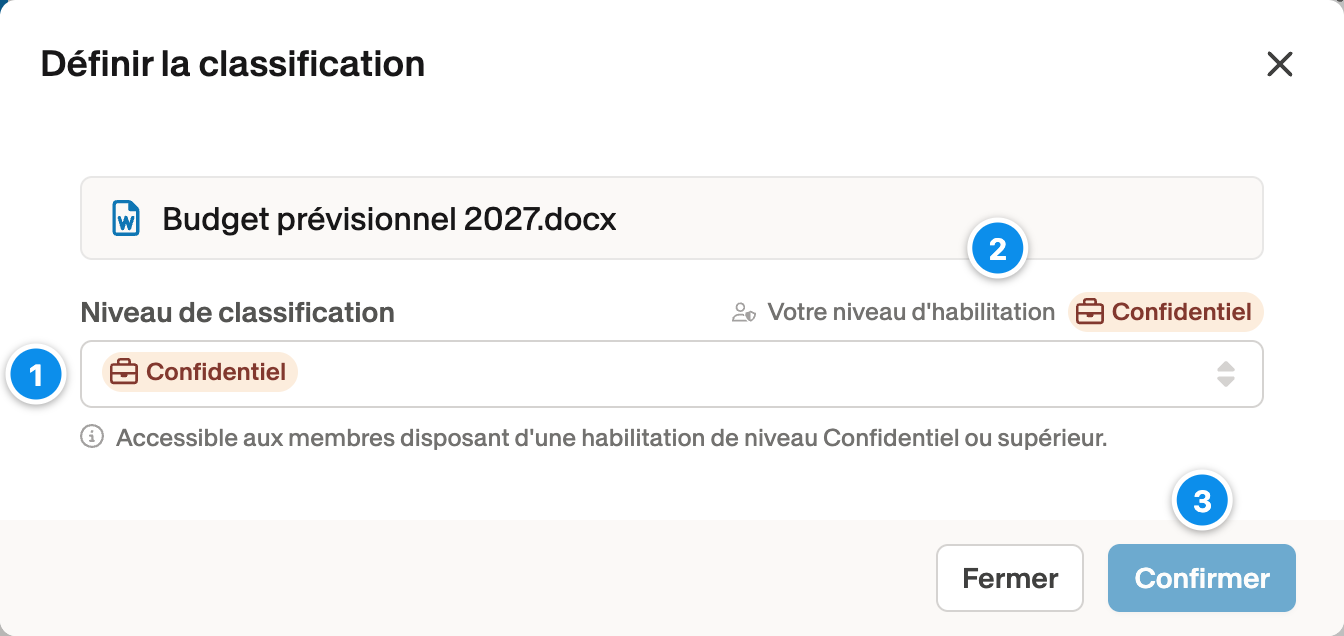
Choisissez le Niveau de classification (1). Votre propre habilitation (2) est rappelée au-dessus de la liste : les niveaux supérieurs ne peuvent pas être sélectionnés.
Cliquez sur Confirmer (3).
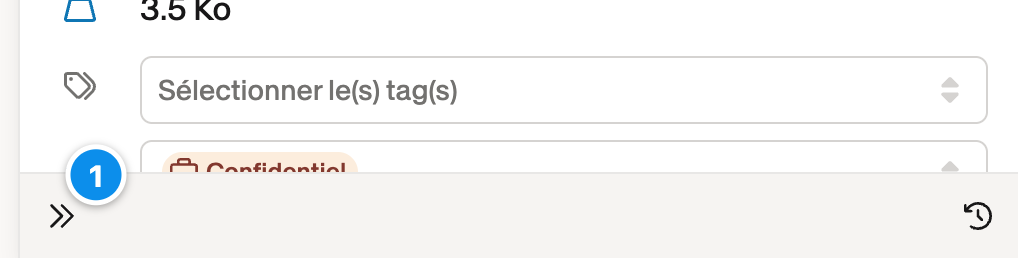
Depuis le volet de détails
Cliquez sur un fichier pour ouvrir son volet de détails, puis choisissez le niveau dans le champ situé à côté du cadenas (1).
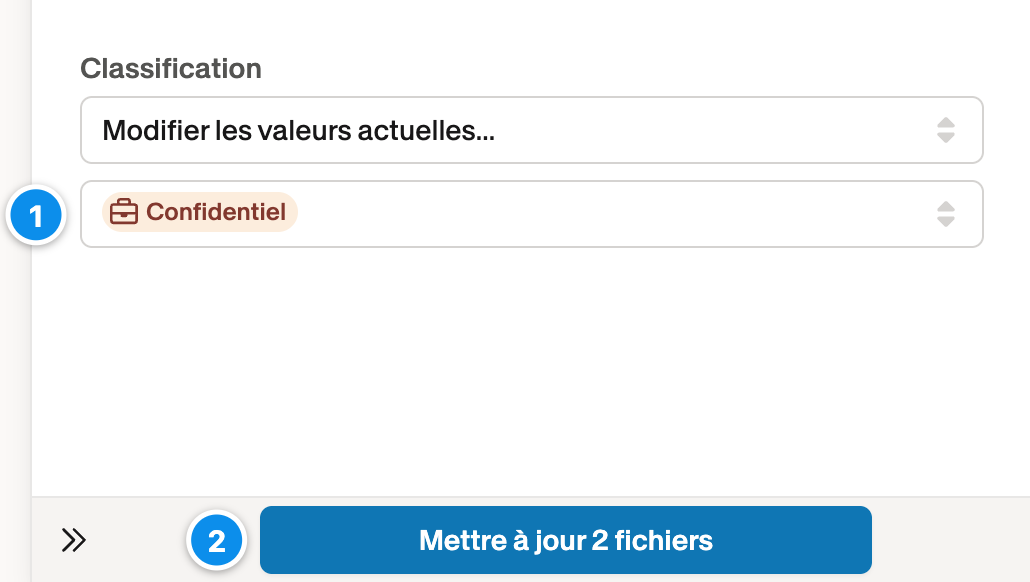
Plusieurs fichiers à la fois
Sélectionnez les fichiers avec les cases qui apparaissent au survol de leur icône.
Dans le volet de droite, sous Classification, choisissez Modifier les valeurs actuelles..., puis le niveau (1).
Cliquez sur Mettre à jour 2 fichiers (2), le nombre étant celui des fichiers sélectionnés, puis confirmez les modifications.
ℹ️ Le champ Classification n’apparaît que si tous les éléments sélectionnés sont des fichiers que vous pouvez ouvrir. Si votre organisation exige un scan pour déclassifier, les fichiers doivent être rendus publics un par un.
Rendre un fichier public
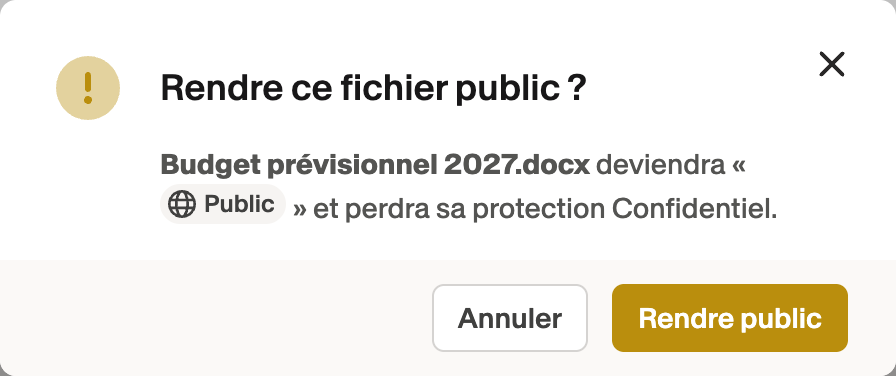
Lorsque vous choisissez le niveau Public pour un fichier, WEDO vous demande de confirmer, car le fichier perd sa protection. Si l’espace de travail compte des membres externes, le message précise qu’ils pourront l’ouvrir. Cliquez sur Rendre public pour valider.
Si votre organisation exige un scan, consultez l’article Déclassifier un fichier pour la suite.
ℹ️ Chaque changement de classification est visible dans l’Historique du fichier et dans le Journal d'audit.
