
Solo gli amministratori possono gestire le impostazioni della rete.
Una volta aggiunto all’abbonamento il modulo Gestione della conformità, un amministratore attiva la classificazione dei file nella pagina Sicurezza delle impostazioni dell’organizzazione, poi adatta il livello di autorizzazione di ogni utente.
Attivare la classificazione dei file
Nelle impostazioni dell’organizzazione, clicca su Sicurezza.
Attiva Classificazione dei file.
Scegli la Classificazione predefinita (1):
Pubblico: tutti, compresi gli utenti esterni, mantengono l’accesso a tutti i file esistenti;
Interno: gli utenti esterni perdono l’accesso a tutti i file esistenti.
Clicca su Abilita (2).
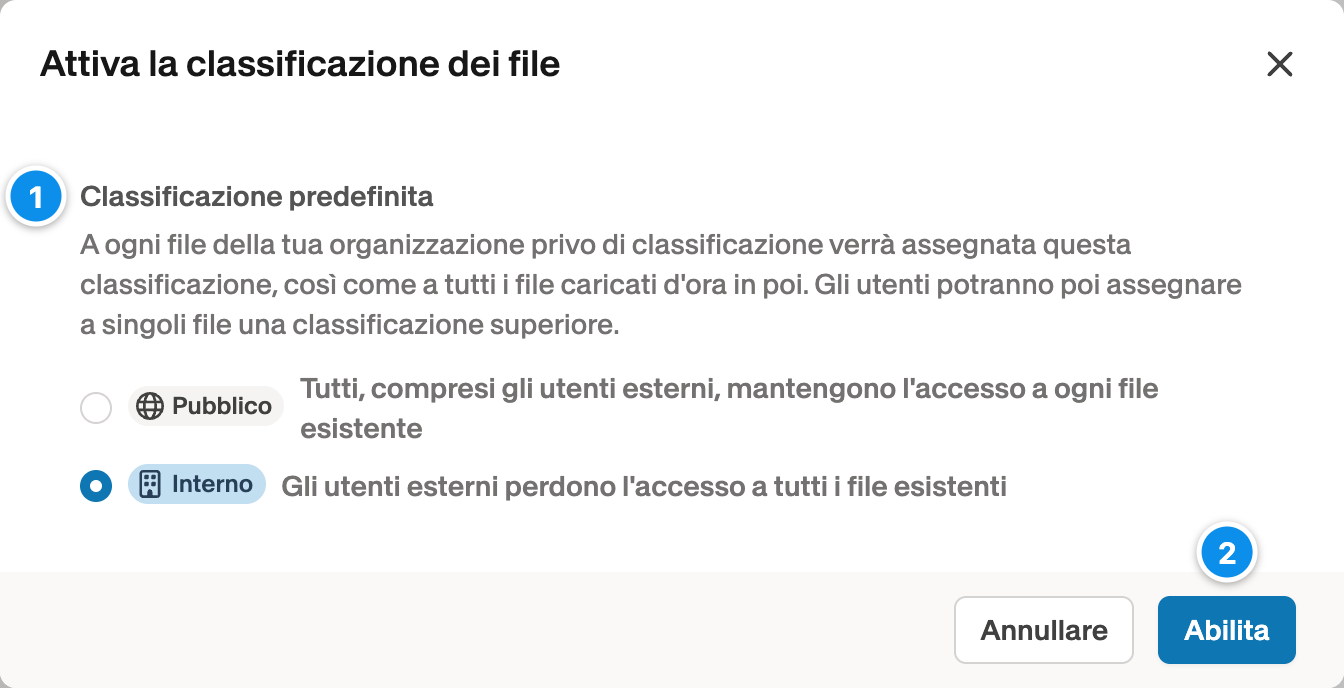
Tutti i file che non hanno ancora un livello ricevono la classificazione predefinita, come tutti i file aggiunti in seguito. Ogni utente riceve il livello di autorizzazione del suo tipo: Pubblico per gli utenti esterni, Interno per gli utenti e gli utenti Light, Segreto per gli amministratori.
Modificare la classificazione predefinita
Una volta attivata la classificazione, la pagina Sicurezza mostra il suo interruttore (1) e la classificazione predefinita, con una matita (2) per modificarla.
Nella pagina Sicurezza, clicca sulla matita (2).
Scegli Pubblico o Interno.
Clicca su Salvare.

ℹ️ I file esistenti mantengono il loro livello. Solo i file aggiunti da ora in poi ricevono la nuova classificazione predefinita.
Modificare il livello di autorizzazione di un utente
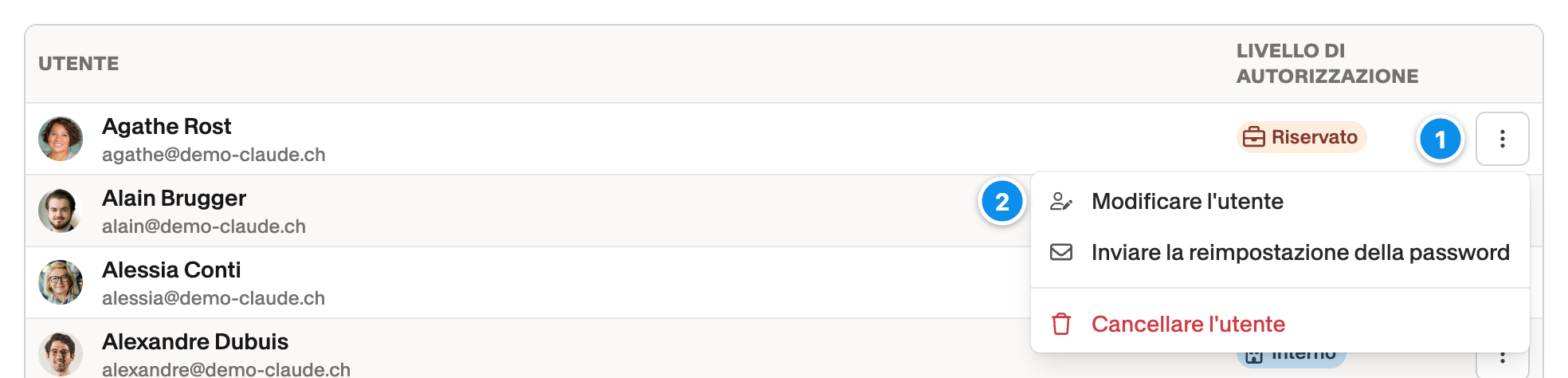
Nelle impostazioni dell’organizzazione, clicca su Utenti.
Clicca sui tre puntini (1) a destra dell’utente, poi su Modificare l'utente (2).
Scegli il livello in Livello di autorizzazione della classificazione (1).
Clicca su Salvare.
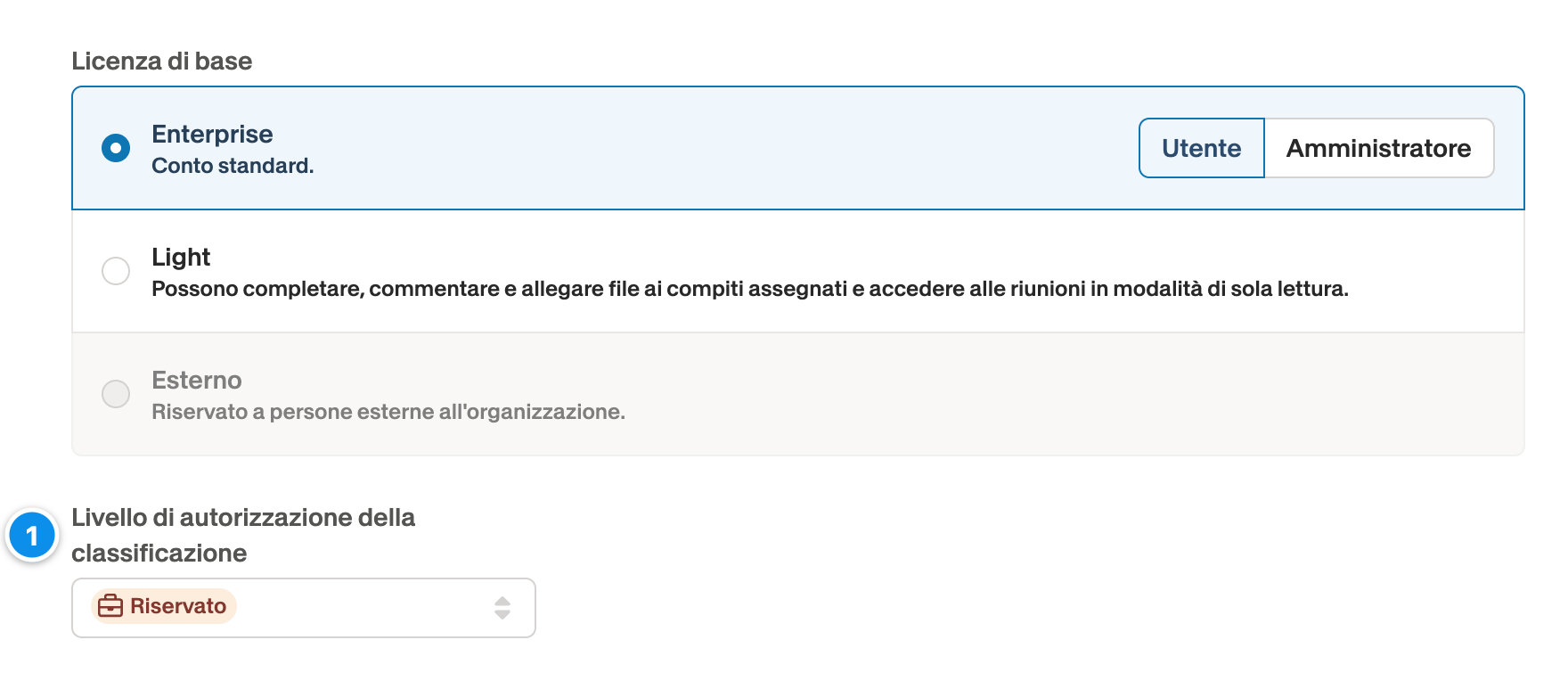
ℹ️ Il livello degli utenti esterni è sempre Pubblico. Cambiare il tipo di un utente riporta il suo livello a quello predefinito del nuovo tipo. Non puoi modificare il tuo livello, a meno che tu non sia l’unico amministratore attivo: chiedi a un altro amministratore. Puoi anche definire il livello quando inviti un utente, o tramite l’API pubblica.
Disattivare la classificazione dei file
Disattiva Classificazione dei file, poi clicca su Disattivare per confermare.
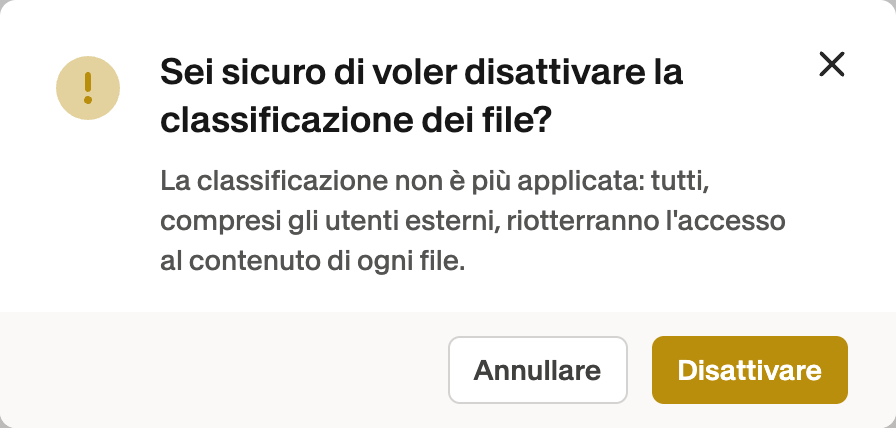
La classificazione non è più applicata: tutti, compresi gli utenti esterni, riottengono l’accesso al contenuto di ogni file. I livelli dei file e degli utenti vengono conservati. Se riattivi la classificazione, scegli di nuovo una classificazione predefinita, che si applica solo ai file senza livello, come quelli aggiunti nel frattempo.
ℹ️ Se la politica di sicurezza della tua organizzazione è gestita da WEDO, la classificazione dei file non può essere disattivata e la classificazione predefinita è fissata a Interno.
Tutte le modifiche di questa pagina sono registrate nella Traccia di controllo.
