
Quando la classificazione dei file è attiva nella tua organizzazione, puoi modificare il livello di classificazione di un file, fino al tuo livello di autorizzazione. Devi avere accesso al file, e il tuo livello di autorizzazione deve coprire il suo livello attuale. Gli utenti Light e gli utenti esterni non possono modificare una classificazione.
Dal menu di un file
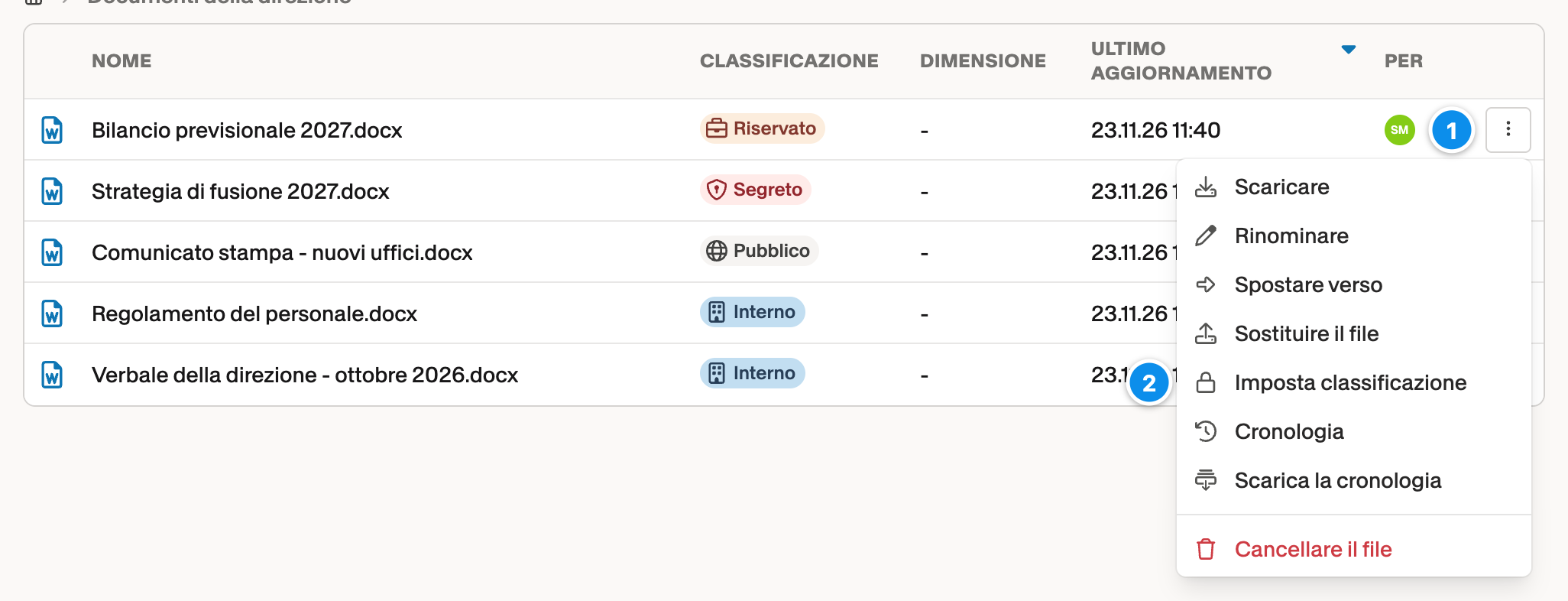
Nella scheda File, clicca sui tre puntini (1) a destra del file.
Clicca su Imposta classificazione (2).
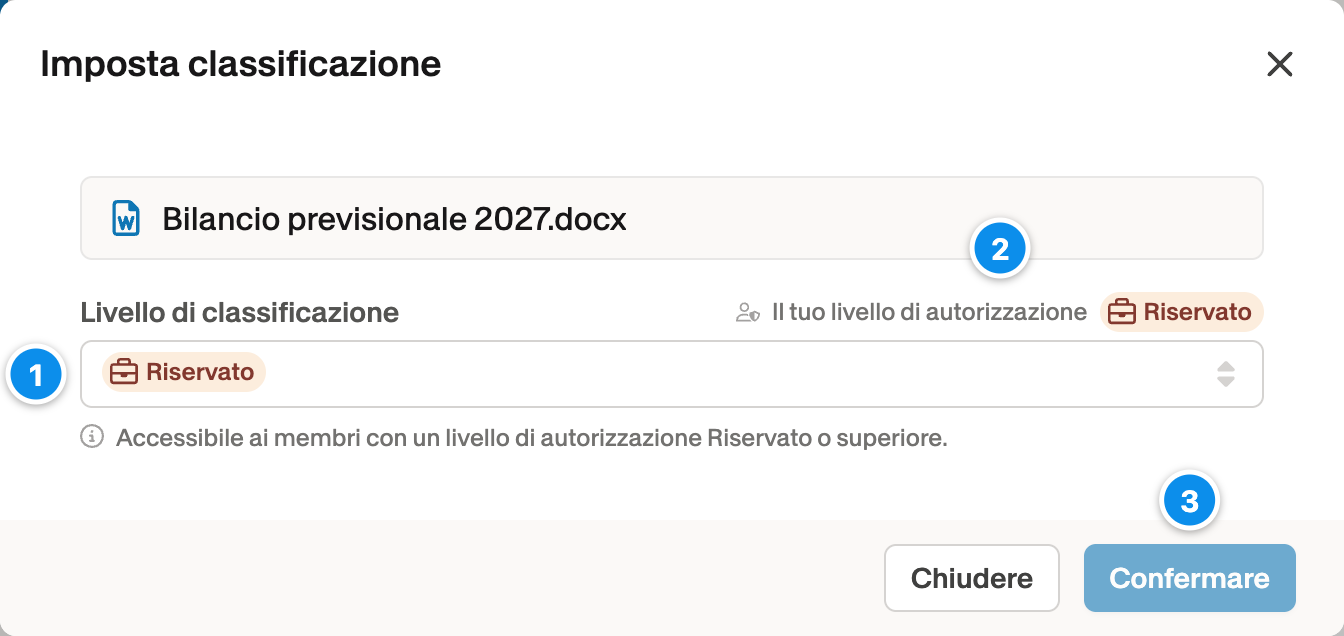
Scegli il Livello di classificazione (1). Il tuo livello di autorizzazione (2) è indicato sopra l’elenco: i livelli superiori non possono essere selezionati.
Clicca su Confermare (3).
Dal pannello dei dettagli
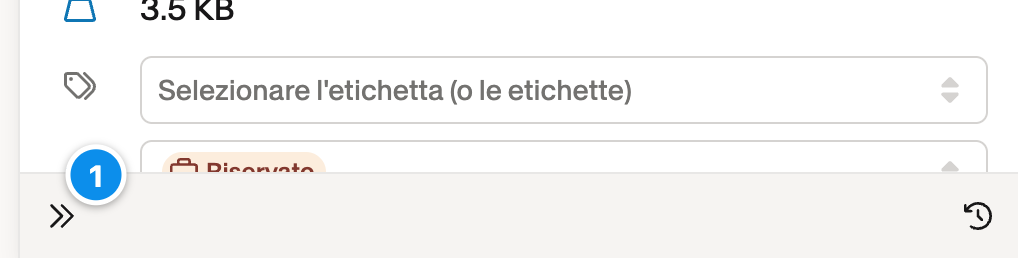
Clicca su un file per aprire il suo pannello dei dettagli, poi scegli il livello nel campo accanto al lucchetto (1).
Più file alla volta
Seleziona i file con le caselle che appaiono passando il mouse sulla loro icona.
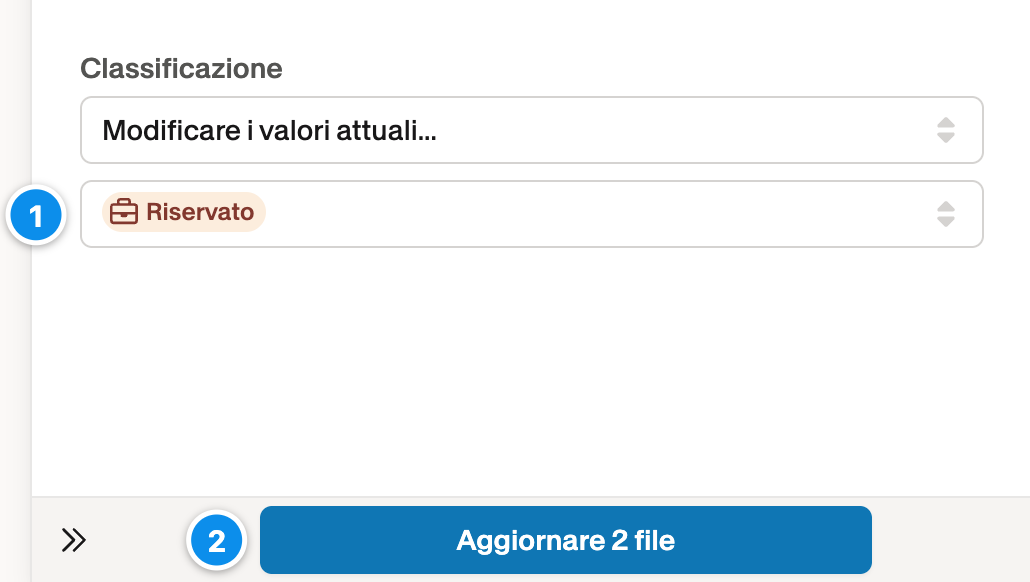
Nel pannello a destra, sotto Classificazione, scegli Modificare i valori attuali..., poi il livello (1).
Clicca su Aggiornare 2 file (2), dove il numero è quello dei file selezionati, poi conferma le modifiche.
ℹ️ Il campo Classificazione appare solo se tutti gli elementi selezionati sono file che puoi aprire. Se la tua organizzazione richiede una scansione per declassificare, i file devono essere resi pubblici uno alla volta.
Rendere pubblico un file
Quando scegli il livello Pubblico per un file, WEDO ti chiede di confermare, perché il file perde la sua protezione. Se lo spazio di lavoro ha membri esterni, il messaggio precisa che potranno aprirlo. Clicca su Rendi pubblico per confermare.
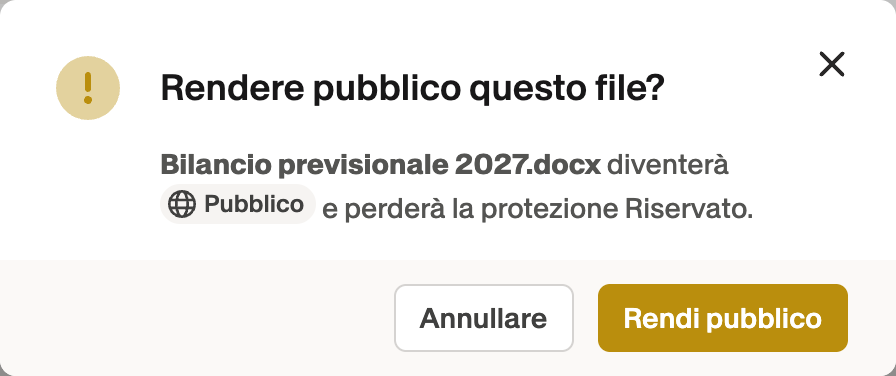
Se la tua organizzazione richiede una scansione, consulta l’articolo Declassificare un file per il seguito.
ℹ️ Ogni modifica di classificazione è visibile nella Cronologia del file e nella Traccia di controllo.
