Aufgabendetails
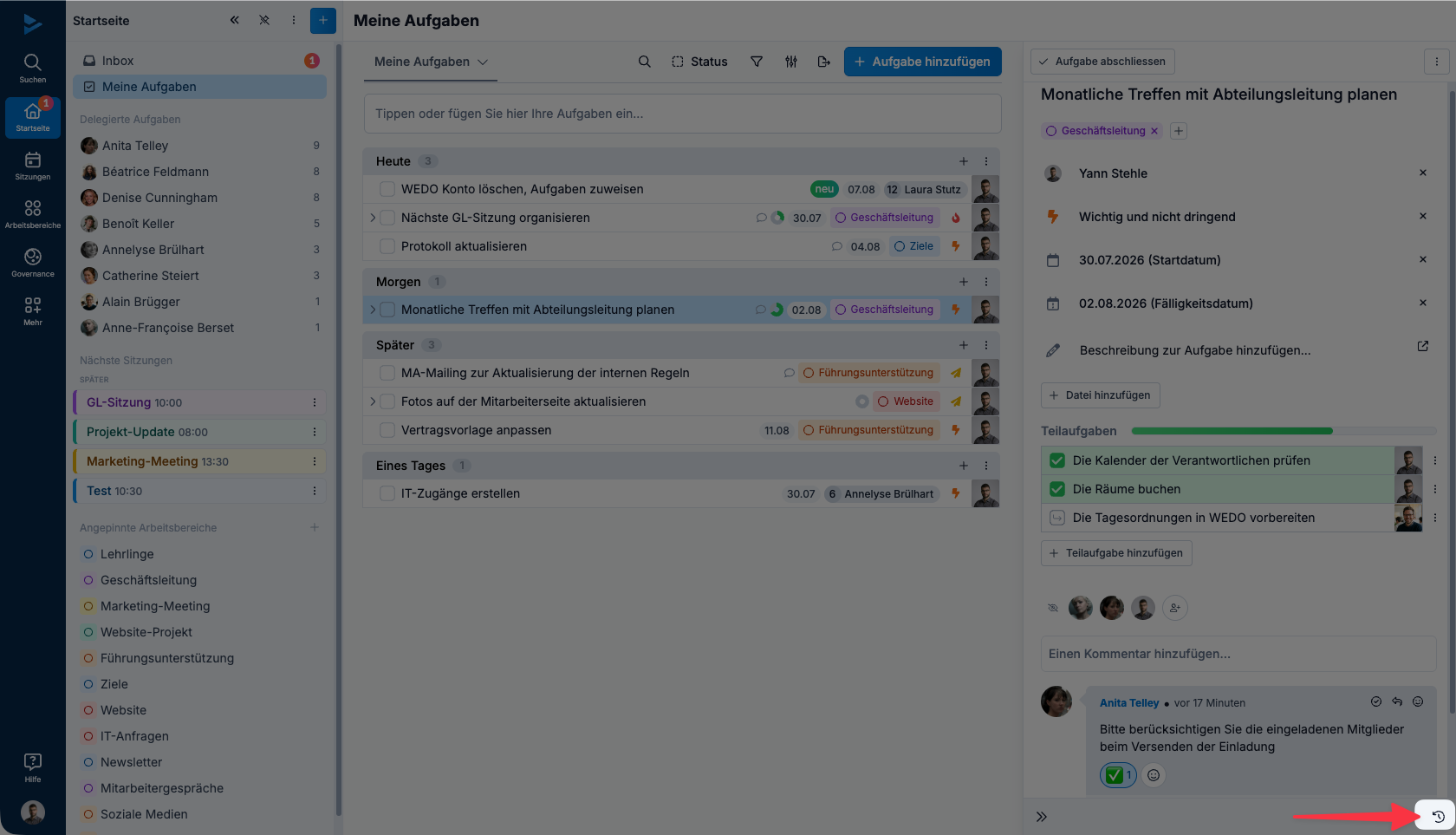
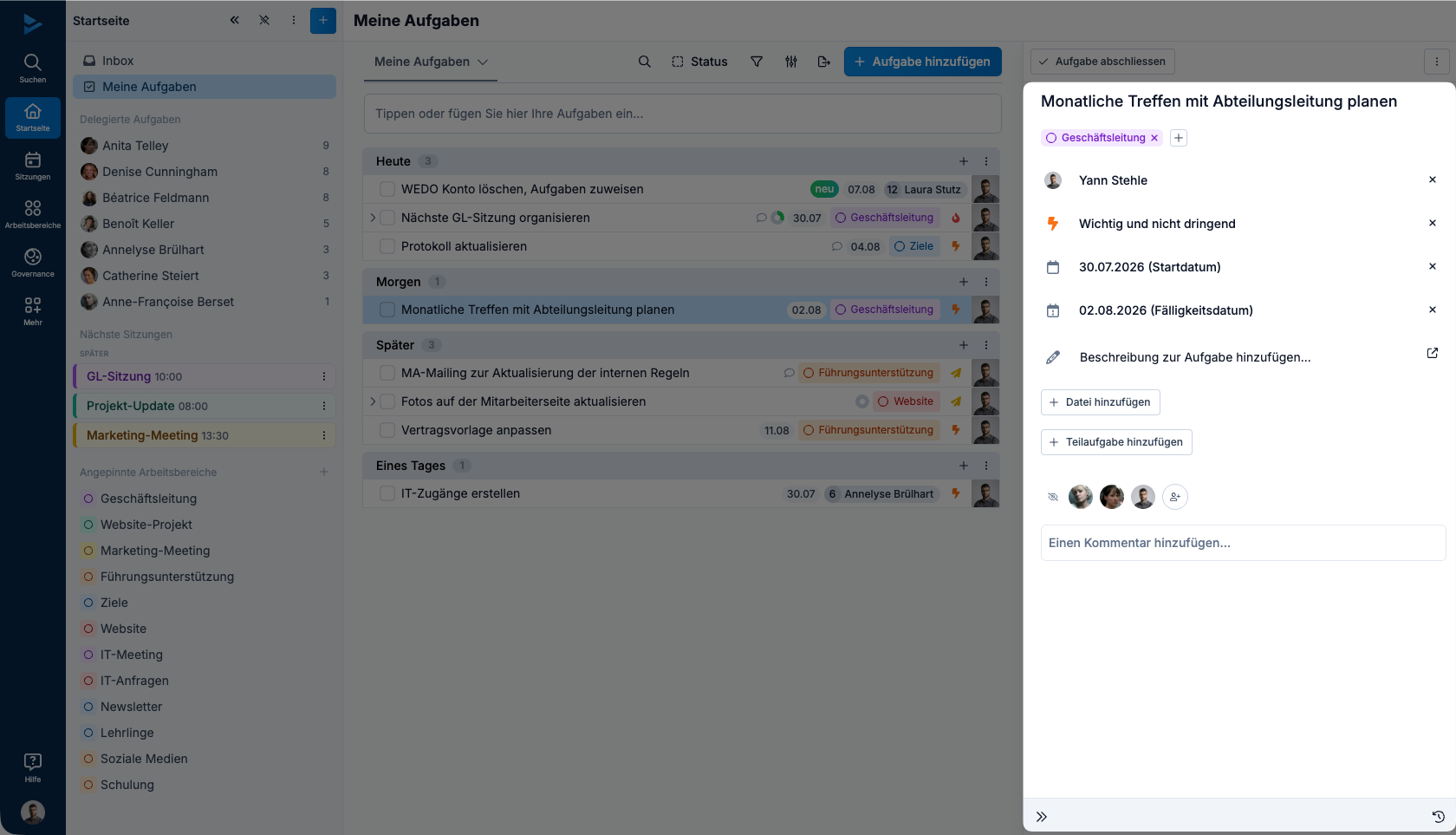
Die Detailansicht einer Aufgabe öffnet sich auf der rechten Seite der Aufgabenansicht, sobald Sie darauf klicken.
Name der Aufgabe
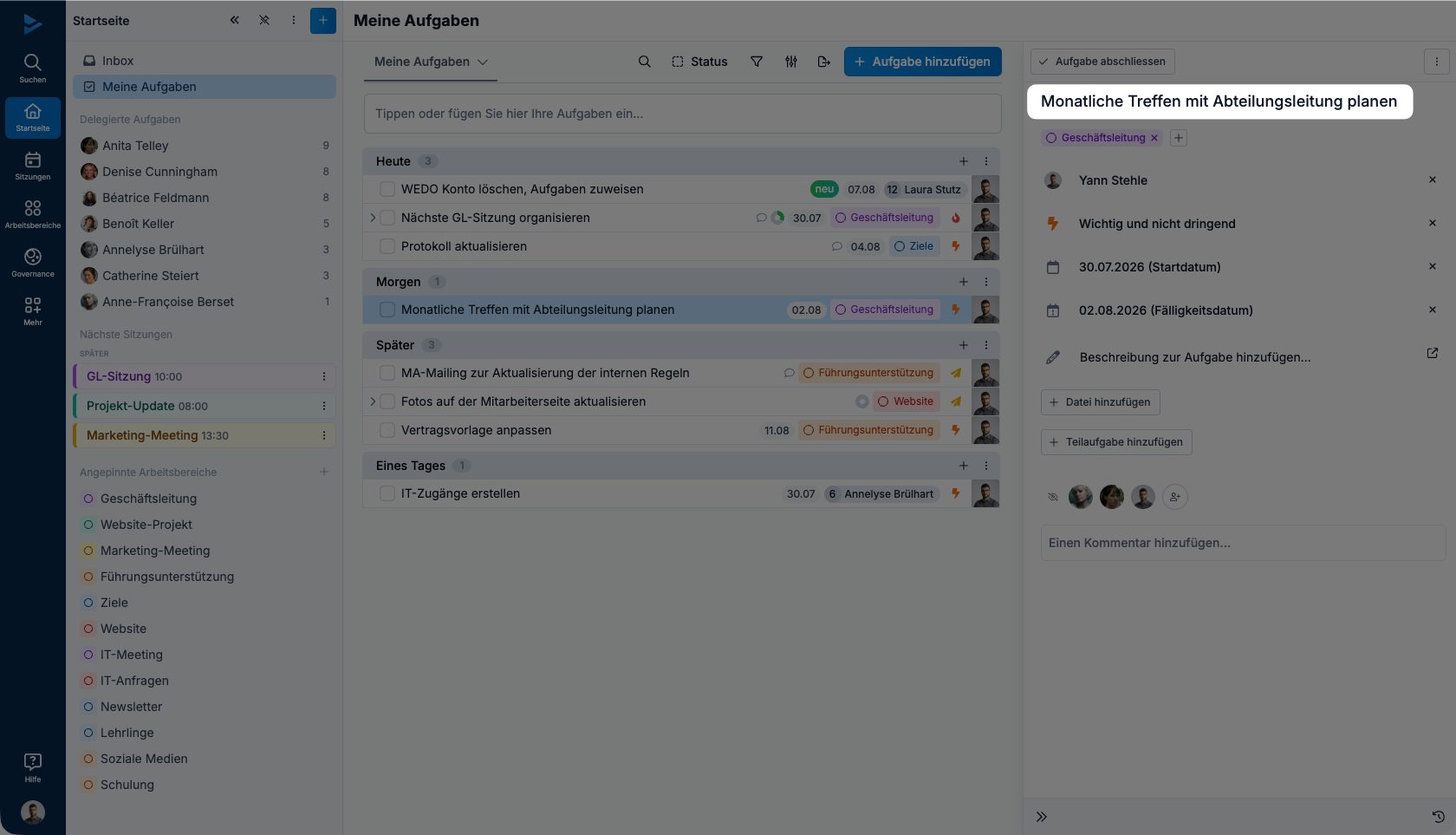
Im Namensfeld können Sie den Titel Ihrer Aufgabe ändern. Klicken Sie auf das Feld und geben Sie die Änderungen ein, die automatisch gespeichert werden.
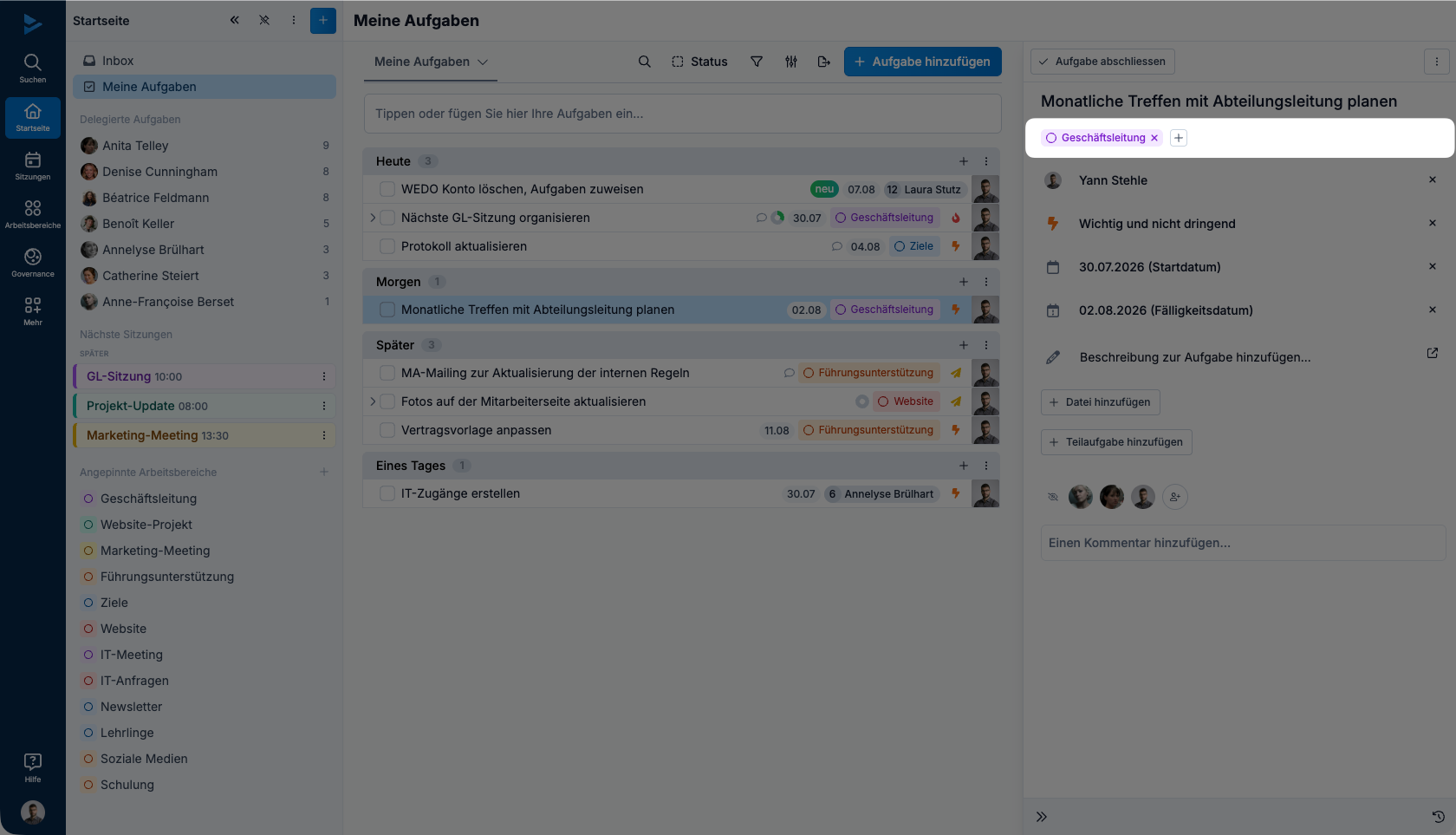
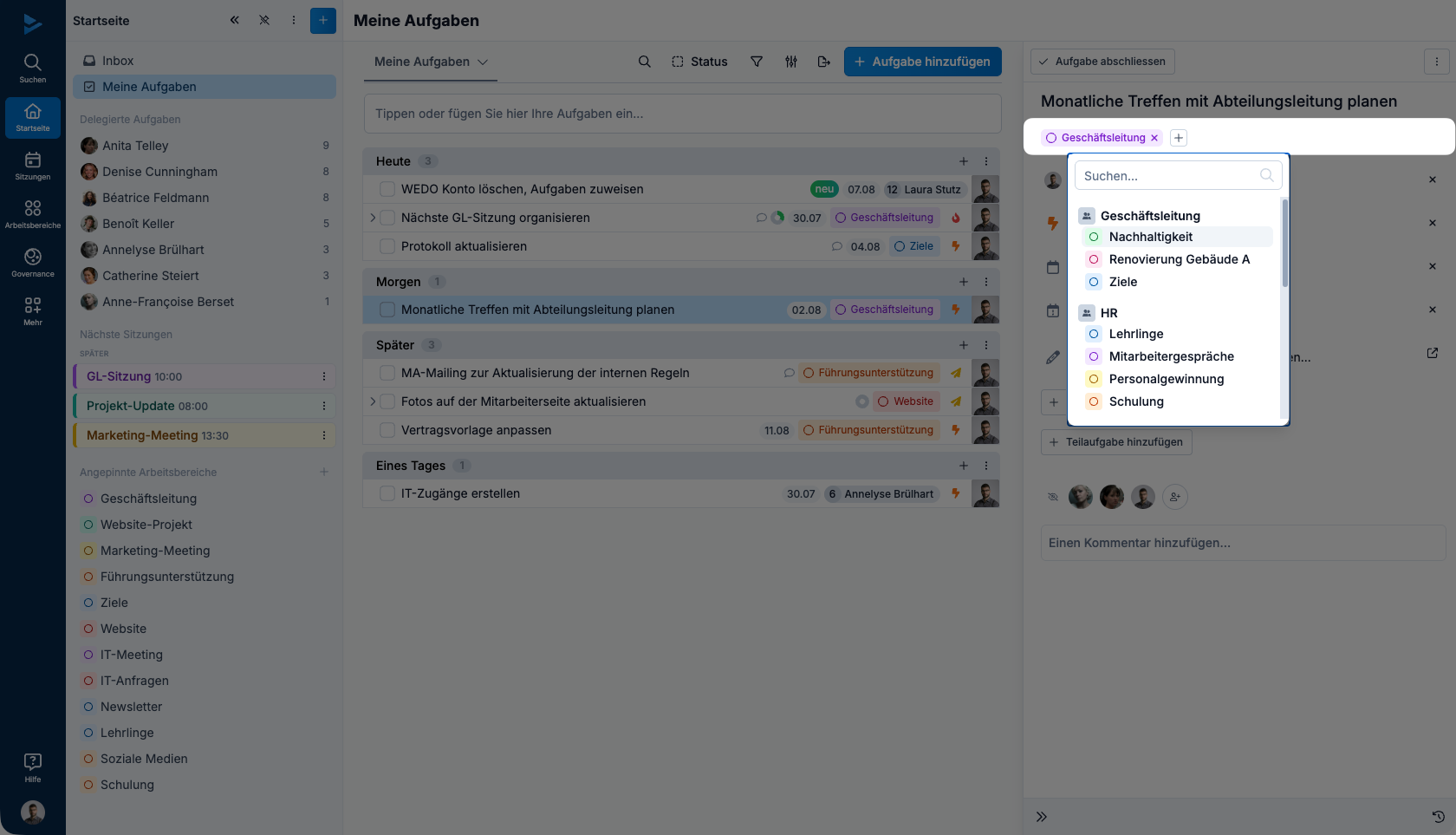
Aufgabe in einem Arbeitsbereich teilen
Hier wählen Sie den einen oder gleich mehrere Arbeitsbereiche, die Zugang zu der Aufgabe bekommen sollen. Um die Aufgabe mit einem anderen Arbeitsbereich zu teilen, klicken Sie auf das + und wählen Sie den Arbeitsbereich aus.
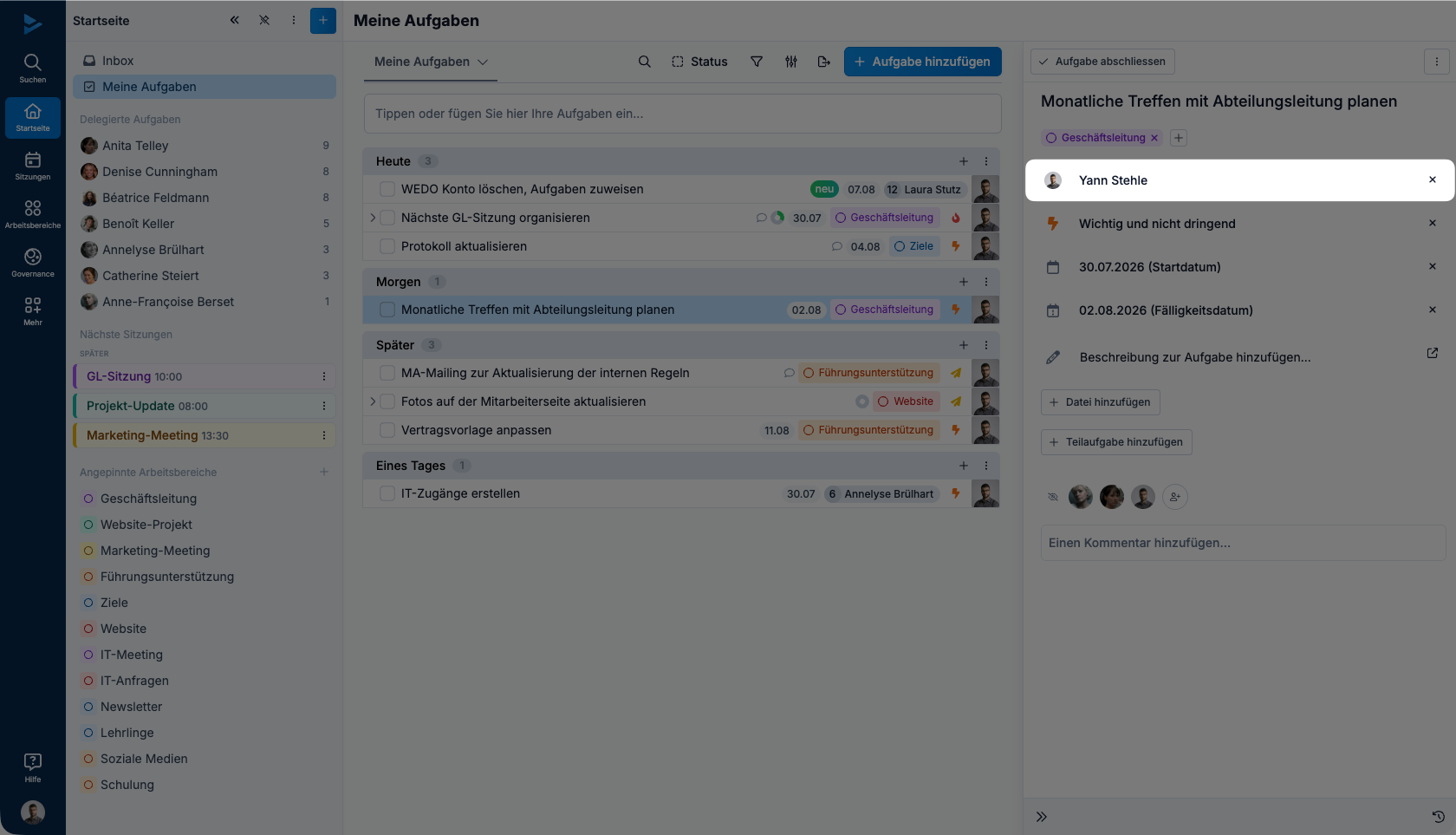
Aufgabe delegieren
Um die Aufgabe zu delegieren, klicken Sie auf das Feld "Zuweisen an" und wählen Sie eine andere verantwortliche Person aus.
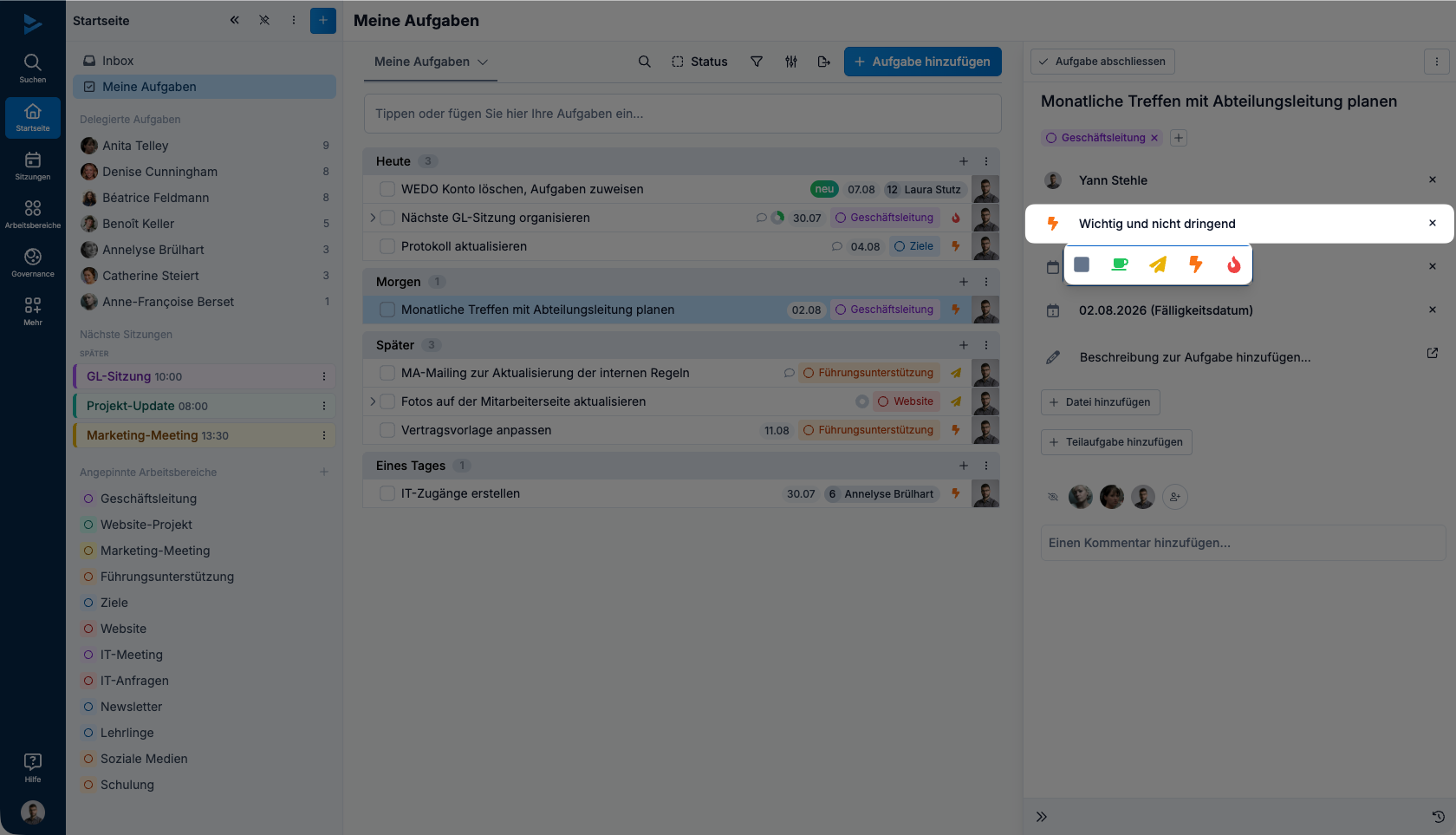
Aufgaben priorisieren
In diesem Element können Sie die Aufgaben mit Hilfe der integrierten Eisenhower-Matrix priorisieren, um zu bestimmen, was am wichtigsten und dringendsten ist.
Ein Startdatum setzen
Das Startdatum zeigt an, wann die Aufgabe gestartet wird. Um dasgeplante Datum zu ändern, klicken Sie auf das Feld und geben Sie ein neues Datum ein.
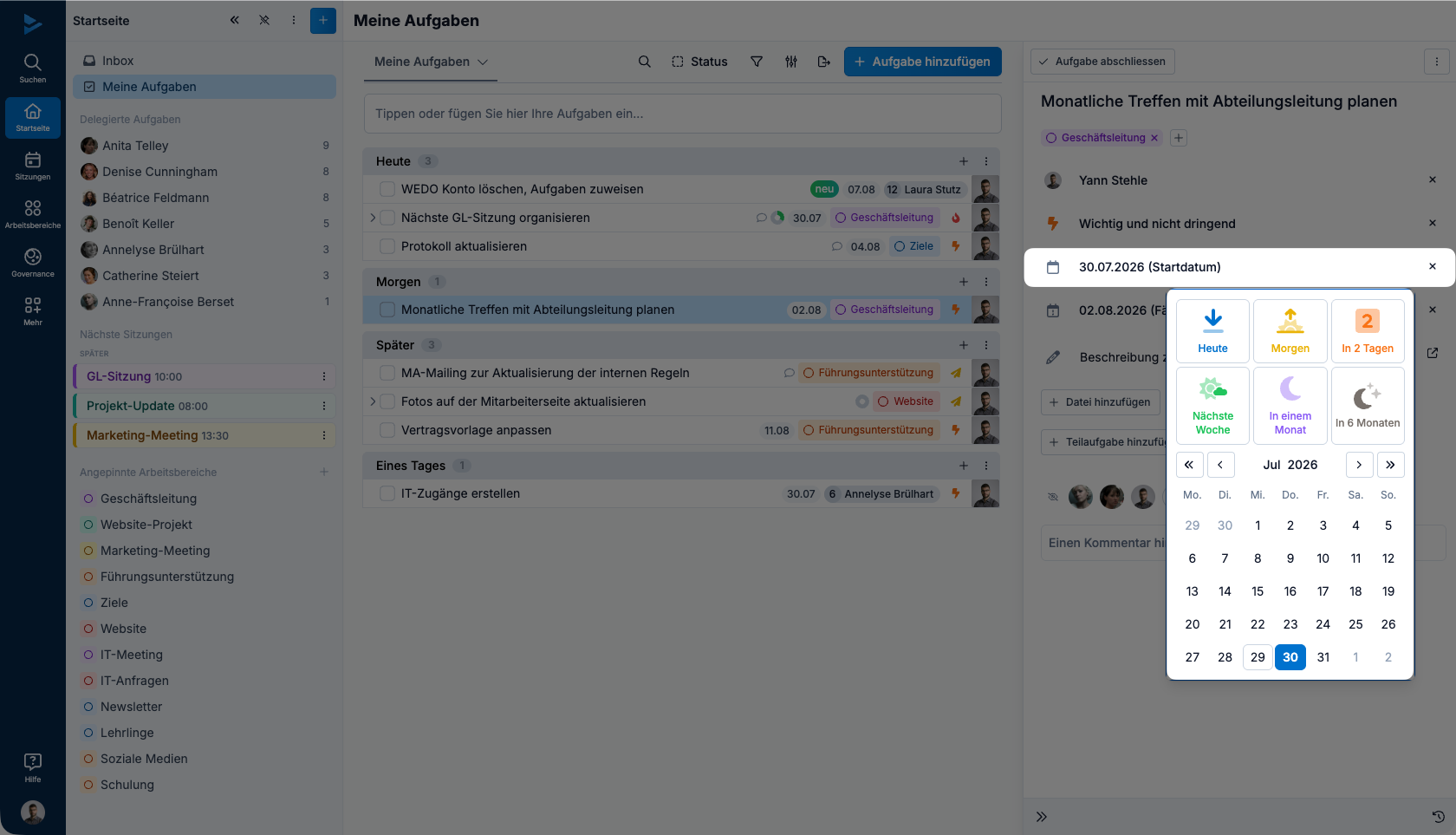
Fälligkeitsdaten oder Wiederholung festlegen
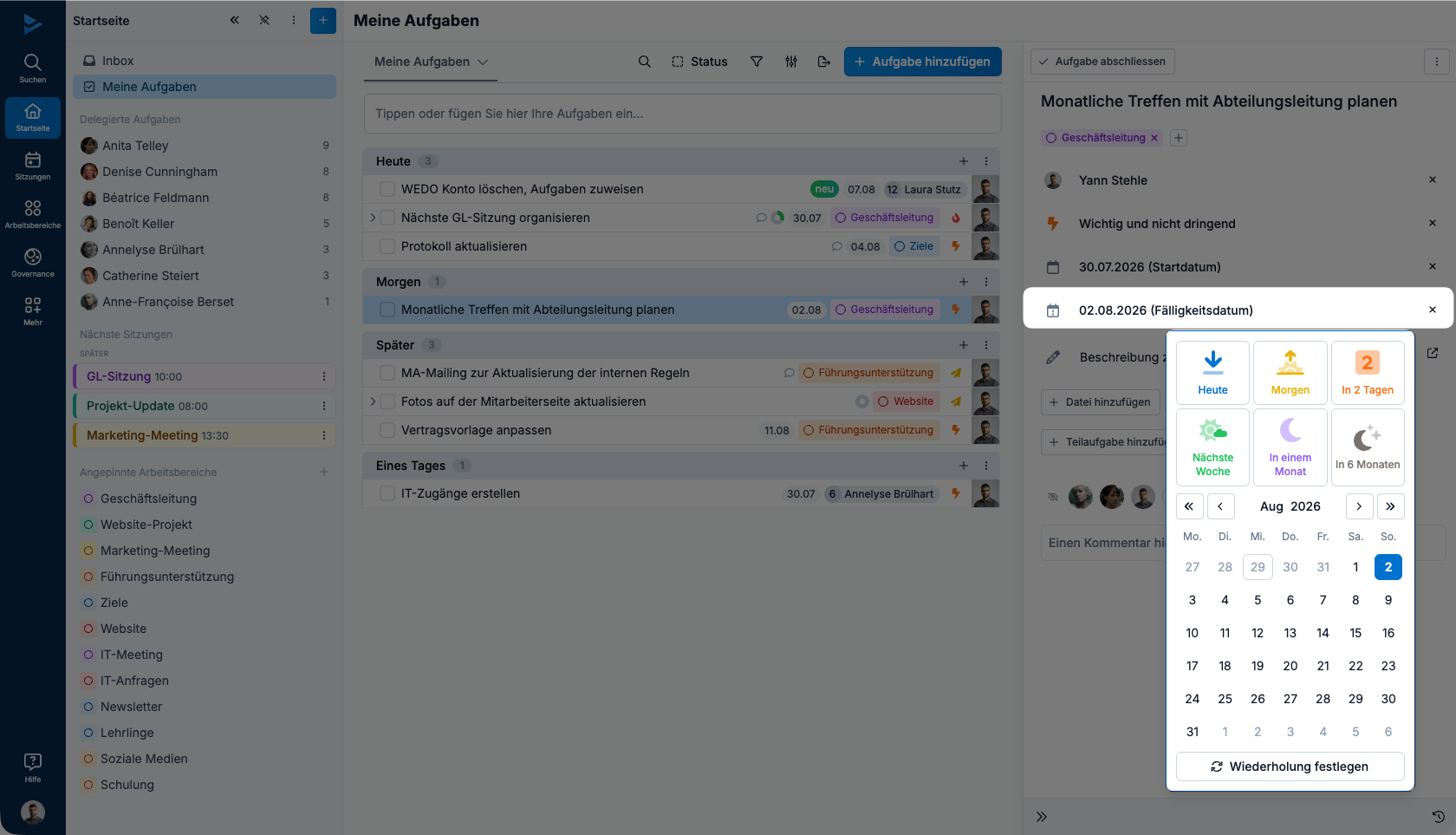
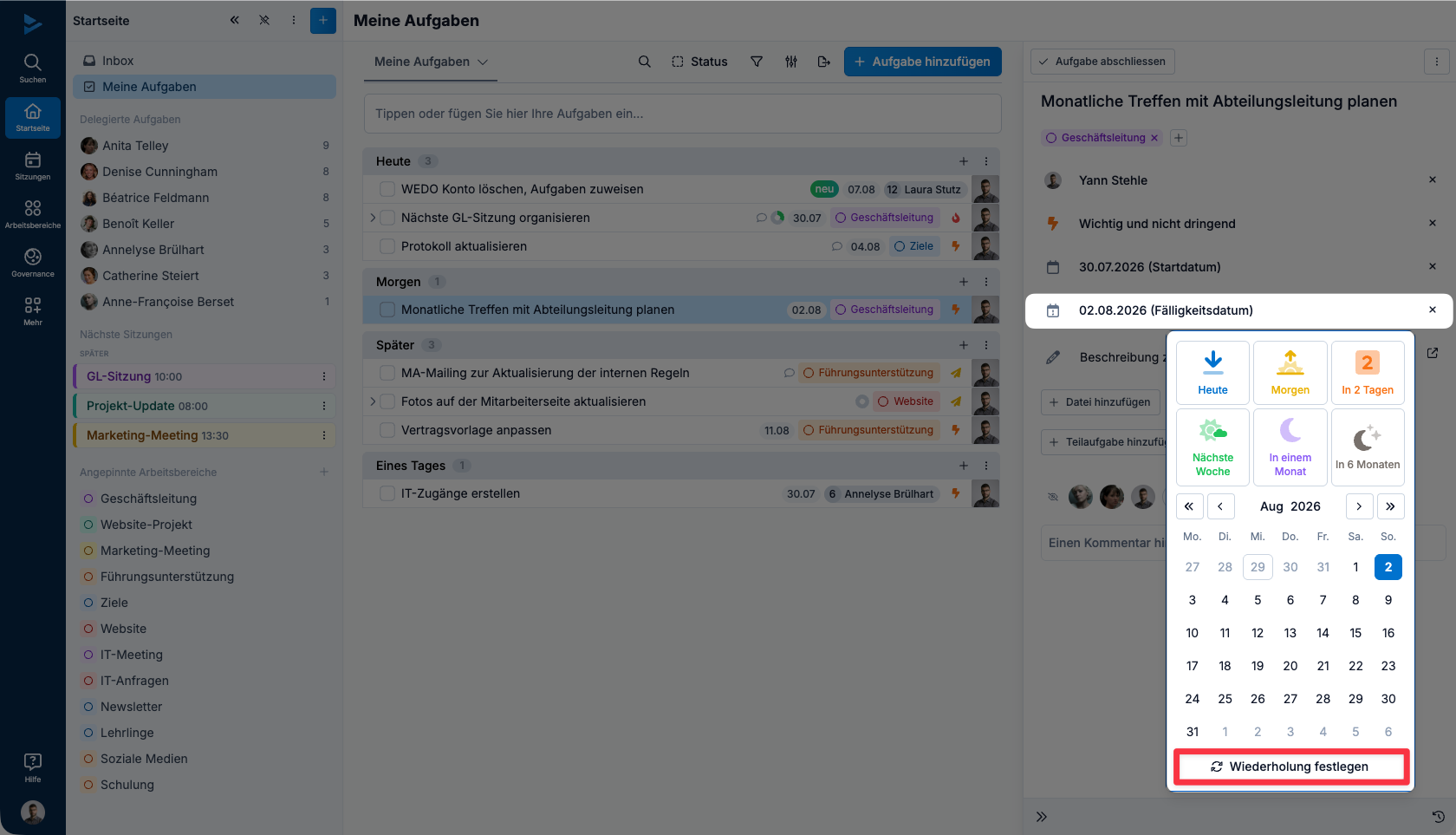
Im Fälligkeitsdatum definieren Sie das Ende, also die Fälligkeit, oder planen die Wiederholung der Aufgabe.
Fälligkeitsdatum
Wiederholung
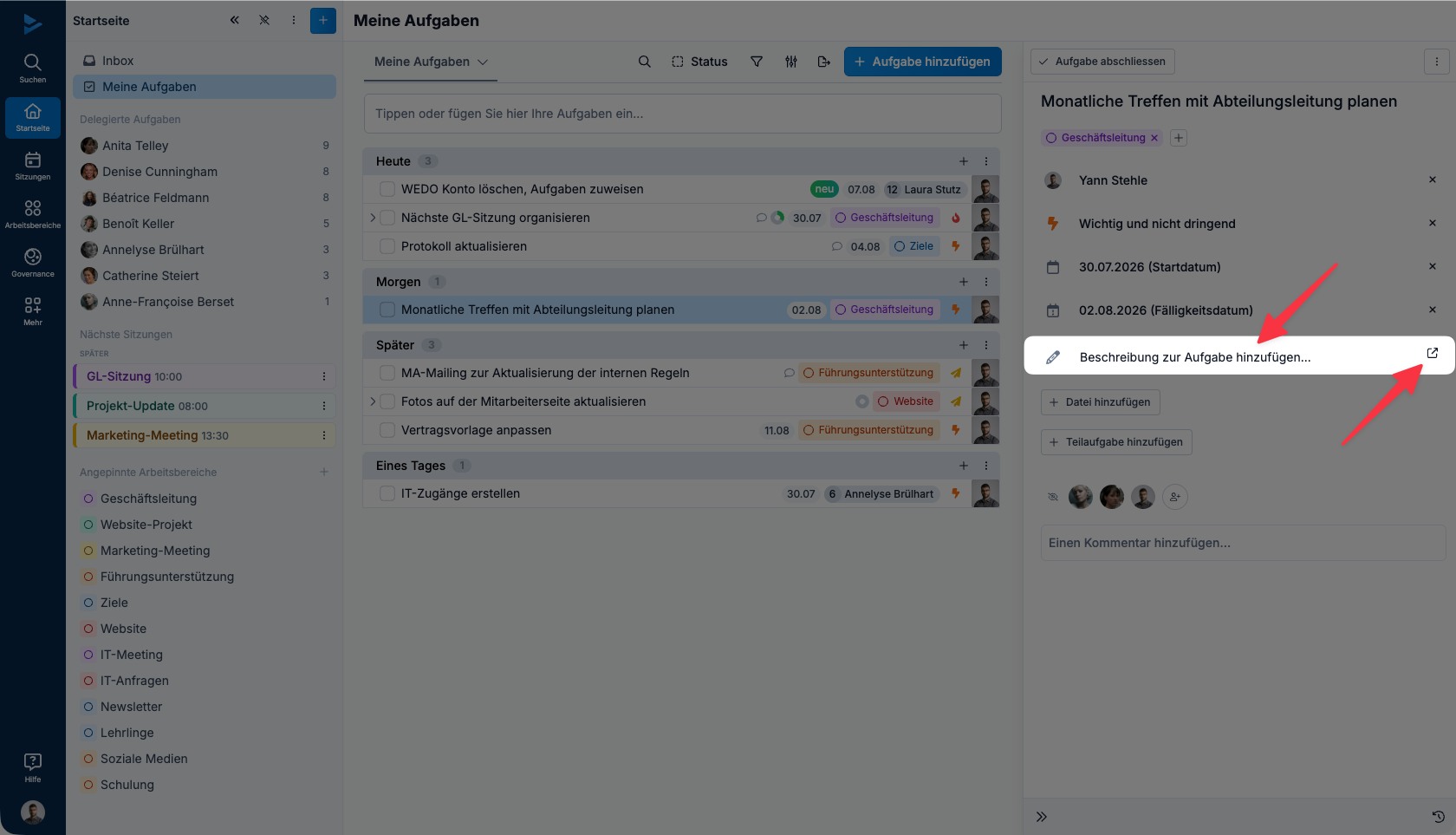
Eine Beschreibung hinzufügen
Um eine Beschreibung einzugeben, klicken Sie auf das Feld und geben Sie den Text ein oder fügen Sie ihn durch Kopieren/Einfügen ein. Die Schaltfläche, die mit diesem Feld verknüpft ist, vergrössert den Eingabebereich, um das Schreiben langer Beschreibungen zu erleichtern.
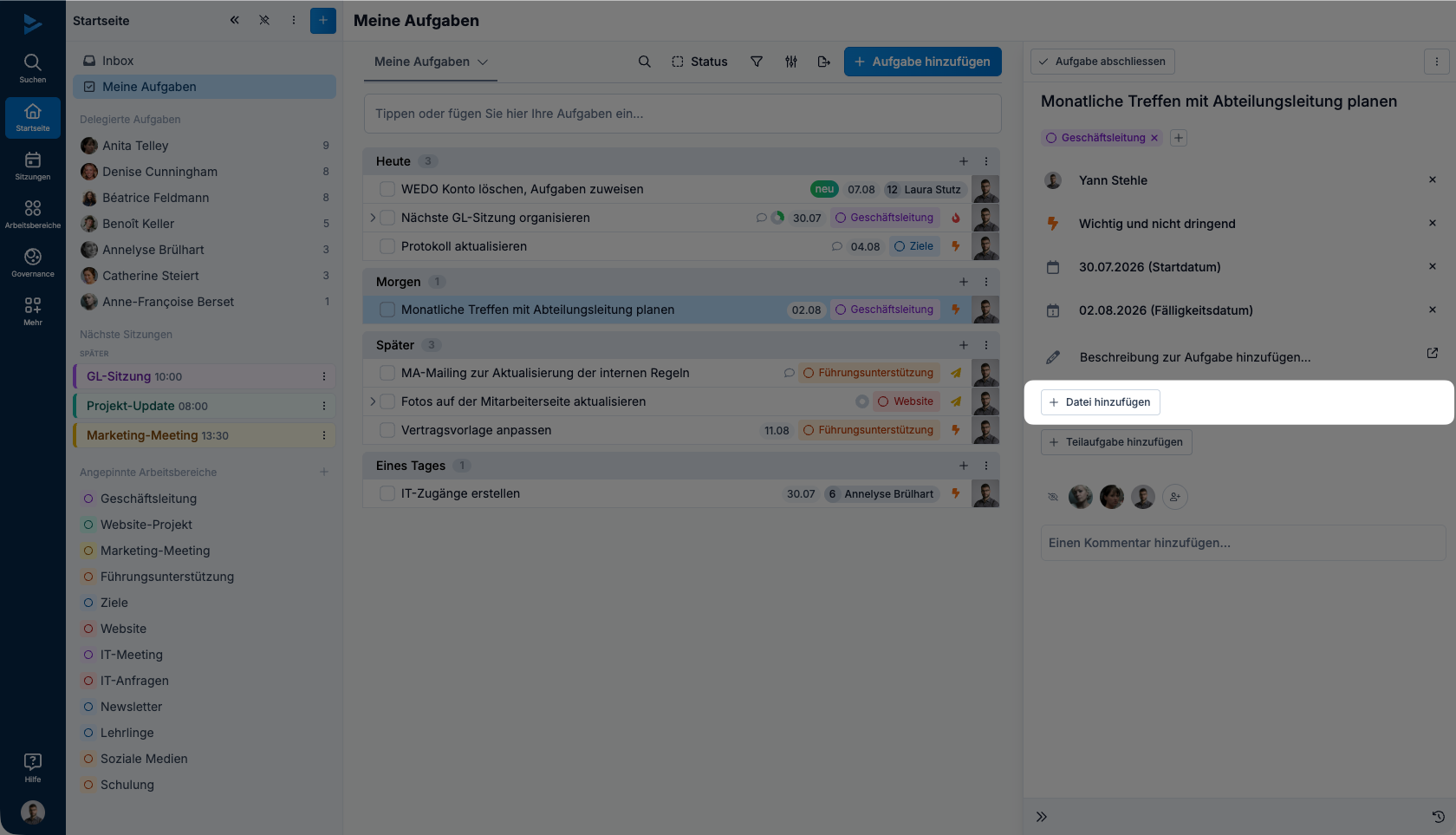
Eine Datei anhängen
Sie können in Ihre Aufgabe eine oder mehrere Dateien anhängen. Um eine Datei hinzuzufügen, klicken Sie auf das Feld und wählen Sie die Datei aus.
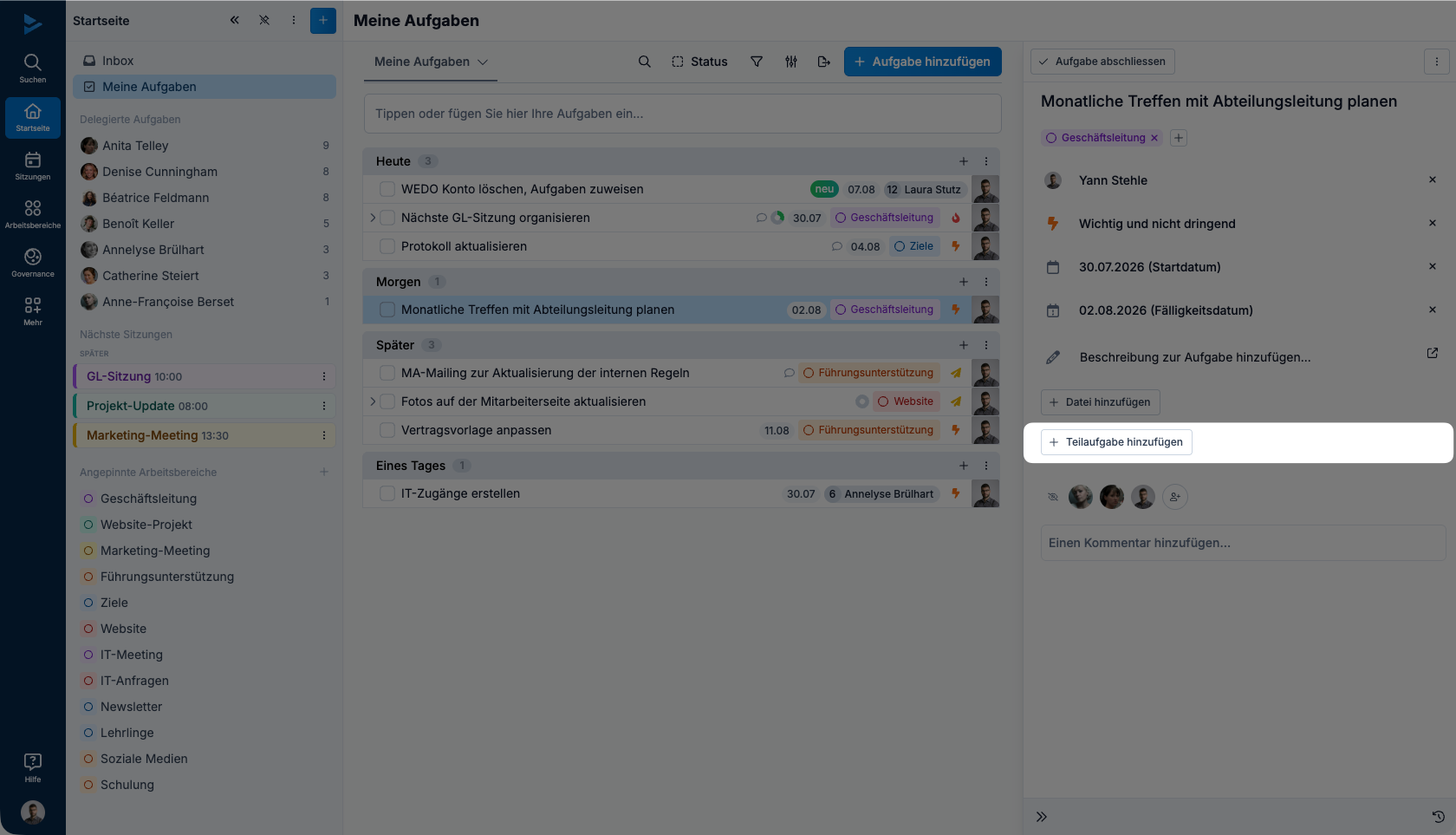
Eine Teilaufgabe hinzufügen
Hier können Sie der Aufgabe eine oder mehrere Teilaufgaben hinzufügen. Um eine Teilaufgabe hinzuzufügen, klicken Sie auf das Element und geben dann den Text ein. Mit der Enter-Taste ⏎ auf der Tastatur können Sie direkt eine Teilaufgabe erstellen, die auf die eingegebene folgt.
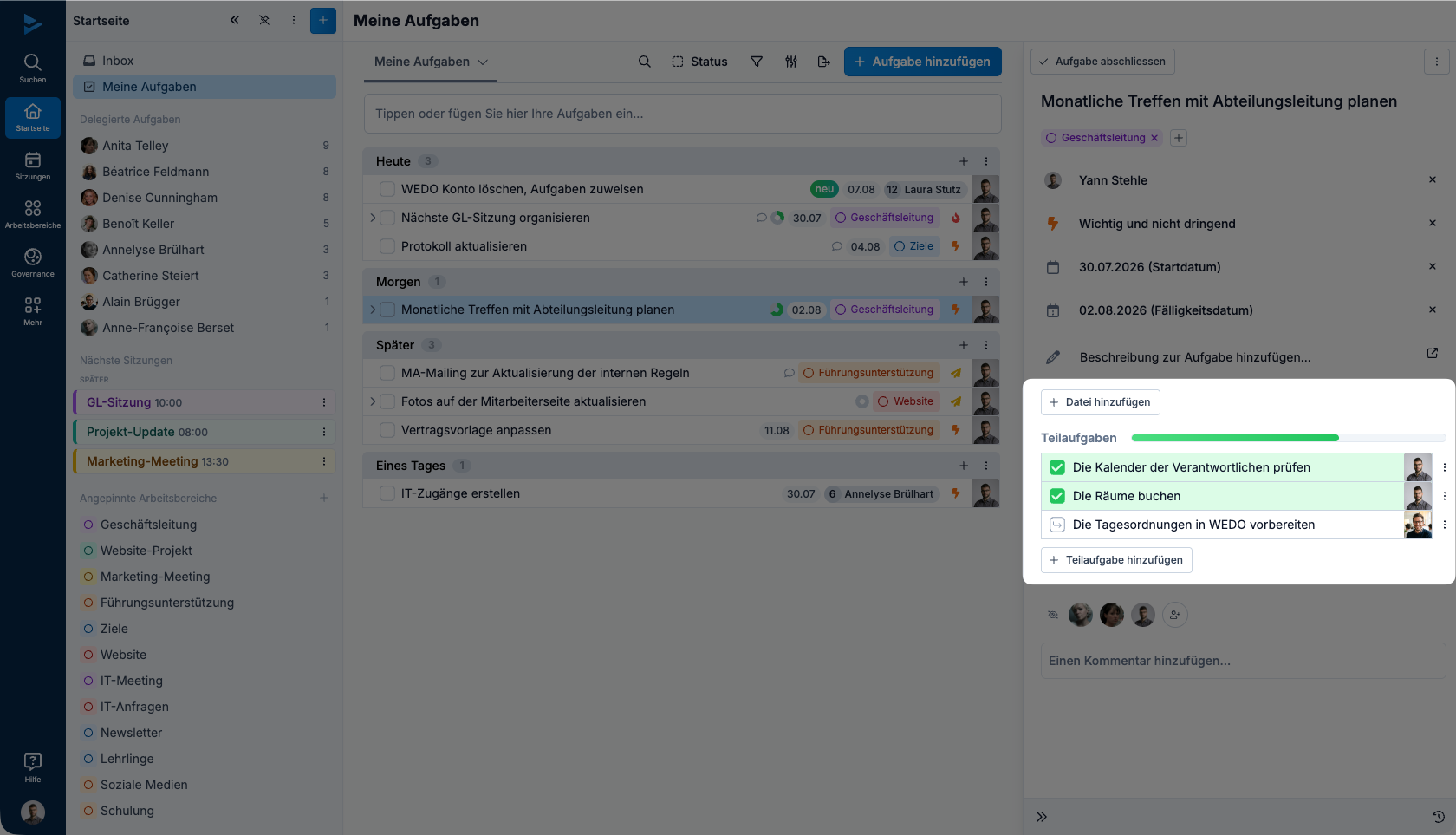
Wenn Sie die Teilaufgaben eingegeben haben, können Sie die erledigten Aufgaben ankreuzen, wie im folgenden Beispiel gezeigt.
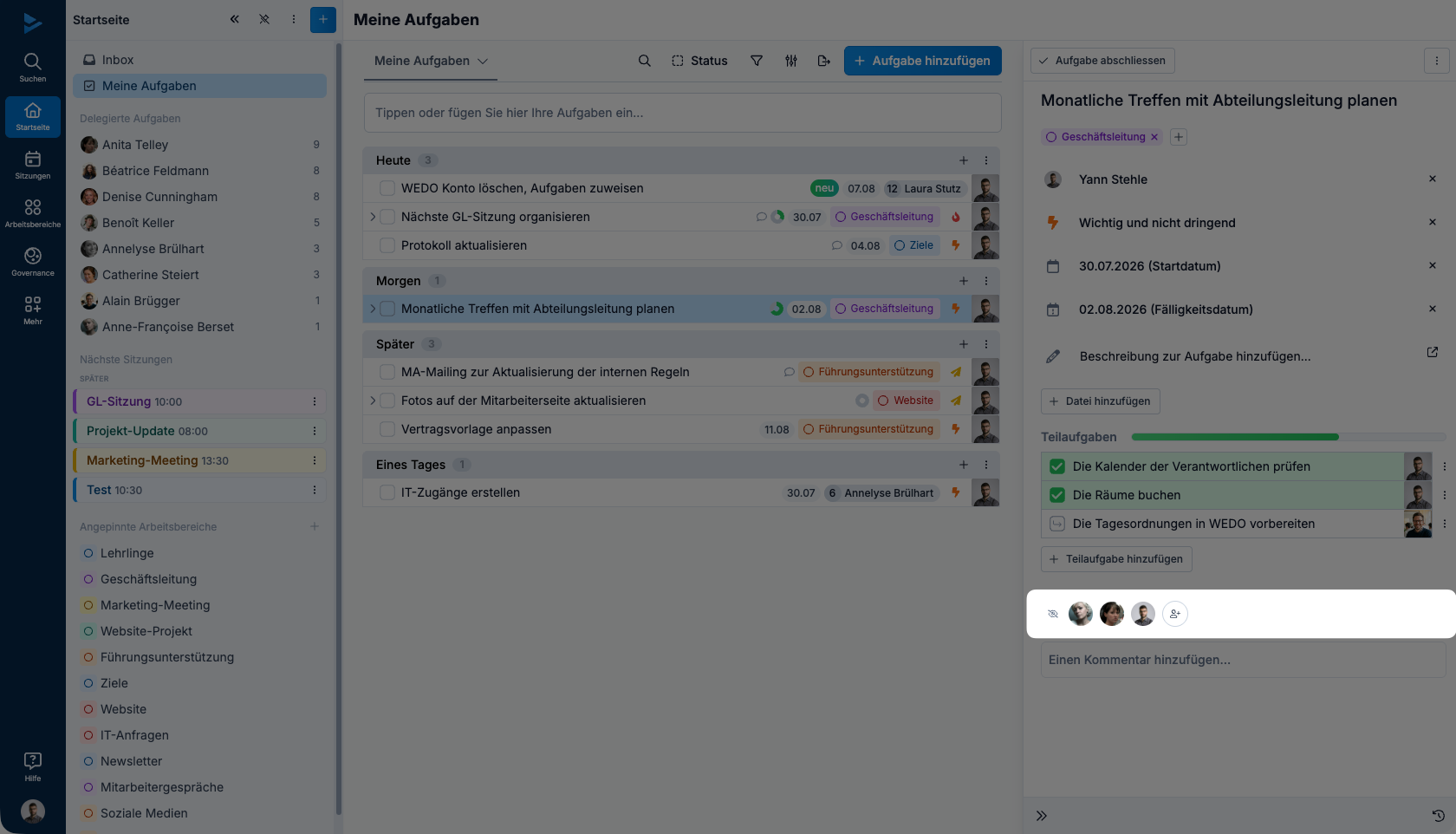
Beobachter hinzufügen
Eine Aufgabe kann nicht mehr als eine verantwortliche Person haben. Andererseits ist es möglich, der Aufgabe Beobachter hinzuzufügen, so dass sie für jede Aktion, die sie betrifft, benachrichtigt werden und Zugang zur Aufgabe erhalten.
Beobachter werden benachrichtigt, wenn :
Die Aufgabe erledigt ist
Die Aufgabe wird neu gestartet
Die Aufgabe wird gelöscht
Die Aufgabe ist wiederhergestellt
Die Aufgabe wird kommentiert
Die Aufgabe hat ein neues Fälligkeitsdatum
Die Aufgabe hat einen neuen Verantwortlichen
Ein Benutzer wird zum Standard-Beobachter, wenn :
Er die Aufgabe kommentiert
Er die Aufgabe jemandem zuweist
Ihm eine Aufgabe zugewiesen wird
Er in einem Kommentar erwähnt ist
Der Benutzer kann sich selbst als Beobachter der Aufgaben, auf die er über einen Arbeitsbereich Zugriff hat, hinzufügen und entfernen. Er kann auch die Personen entfernen, die er als Beobachter hinzugefügt hat. Es ist jedoch nicht möglich, einen von einem anderen Benutzer hinzugefügten Beobachter zu entfernen.
Um einen Beobachter hinzuzufügen, klicken Sie auf das Feld und wählen Sie einen anderen Benutzer.
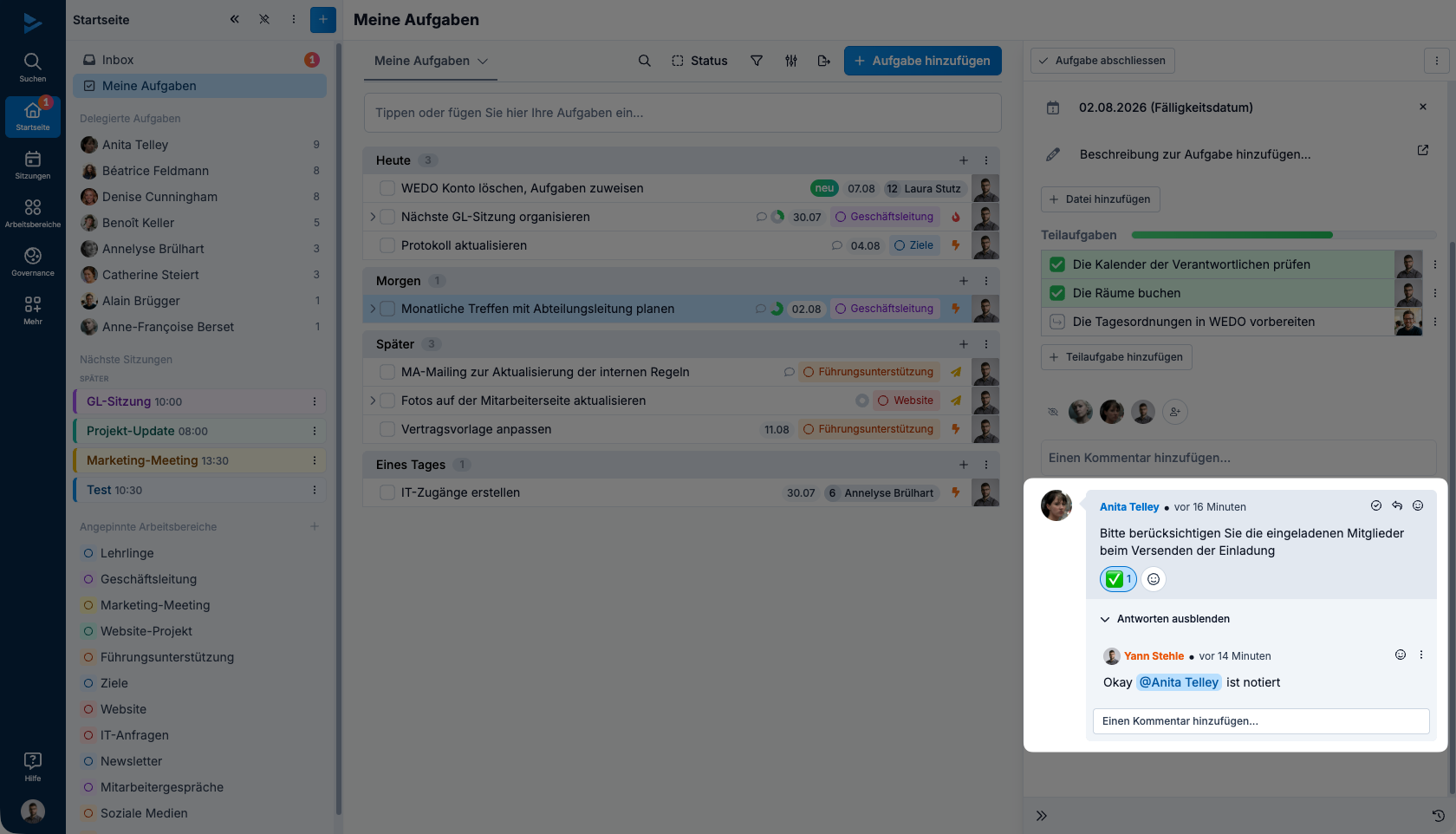
Kommentieren Sie die Aufgabe
Mit Kommentaren können Sie direkt in der Aufgabe mit Ihren Mitarbeitenden kommunizieren. Es ist zum Beispiel möglich :
Eine Frage zur Aufgabe zu stellen;
Zusätzliche Informationen über die Aufgabe hinzuzufügen;
Die Aufgabe weiterzuverfolgen; etc.
Um die Aufgabe zu kommentieren, klicken Sie auf das Element, geben Sie den Kommentar ein, klicken Sie auf Publizieren oder auf Enter↵ , um ihn zu bestätigen.
Sobald der Kommentar eingegeben wurde, kann er durch Klicken auf das Bleistift-Symbol bearbeitet oder durch Klicken auf das Papierkorb-Symbol gelöscht werden.
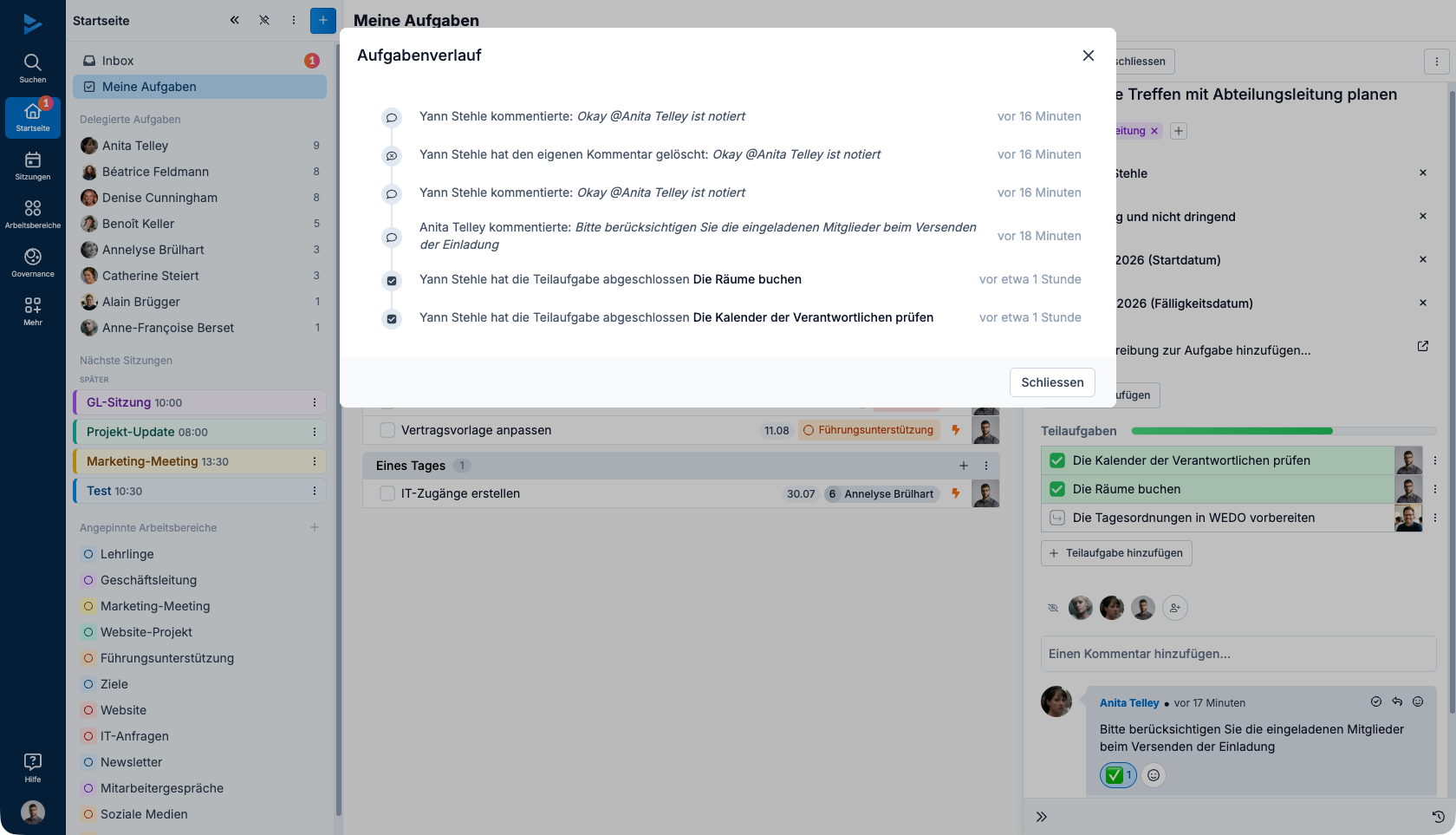
Historie der Aufgabe
Das letzte Element zeigt die Historie der Aufgabe an. Es zeigt alle Aktivitäten und Änderungen von der Erstellung bis heute an und gewährleistet so eine vollständige Rückverfolgbarkeit.