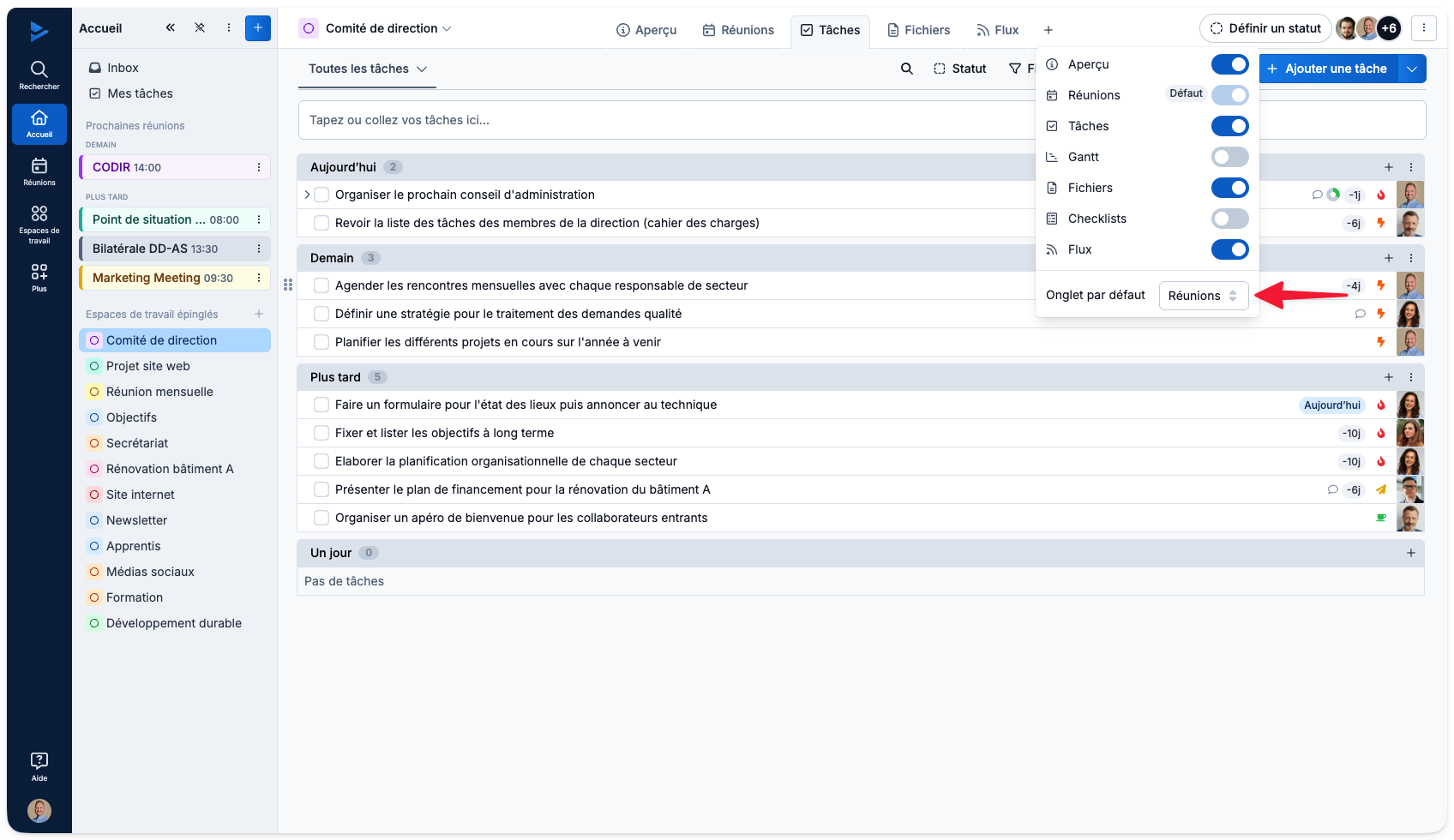
Les paramètres d'un espace de travail.
🔒 Seuls les modérateurs de l’espace ont accès aux paramètres.
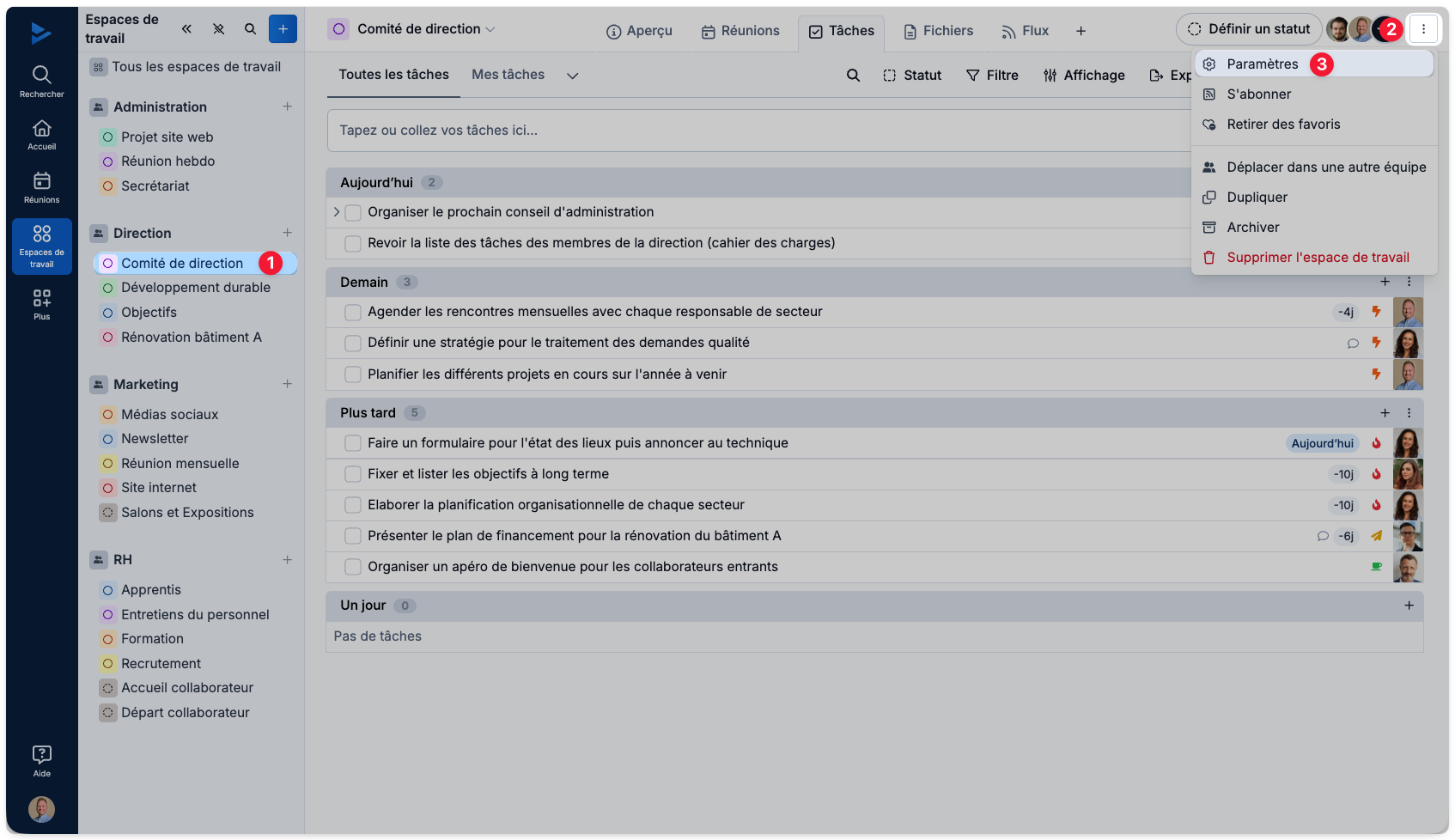
Pour modifier les paramètres de l’espace :
Rendez-vous dans l’espace de travail
Cliquez sur le bouton ⋮
Cliquez sur Paramètres
À partir du volet de gauche, vous retrouvez toutes les options de l'espace qui peuvent être configurées selon vos besoins. Découvrons ces options en détails 👇🏻
Général
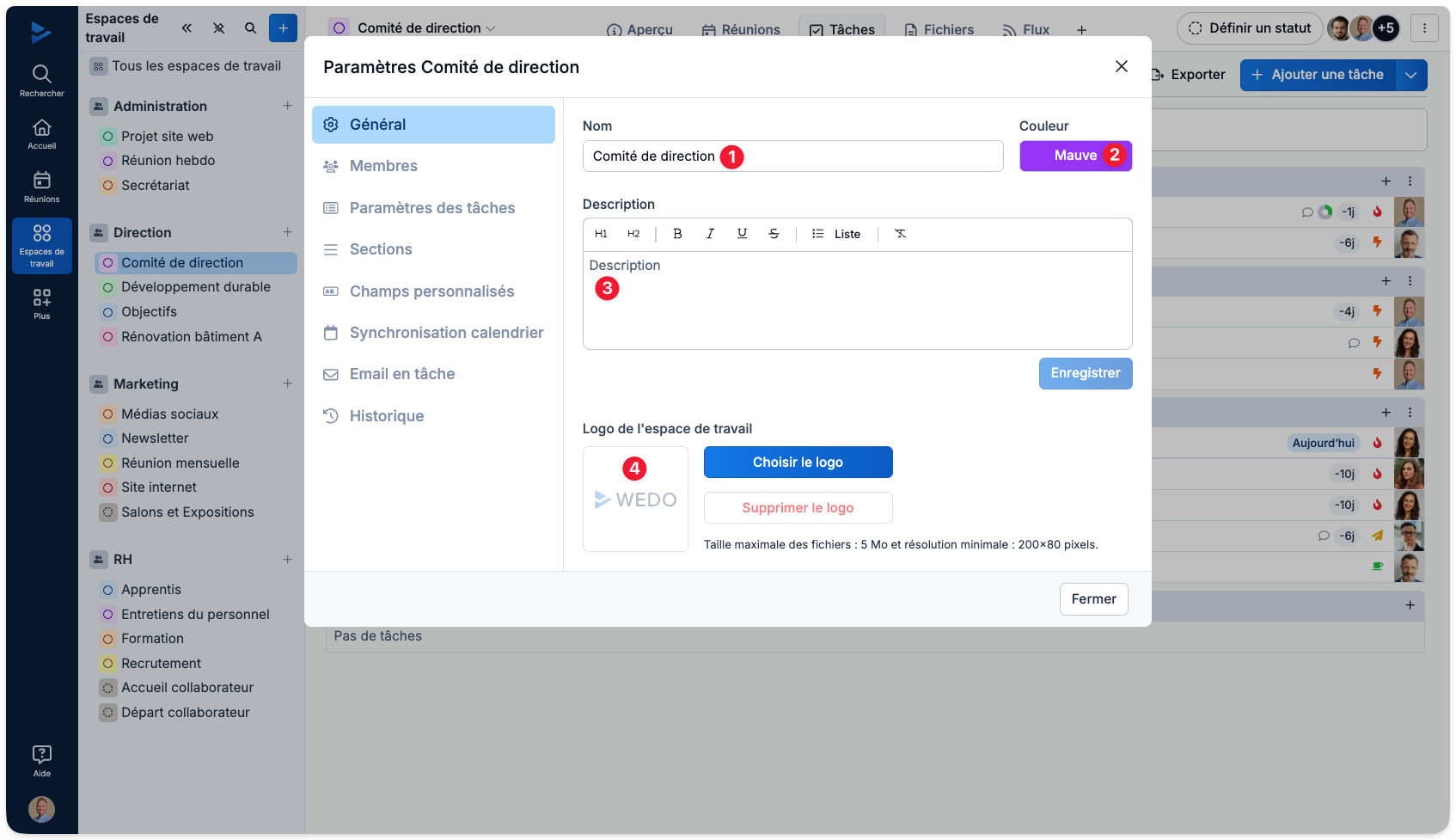
Il est possible de modifier le nom (1), la couleur (2), la description (3) et le logo (4) d'un espace de travail.
La description sera visible dans le bloc "description" de l'espace de travail et le logo ajouté à l'espace remplacera celui du réseau lors d'exports (tâches, compte-rendu) de cette espace.
Membres
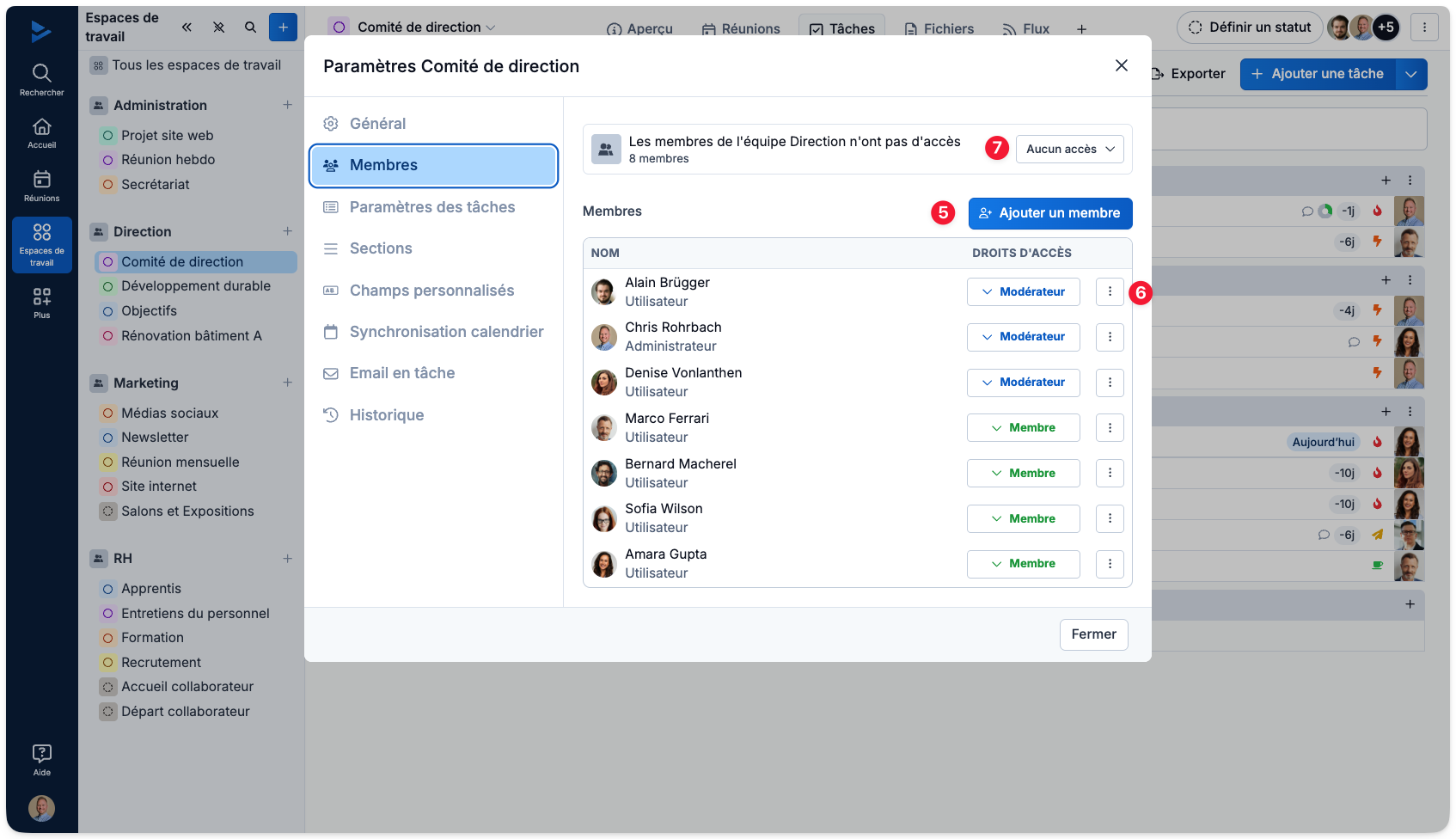
Il est possible d'ajouter (5), retirer (6) et définir la confidentialité de l'espace de travail au regard de ces membres (7) dans l'onglet "Membres" de l'espace de travail. Plus d'information ici
Paramètres des tâches
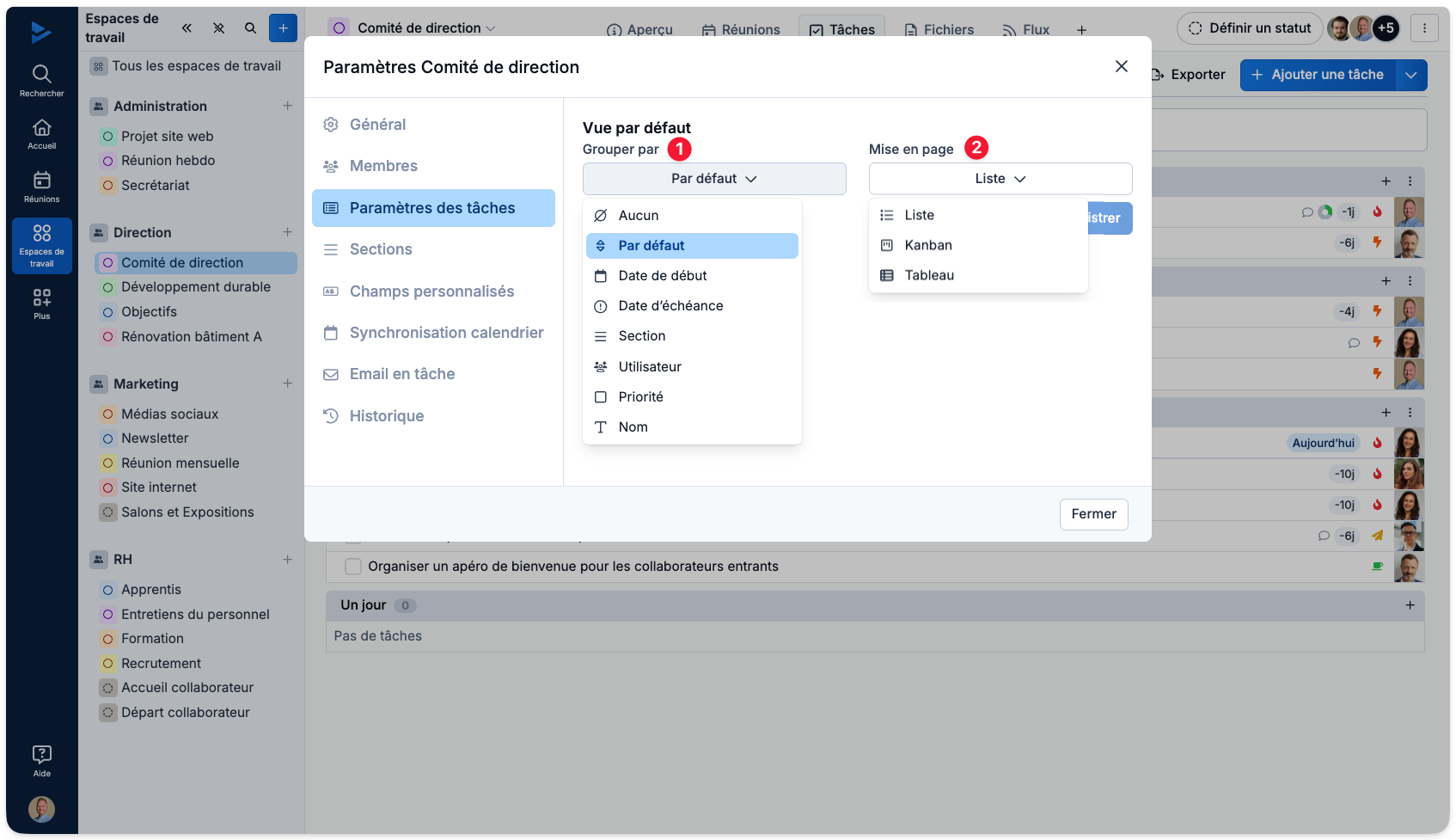
Ces paramètres permettent de définir le tri et l’affichage par défaut des tâches de l’espace de travail.
Grouper par pour choisir le mode de tri par défaut
Mise en page pour sélectionner le mode d’affichage (Liste, Kanban et Tableau)
Sections personnalisées
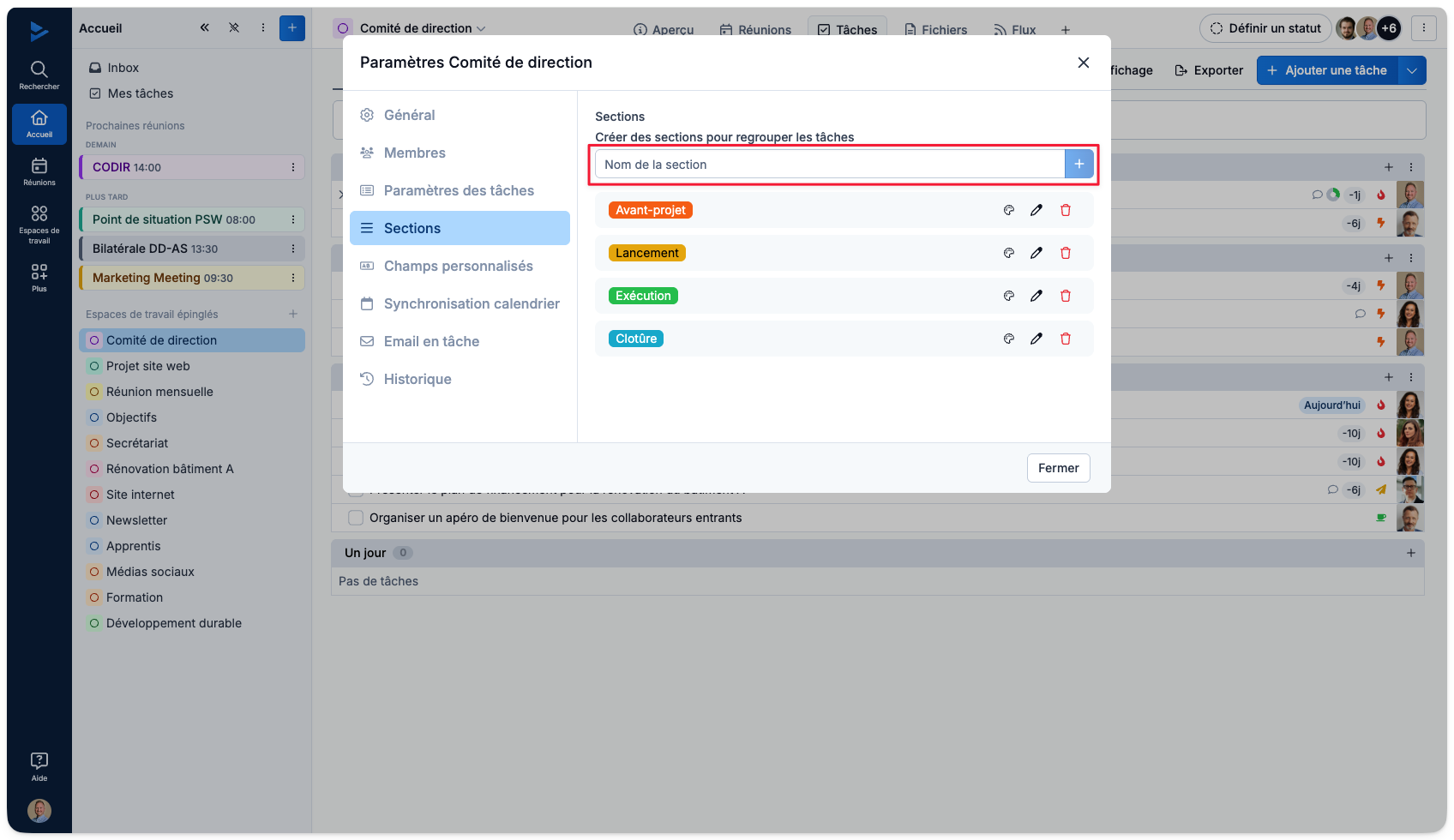
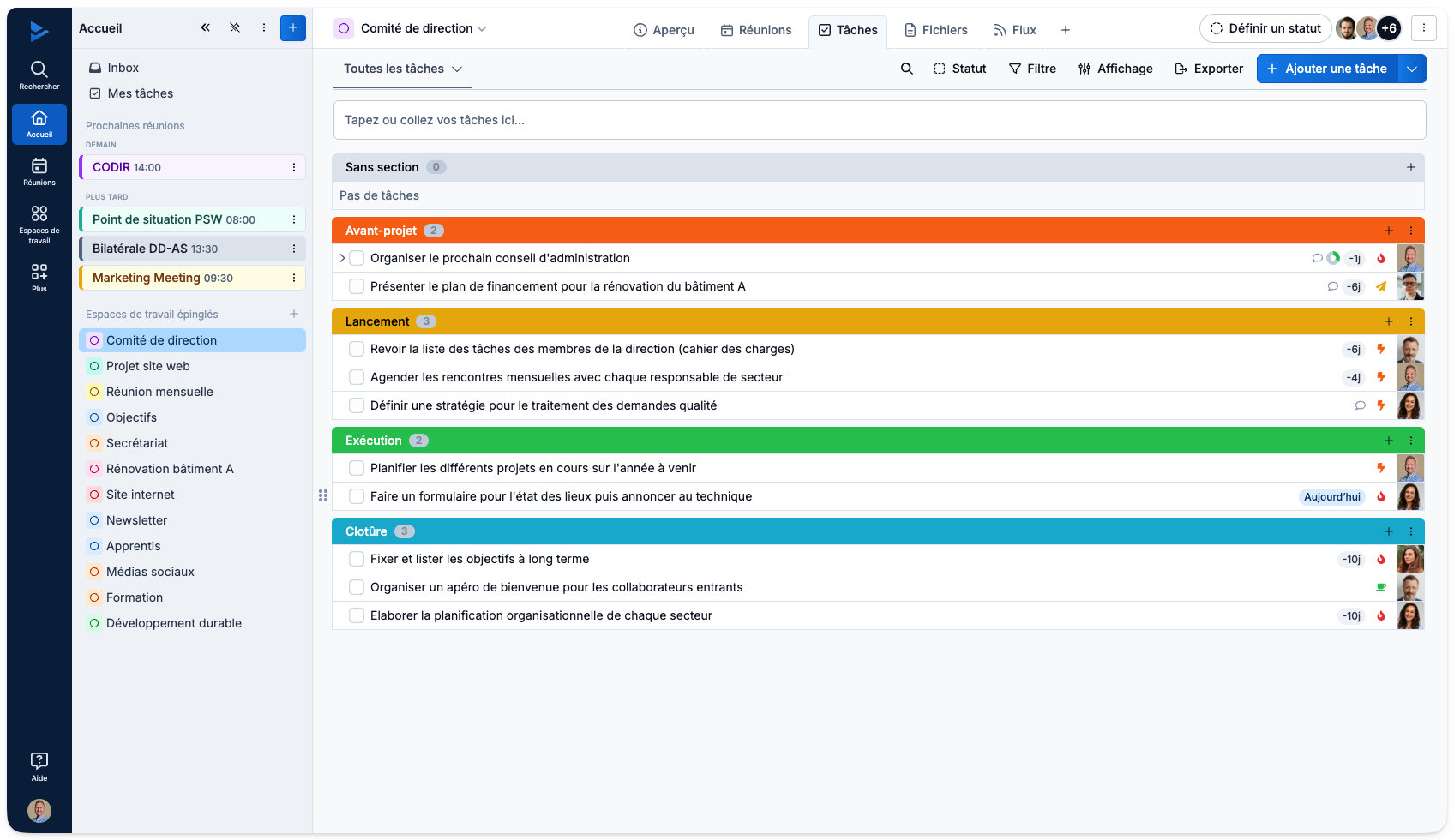
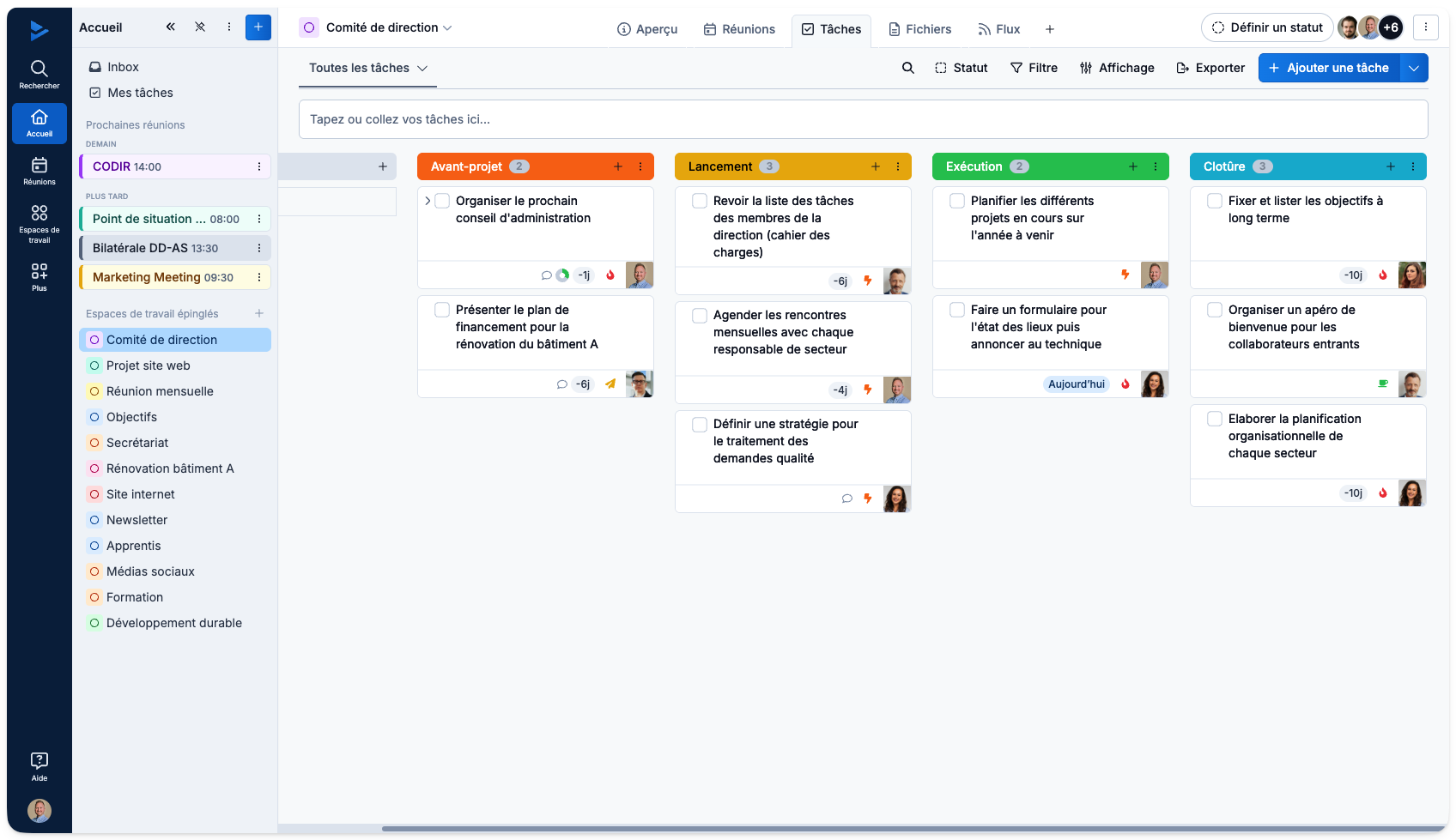
Les sections personnalisées permettent d’organiser l’espace de travail en intégrant des sous-groupes. Par exemple, un espace de travail Rénovation bâtiment A est créé et subdivisé en quatre catégories qui figurent l’avancement du projet > Avant-projet, Lancement, Exécution, Clotûre.
Saisissez le nom de la section personnalisée
Cliquez sur + ou tapez simplement sur Enter pour valider la saisie
Les sections saisies figurent ici
Ajoutez une couleur à chaque section en cliquant sur la plaette de couleur à droite, éditez le nom en cliquant sur le stylo ou la poubelle pour supprimer la section.
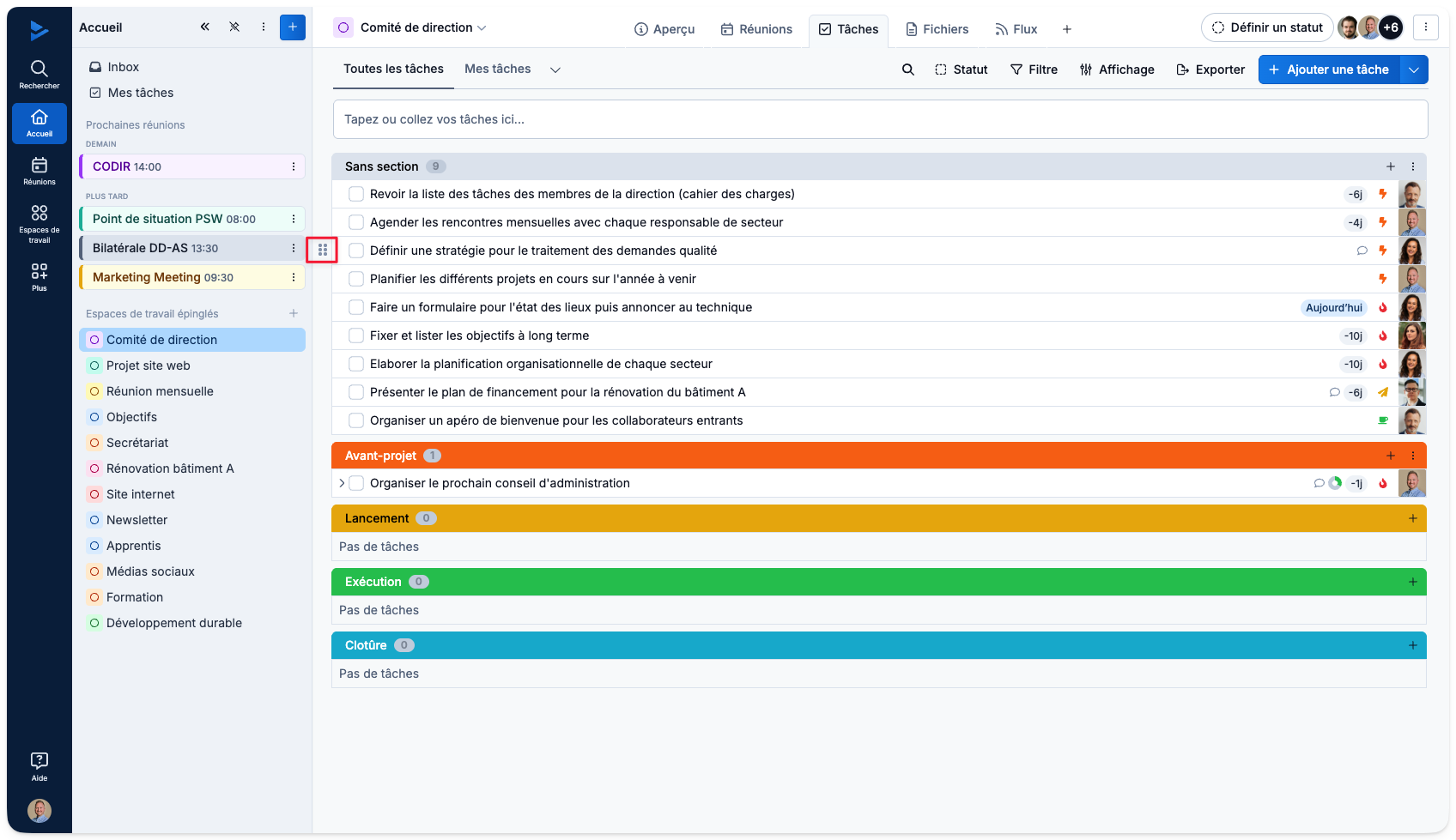
Dans l’espace de travail Rénovation bâtiment A, retrouvez désormais vos sections personnalisées. Pour y classer rapidement une tâche, survolez-la, puis faites-laglisservers la section souhaitée à l'aide de sa poignée de déplacement (les 6 points à gauche).
Mise en page "Liste"
Mise en page "Kanban"
Mise en page "Tableau"
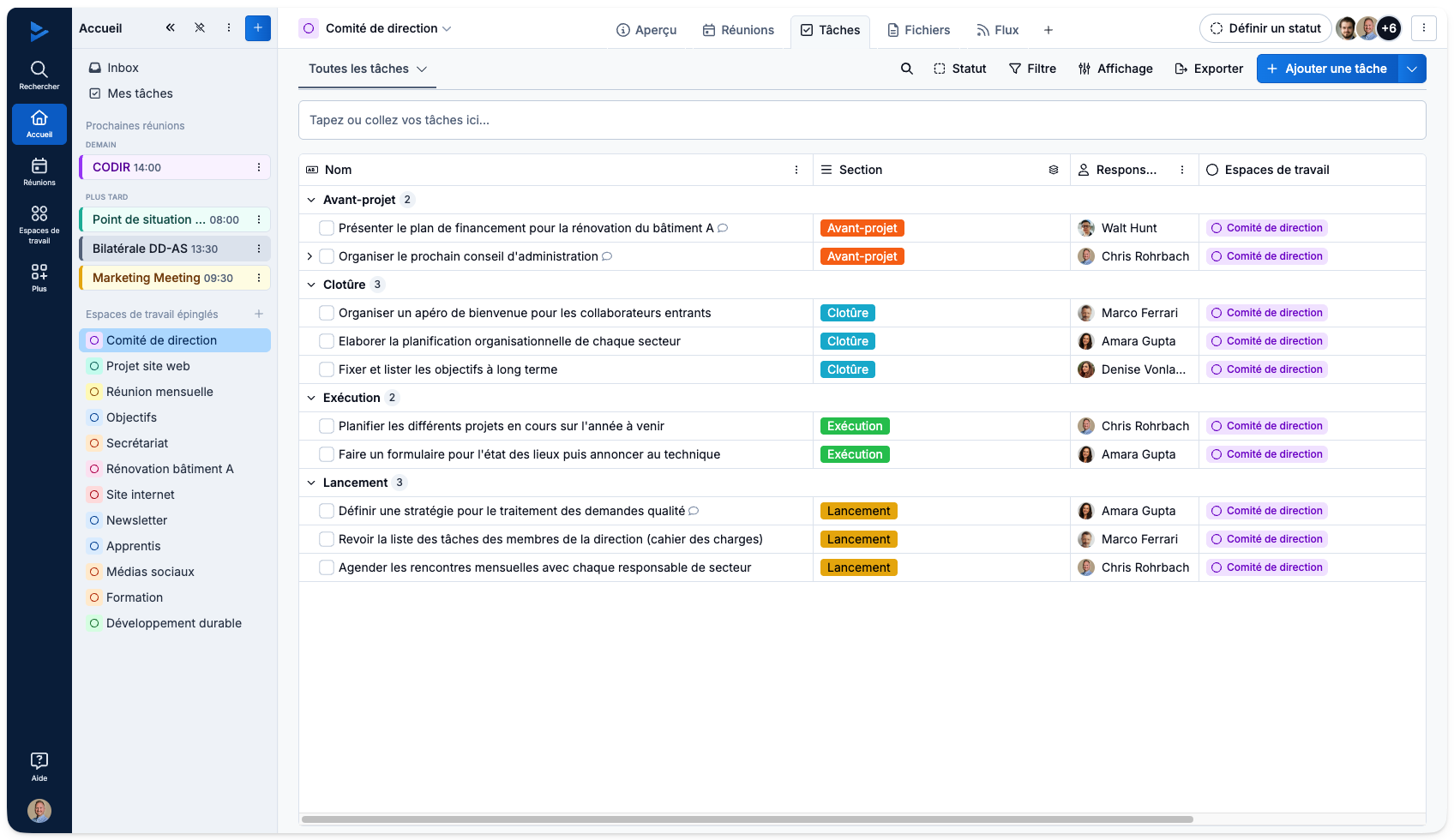
Les sections personnalisées permettent des cas d’utilisation sans limites : étapes de projet, statuts d’avancement, groupes par département, etc.
Pour plus d’informations sur le tri des tâches dans l’espace de travail, veuillez consulter l’article suivant : Affichage des tâches
Champs personnalisés
Les champs personnalisés permettent d’ajouter de l’information dans le volet de détails des tâches du réseau de manière structurée.
Les champs personnalisés peuvent être créés de manière globale pour l'ensemble de votre réseau par les administrateurs (consulter cet article: Les champs personnalisés) et être importés dans l'espace de travail ou être ajoutés de manière locale directement dans un seul espace de travail.
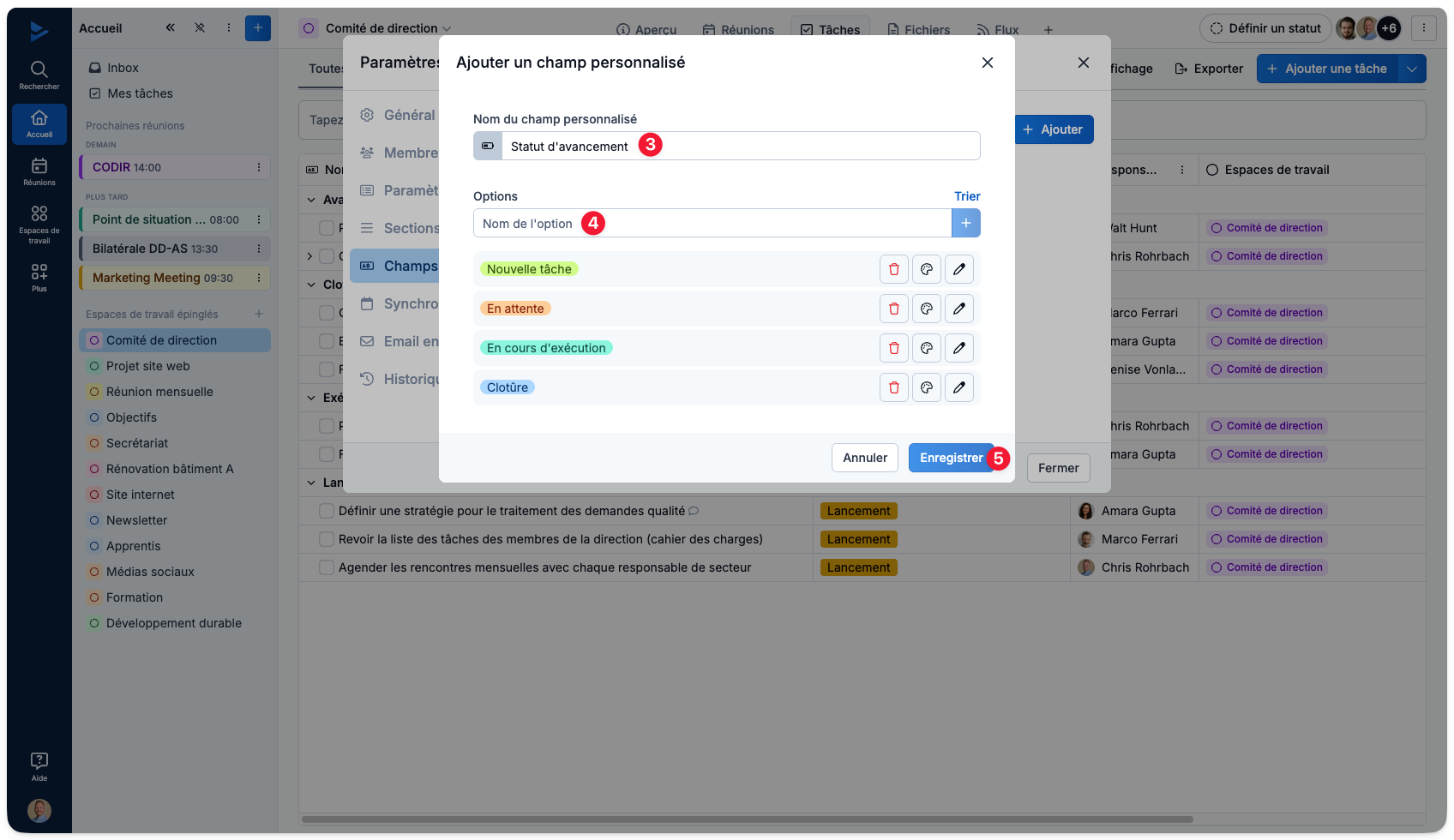
Ajouter un champ local
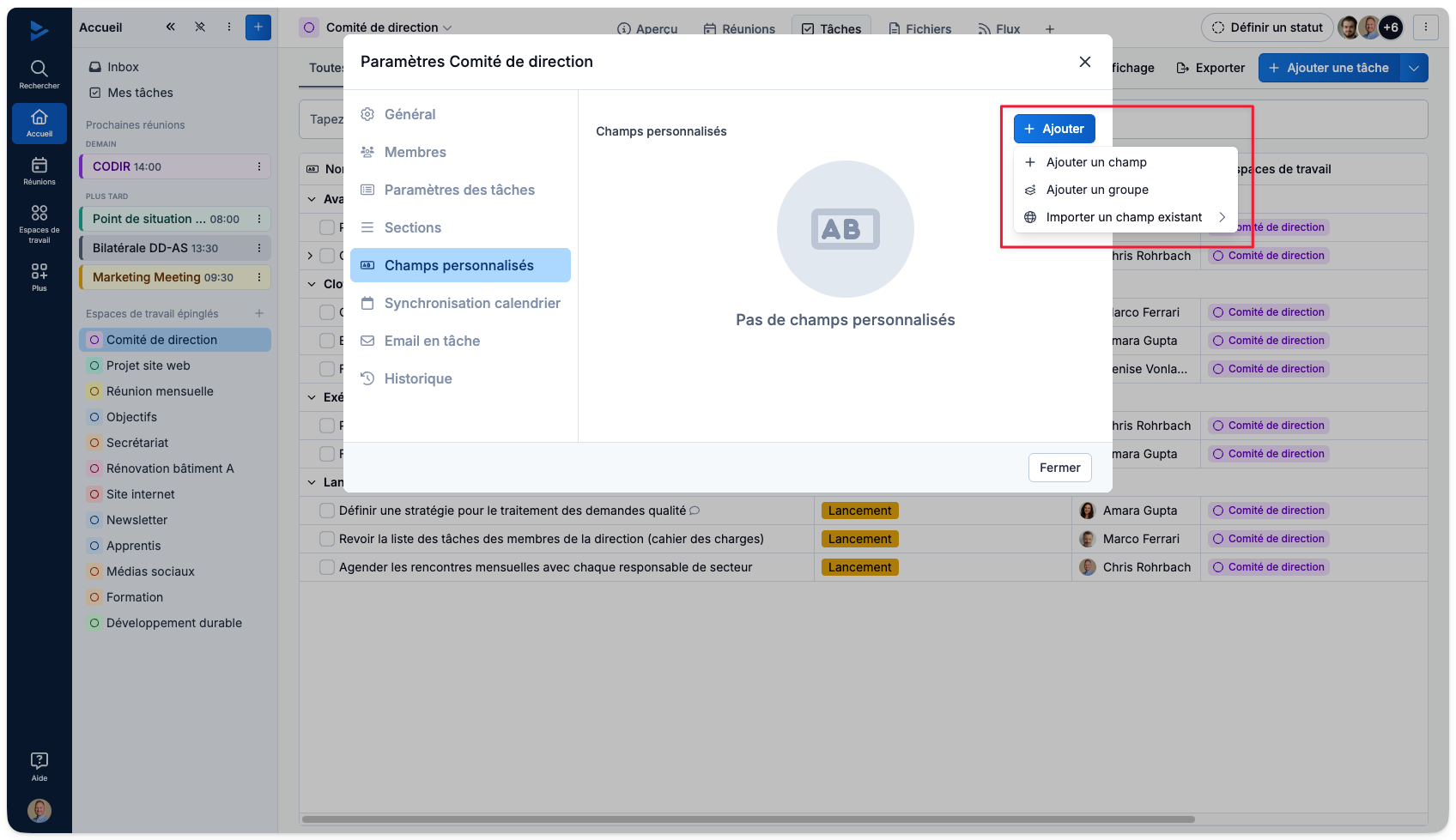
Cliquer sur +Ajouter puis cliquez sur Ajouter un champ
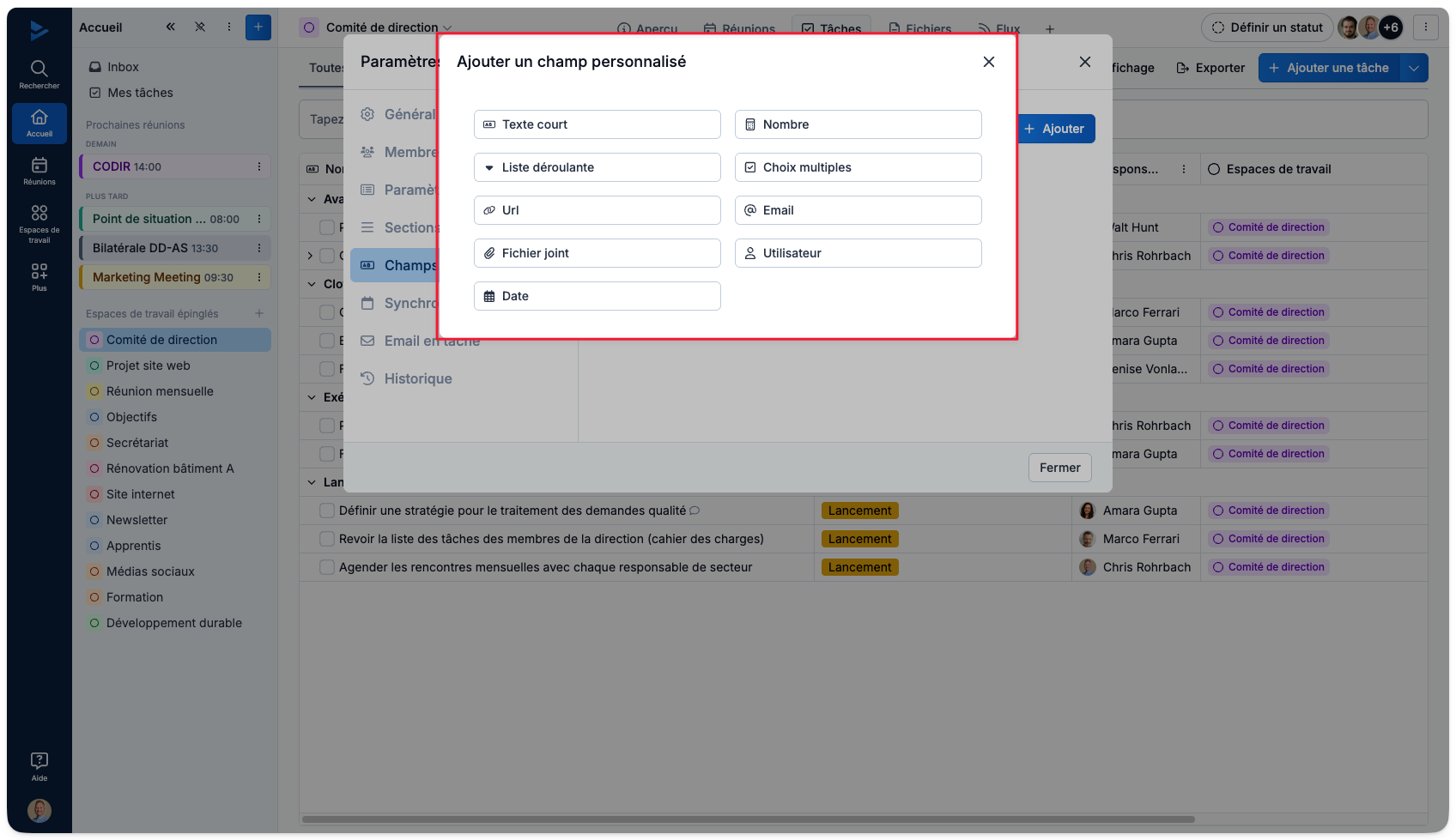
Une fenêtre s'ouvre, sélectionnez le type de champ parmi les options proposées
Indiquez le nom du champ personnalisé, par exemple "Statut d'avancement"
Ajoutez les différentes options du champ (nom, couleur, ordre)
Cliquez sur Enregistrer
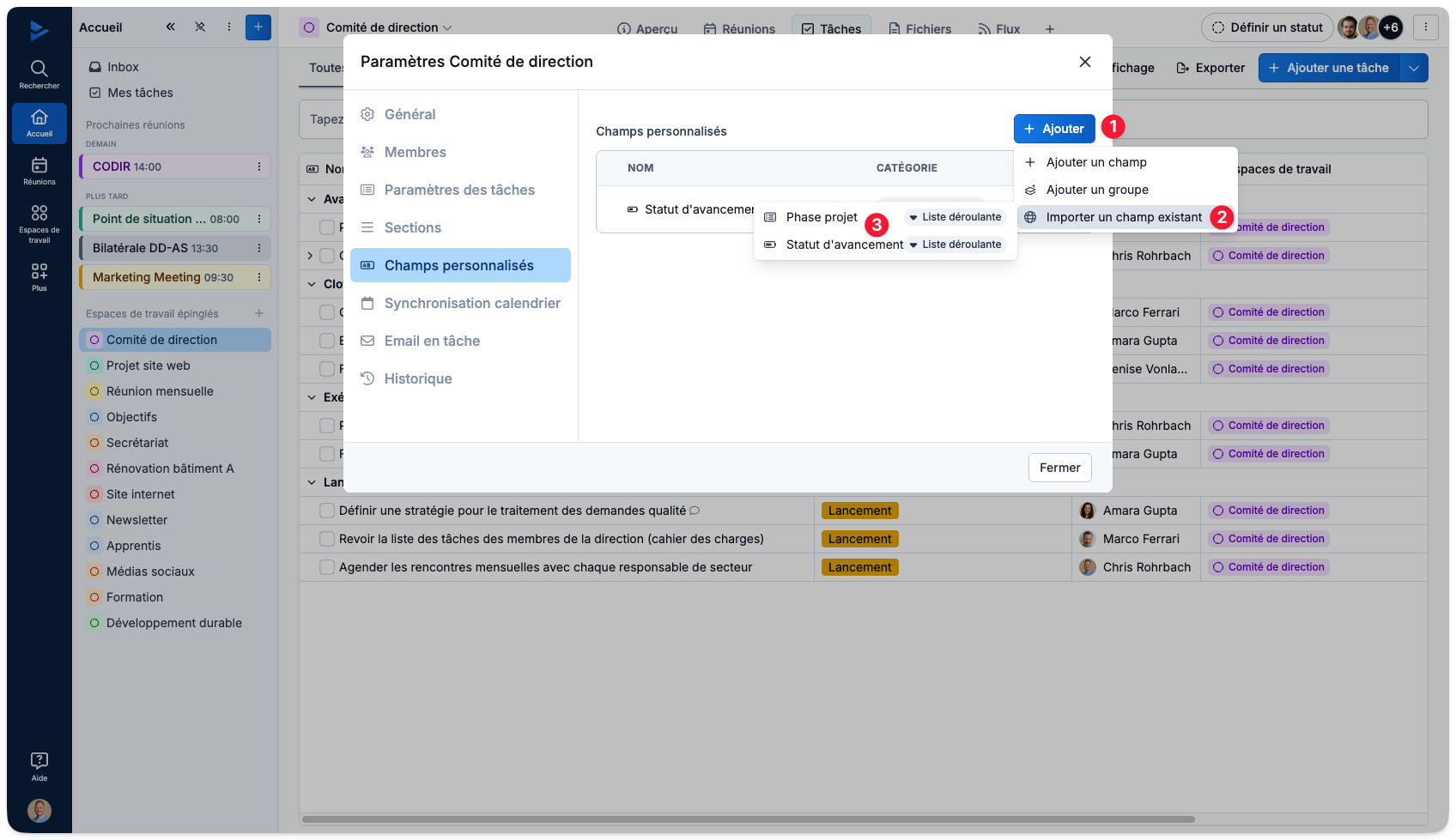
Importer un champ personnalisé global
Cliquez sur +Ajouter
Cliquez sur Importer un champ existant
Sélectionnez le champ souhaité parmi les options proposées
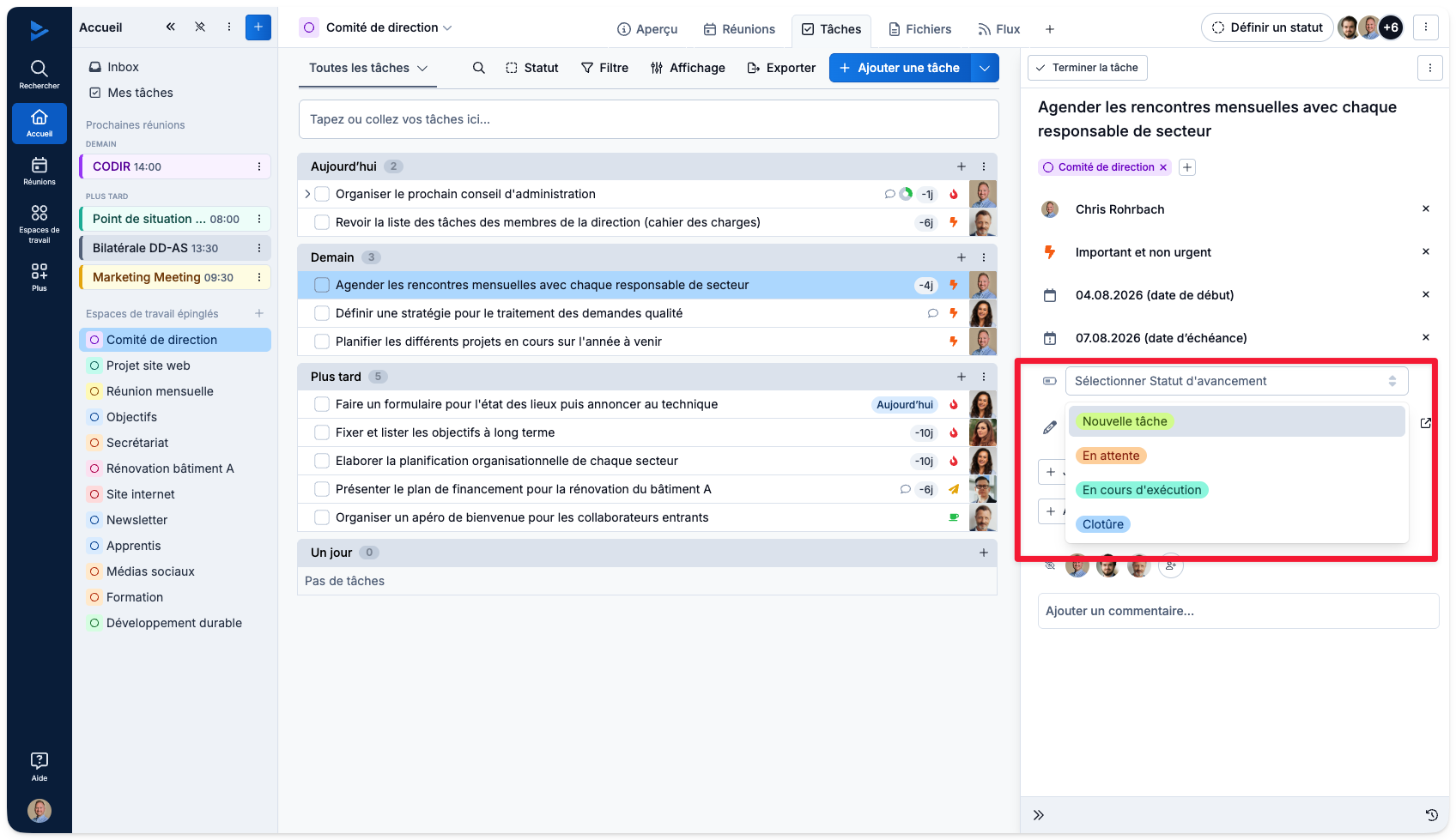
ℹ️ L'ajout d’un champ permet de le retrouver dans le volet de détails des tâches de l’espace de travail, comme sur l’image ci-dessous.
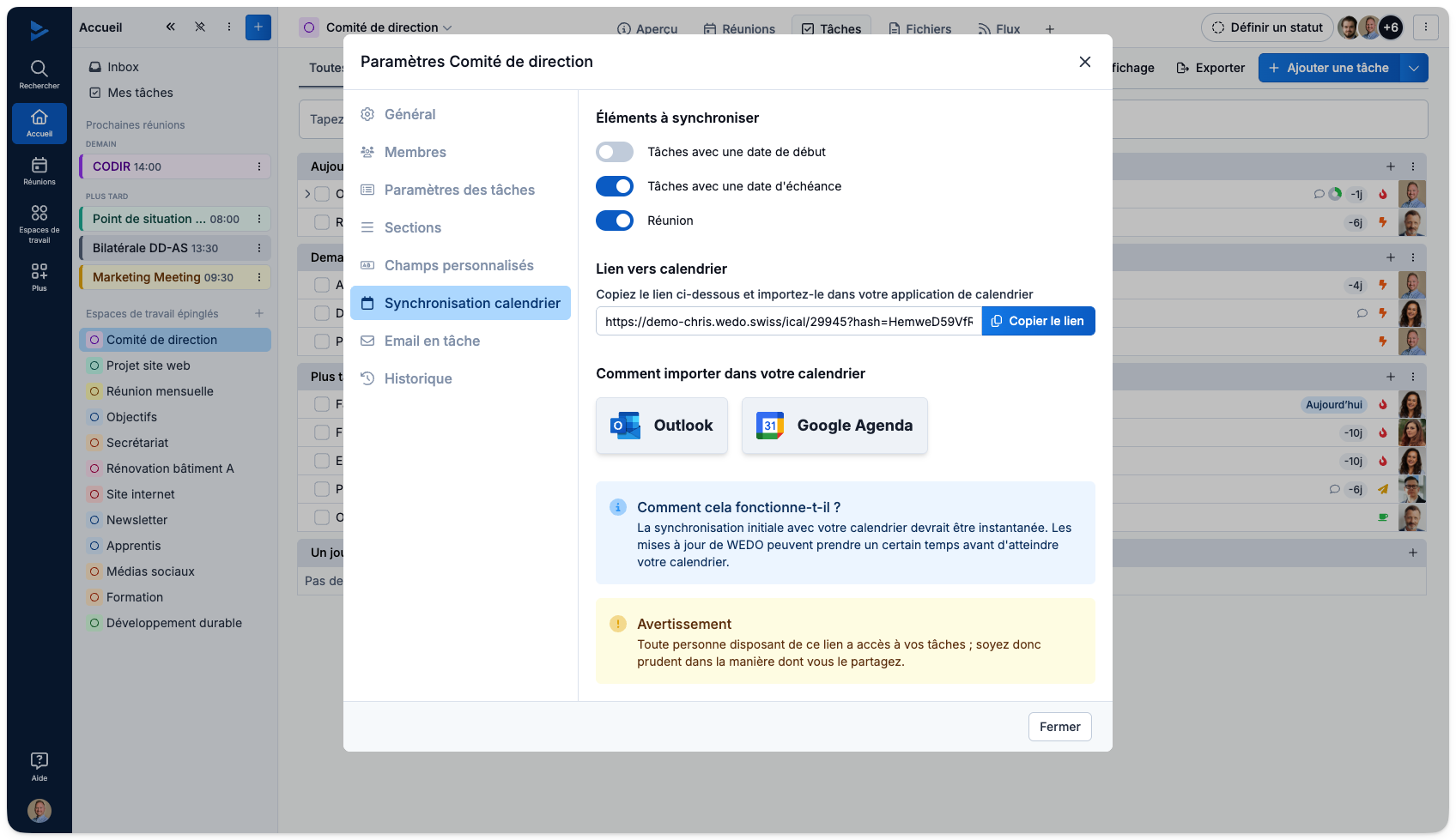
Synchronisation calendrier
Vous avez la possibilité de synchroniser les tâches de l'espace de travail dans votre calendrier (p. ex. Outlook ou Google Agenda). Pour ce faire, copiez le lien et importez-le dans votre application calendrier. Afin de vous aider, vous pouvez accéder à la page d'aide pour Outlook et Google Agenda en cliquant sur les icônes correspondantes.
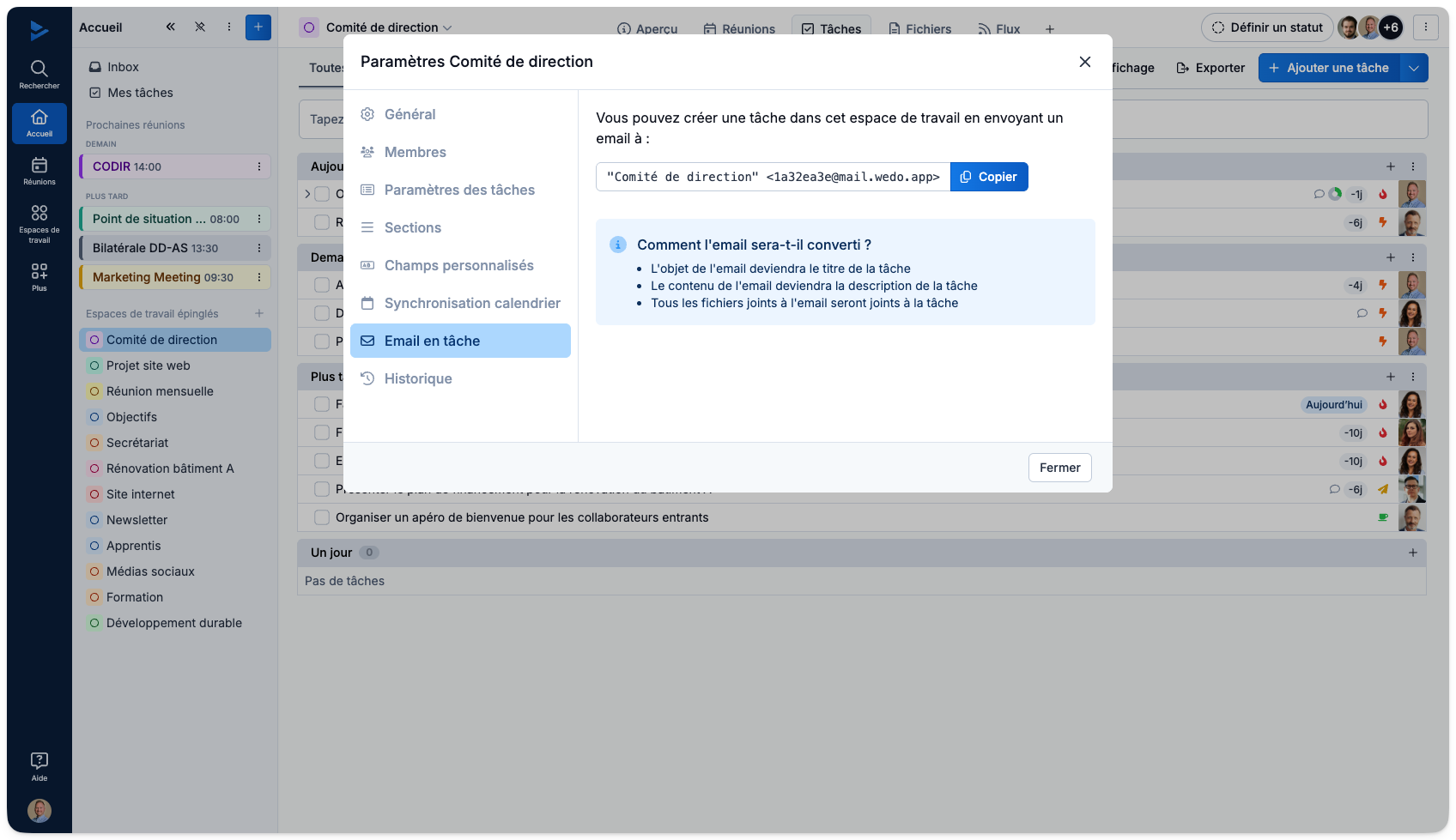
Email en tâche
Vous avez la possibilité de créer une tâche partagée dans l'espace de travail par envoi d'email. Pour ce faire, transféré l'email en question à l'adresse email en tâche de l'espace de travail. L'email sera converti en tâche selon trois critères:
L'objet de l'email deviendra le titre de la tâche
Le contenu de l'email deviendra la description de la tâche
Tous les fichiers joints à l'email seront joints à la tâche
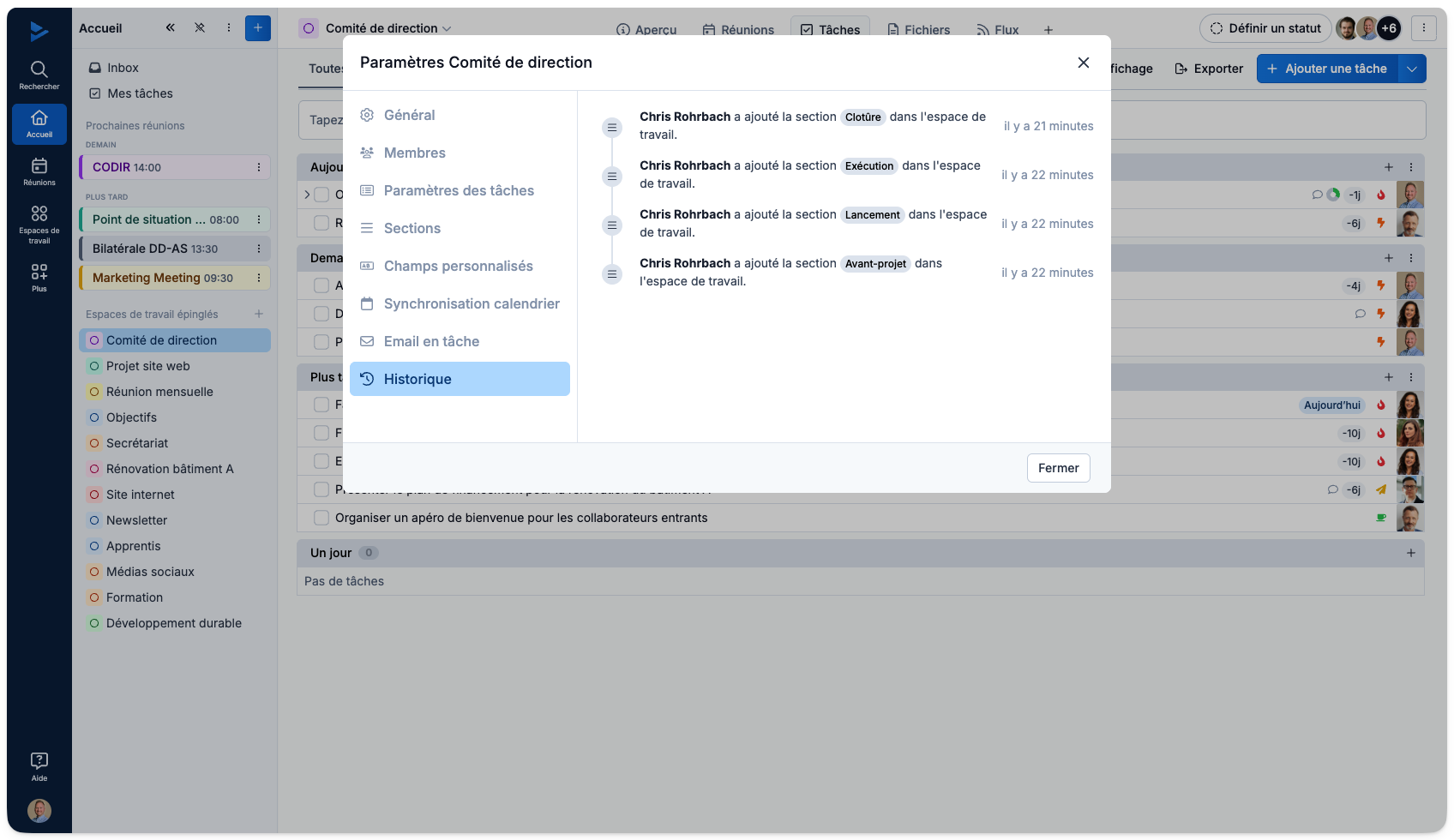
Historique
Depuis les paramètres de l'espace de travail, vous pouvez consulter l'historique d'activité de l'espace de travail. L'historique retrace toutes les actions effectuées par les différentes membres de l'espace de travail, comme par exemple la création de sections, l'activation de champs personnalisés, etc.
Onglet de l'espace de travail
Activation des onglets
Sélectionnez les onglets actifs dans votre espace de travail en activant ou désactivant les toggles correspondants.
💡 Pour l'espace Comité de Direction, je désactive les onglets Checklists et Gantt qui ne sont pas pertinents.
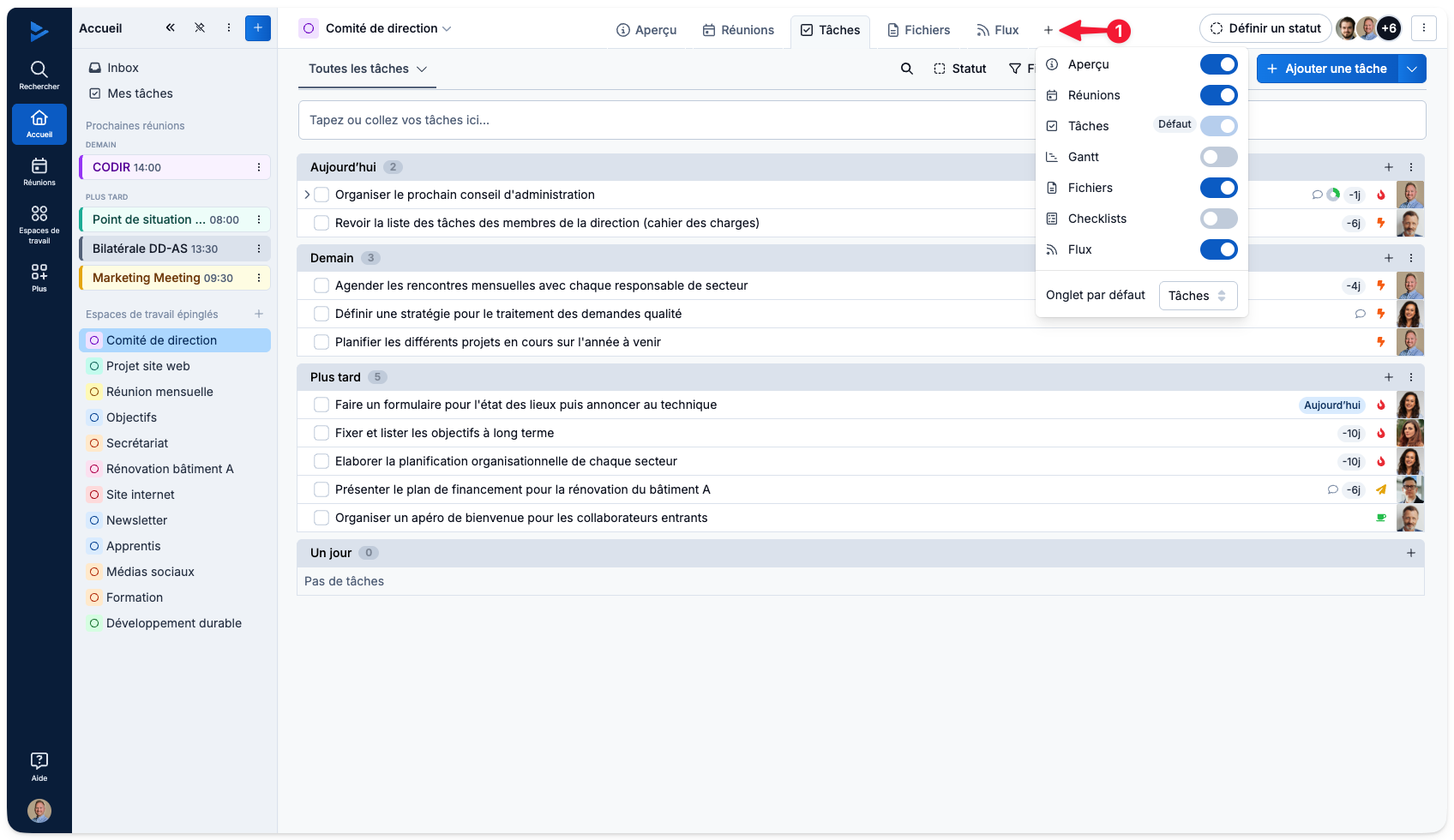
Onglet par défaut
Choisissez quel onglet sera automatiquement déployé lorsque vous vous rendrez dans l'espace de travail.
💡 Pour mon espace de travail Comité de Direction, je choisis l'onglet Réunions en affichage par défaut.