
Tipi di account
WEDO vi permette di gestire in modo autonomo gli utenti della vostra rete. In qualità di amministratore, avete il controllo totale su questa gestione. Esistono quattro tipi di account utente, ciascuno con livelli di autorizzazione differenti, gerarchizzati come segue:
Amministratore > Utente > Esterno > Light (riservato a casi specifici)
Ciò significa che un utente di tipo "superiore" possiede almeno le stesse autorizzazioni dei tipi inferiori.
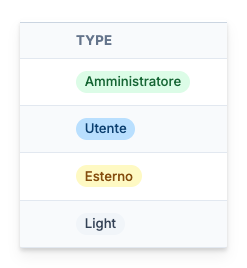
Account amministratore
Un amministratore ha la capacità di creare, modificare e eliminare gli account WEDO dei collaboratori direttamente sulla piattaforma. Può anche nominare altri amministratori della rete. Per impostazione predefinita, un amministratore sarà sempre moderatore di un team o di uno spazio di lavoro di cui è membro. Inoltre, un amministratore ha accesso alle impostazioni dell'organizzazione, dove può gestire la fatturazione, i team, l'acquisto di nuove licenze o di estensioni, i campi personalizzati globali, ecc. Al di fuori di queste responsabilità, l'account amministratore offre gli stessi accessi di un account utente.
ℹ️ Una rete può avere più amministratori. Raccomandiamo di designarne almeno tre, al fine di garantire una gestione continua in caso di assenza o di cambio di team.Account utente
Un utente è una persona interna all'organizzazione. Con questo account, l'utente accede a tutte le funzionalità della piattaforma, ad eccezione della gestione delle impostazioni dell'organizzazione (fatturazione, gestione degli utenti, ...). Per impostazione predefinita, un utente sarà membro, e non moderatore, di un team o di uno spazio di lavoro, sebbene questo stato possa essere modificato.
ℹ️ Un amministratore può autorizzare un utente a creare account esterni.Account esterno
L'account esterno è destinato alle persone che non fanno parte della vostra organizzazione. Permette di collaborare attivamente con queste persone garantendo al contempo la riservatezza. Gli utenti esterni hanno accesso, salvo rare eccezioni, alle stesse funzionalità degli utenti della rete. Non possono sfogliare l'organizzazione, creare team, spazi di lavoro o riunioni, né essere editori di riunioni già create.
ℹ️ Non vi è alcun limite al numero di utenti esterni. Tuttavia, questi ultimi non possono fare parte della vostra organizzazione.Account light
L'account light è riservato a casi tecnici e specifici e può essere attivato solo da WEDO, qualora lo riteniamo necessario. I nostri clienti non hanno la possibilità di creare o attivare questi account da soli; solo il nostro team può statuire e decidere sulla loro attivazione in risposta a una situazione particolare. Gli utenti con un account light possono unicamente completare i compiti, vedere i file dei compiti, aggiungere commenti e hanno un ruolo di lettore nelle riunioni. Questo ruolo è il più restrittivo di tutti.
Diritti di accesso & Ruolo
I diritti di accesso regolano i diritti e gli accessi di team, spazi di lavoro e modelli.
I ruoli regolano invece i diritti all'interno di una riunione.
Diritti di accesso (team, spazi e modelli)
In WEDO, i diritti d'accesso a un team, uno spazio di lavoro o un modello permettono di scegliere tra Moderatore e Membro. Un moderatore è l'utente abilitato ad aggiungere/eliminare membri, modificare i diritti d'accesso degli altri membri e regolare le impostazioni specifiche. Per impostazione predefinita, un amministratore che ha accesso è automaticamente moderatore, così come il creatore del team, dello spazio o del modello.
ℹ️ Ogni team, spazio di lavoro o modello può avere più moderatori. Raccomandiamo di designarne almeno tre per garantire una buona continuità di gestione.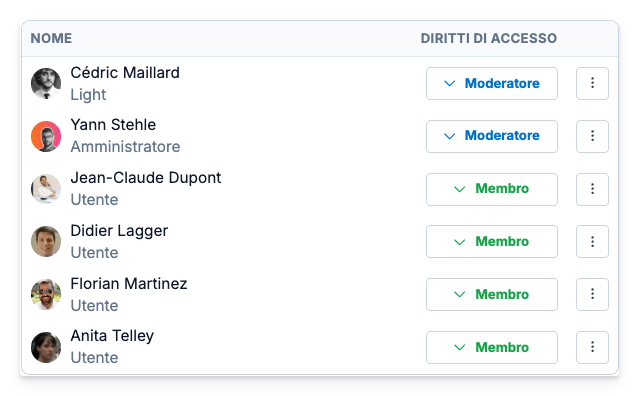
Ruolo (specifico alle riunioni)
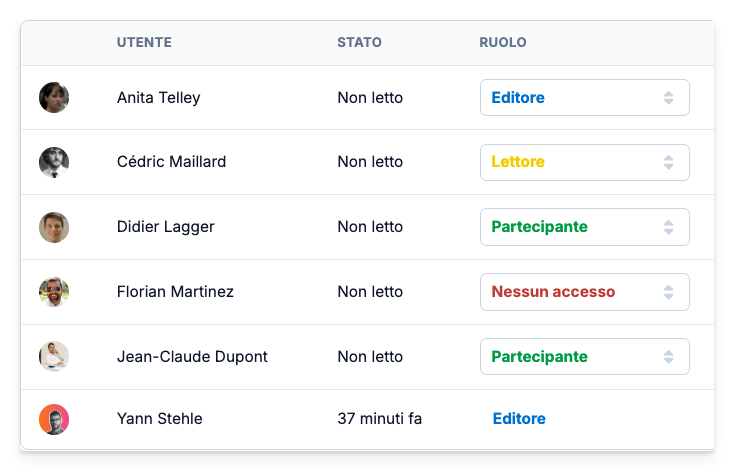
I ruoli sono diritti specifici ed esclusivi delle riunioni. Esistono quattro ruoli per impostazione predefinita, ciascuno con livelli di autorizzazione differenti, gerarchizzati come segue:
Editore > Partecipante > Lettore > Nessun accesso
I ruoli personalizzati possono essere creati dagli editori della riunione, offrendo una grande flessibilità e una granularità dei diritti a seconda delle fasi, delle sezioni dell'ordine del giorno e delle azioni possibili nella riunione.
Struttura di una rete WEDO
Il menu principale
WEDO propone diversi livelli di strutturazione delle informazioni: Team, Spazi di lavoro e Modelli di checklists.
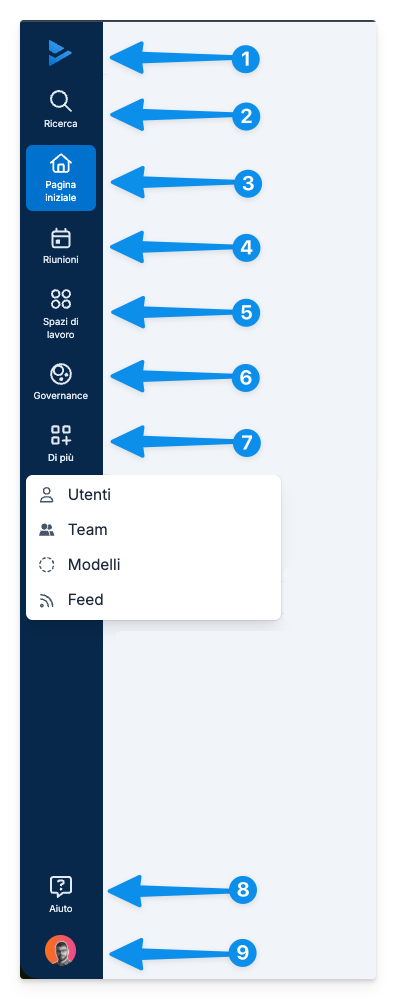
Il menu principale, situato a sinistra dell’interfaccia, si compone di nove elementi:
Navigazione rete: possibilità di passare a un'altra rete tramite l'icona
Ricerca: barra di ricerca globale
Pagina iniziale: accesso diretto alla vostra inbox, ai vostri compiti, alle vostre riunioni, così come agli spazi di lavoro e ai colleghi con cui interagite più spesso.
Riunioni: accesso a tutte le riunioni a cui siete invitati a partecipare o che organizzate.
Team e spazi di lavoro: i team di cui siete membro raggruppano spazi di lavoro e modelli di checklists.
Estensioni: accesso alle estensioni del vostro abbonamento, come il modulo Governance.
Altro: permette di sfogliare l'organizzazione per consultare le informazioni relative ad essa, come l'elenco degli utenti, la lista dei team e degli spazi di lavoro, ecc.
Supporto: pulsante di accesso a tutte le nostre risorse di aiuto e assistenza
Account: in fondo, troverete un'anteprima del vostro account, le impostazioni utente, il vostro livello di badge (gamification)
I team
Illustrato da un titolo in grassetto e in lettere maiuscole e presentando una freccia a destra per ridurlo ∨, un team rappresenta un dipartimento della vostra organizzazione. L'obiettivo è quello di raggruppare gli spazi di lavoro e i modelli di checklist all'interno dei diversi team. Un team è costituito da membri e moderatori, che avranno per impostazione predefinita accesso agli spazi e ai modelli di questo team (sebbene ciò possa essere modificato).
ℹ️ I team funzionano come cartelle: non hanno un aspetto operativo in sé, ma gli spazi di lavoro e i modelli che contengono lo hanno.Gli spazi di lavoro
Preceduto da un cerchio colorato ○, uno spazio di lavoro viene creato per ogni riunione ricorsiva, progetto, cliente o settore. È inserito all'interno di un team. Per impostazione predefinita, uno spazio di lavoro eredita i membri del team in cui si trova, sebbene ciò possa essere modificato. Inizialmente, uno spazio di lavoro ha una riservatezza "accesso completo" per i membri del team (eredità dei diritti). La riservatezza può essere regolata, sia rimuovendo membri specifici dallo spazio di lavoro, sia modificando direttamente le impostazioni di riservatezza.
ℹ️ Gli spazi di lavoro, a differenza dei team, non sono semplici contenitori: hanno una vocazione operativa, con funzionalità concrete per la gestione di riunioni, compiti e file.Uno spazio di lavoro mostra per impostazione predefinita cinque schede:
Panoramica: Cruscotto generale dello spazio
Riunioni: Lista di tutte le riunioni passate e future
Compiti: Insieme dei compiti condivisi all'interno dello spazio
File: File condivisi o associati a compiti o riunioni, organizzabili in cartelle
Feed: Cronologia delle attività principali nello spazio
Altre schede possono essere attivate in base alle esigenze:
Gantt: Mostra un diagramma di Gantt per la gestione dei progetti
Checklist: Permette di consultare le checklist avviate e condivise nello spazio
ℹ️ È possibile convertire uno spazio di lavoro in un progetto (Stato, Gantt, dipendenze, pietra miliare).
I modelli
Preceduto da un cerchio tratteggiato ◌, un modello è un elenco di compiti predefiniti che permette di gestire le procedure interne all'organizzazione. A partire dal modello, è possibile avviare delle checklist ogni volta che la procedura deve essere eseguita. Per impostazione predefinita, un modello eredita i membri del team in cui si trova, sebbene ciò possa essere modificato. Inizialmente, un modello ha una riservatezza "accesso completo" per i membri del team (eredità dei diritti). La riservatezza può essere regolata, sia rimuovendo membri specifici dal modello, sia modificando direttamente le impostazioni di riservatezza.
ℹ️ Un modello è indispensabile per avviare delle checklist. Si basa su una pianificazione a ritroso relativa, in cui ciascun compito è pianificato rispetto a una data di riferimento (ad esempio: "5 giorni prima", "il giorno J", "30 giorni dopo", ecc.). Quando una checklist viene avviata da questo modello, le scadenze vengono calcolate automaticamente in base alla data di riferimento definita.ℹ️ Al momento dell'avvio di una checklist, potete assegnare i compiti non assegnati del modello (ad eccezione dei sottocompiti). Ad esempio, il compito "Presentare il servizio" può essere assegnato al manager interessato al momento dell'avvio.I compiti
Un compito rappresenta un'azione da svolgere e permette di organizzare progetti, dipartimenti o il lavoro di team e servizi. Ogni compito dovrebbe iniziare con un verbo per indicare chiaramente l'azione da realizzare. Potete creare compiti collaborativi o personali, a seconda della loro collocazione: in uno "spazio di lavoro" per i compiti collaborativi, o in "i miei compiti" per i compiti personali.
Un compito comporta diverse opzioni nel suo riquadro dei dettagli a destra:
Nome del compito
Condivisione del compito in uno o più spazi di lavoro
Assegnare a (Responsabile)
Priorità
Date di inizio
Data di scadenza o ricorrenza
Descrizione
File
Sottocompito
Dipendenza
Osservatore
Commento
Cronologia
ℹ️ Poiché anche i sottocompiti hanno un riquadro dei dettagli, si comportano nello stesso modo di un compito.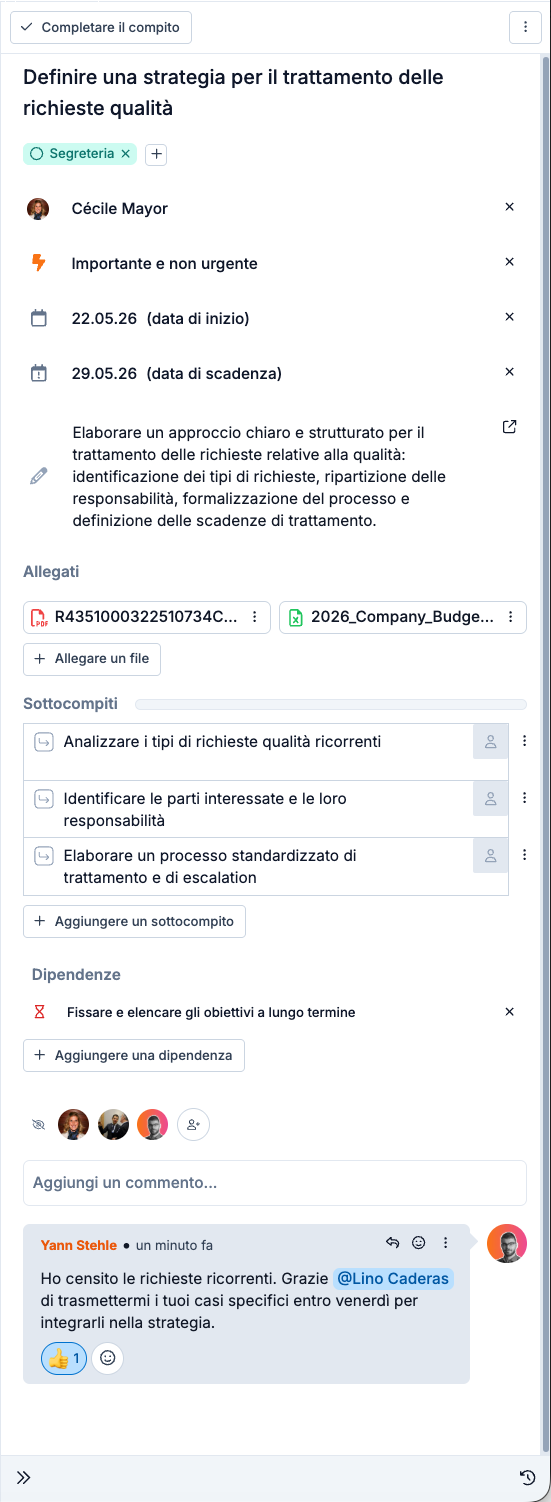
🏆 Suggerimento: Per eliminare facilmente una sotto-attività, seleziona il suo titolo e premi due volte il tasto backspace della tastiera.Le riunioni
La maggior parte delle volte, una riunione deve essere creata in uno spazio di lavoro dedicato ad essa:
Una riunione ricorsiva sarà creata nello spazio di lavoro dedicato a questa riunione.
Una riunione di progetto sarà creata nello spazio di lavoro del progetto.
Una riunione di settore/servizio sarà creata nello spazio di lavoro del settore/servizio.
Concretamente, raccomandiamo quindi di creare uno spazio di lavoro per ogni riunione ricorsiva (Comitato esecutivo, CdA, AG, ...), per ogni progetto, per ogni settore/servizio, cliente, ecc.
ℹ️ Esistono pochissimi casi in cui una riunione non viene creata in uno spazio di lavoro, e questo per diverse ragioni:
• Nessuno potrà vedere i compiti della riunione senza condividerli manualmente
• Nessuno potrà interagire con i compiti degli altri
• Non sarà possibile alcun raggruppamento dei file delle riunioni
Nozione di ricorrenza
Dopo aver creato uno spazio di lavoro, la scheda "Riunione" dello spazio vi permetterà di creare la prima occorrenza della riunione ricorsiva. Definendo la ricorrenza più vicina alla vostra realtà (settimanale, ogni due settimane, mensile, trimestrale, ogni giorno lavorativo, personalizzata), vi assicurerete di dover creare l'ordine del giorno una sola volta. I punti ricorsivi o da rivedere saranno automaticamente aggiunti alle sessioni successive. L'opzione di ricorrenza "Non si ripete o in modo irregolare" deve essere utilizzata come ultima risorsa o se la riunione non avrà una seconda occorrenza.
Le 5 fasi di una riunione
Preparate le vostre riunioni in team, redigete il verbale in tempo reale e seguite i compiti attribuiti da una riunione all'altra. WEDO vi guida prima, durante e dopo la riunione. Queste fasi indicano lo stato della riunione ai partecipanti e permettono di gestire i ruoli e i permessi di ciascuno:
Fase 1 - Ordine del giorno in preparazione
Fase 2 - Ordine del giorno convalidato
Fase 3 - Riunione in corso
Fase 4 - Verbale in fase di revisione
Fase 5 - Riunione bloccata (o ribloccata) + Firmata
Solo il ruolo editore della riunione può selezionare la fase in cui si trova una riunione. Potete saltare delle fasi se non sono necessarie.
⚠️ Una volta che la riunione è bloccata, sarà necessario sbloccarla per cambiare fase o modificare il contenuto (possibile unicamente entro un termine di 30 giorni dopo il blocco). Un nuovo stato "ribloccata" sostituirà lo stato bloccato.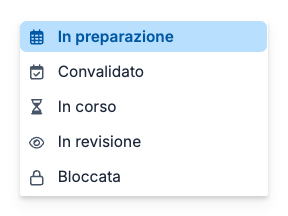
Firma
Per firmare digitalmente i vostri verbali in modo semplice, ecologico e conforme ai requisiti legali, non dimenticate di attivare l'add-on "Firma". Attivando la casella "Firma", questa apparirà nel verbale PDF per consentire la firma.

Accesso & firma
Attraverso un pulsante dedicato (omino e lucchetto), è possibile gestire gli accessi e i firmatari di una riunione. Solo l'editore può gestire gli accessi di una riunione. Per impostazione predefinita, il creatore di una riunione è editore.
ℹ️ Vi possono essere più editori per riunione. Raccomandiamo di nominarne almeno tre per riunione.
Ruolo
I ruoli sont diritti specifici ed esclusivi delle riunioni. Esistono quattro ruoli per impostazione predefinita, ciascuno con livelli di autorizzazione differenti, gerarchizzati come segue:
Editore > Partecipante > Lettore > Nessun accesso
È possibile modificare i permessi dei quattro ruoli per impostazione predefinita. Inoltre, gli editori della riunione possono creare ruoli personalizzati, offrendo così una grande flessibilità e una granularità dei diritti. Questa personalizzazione permette di adattare i permessi in base alle fasi della riunione, alle sezioni dell'ordine del giorno e alle azioni specifiche da realizzare.
ℹ️ È possibile attribuire un ruolo a un utente, senza che partecipi alla riunione.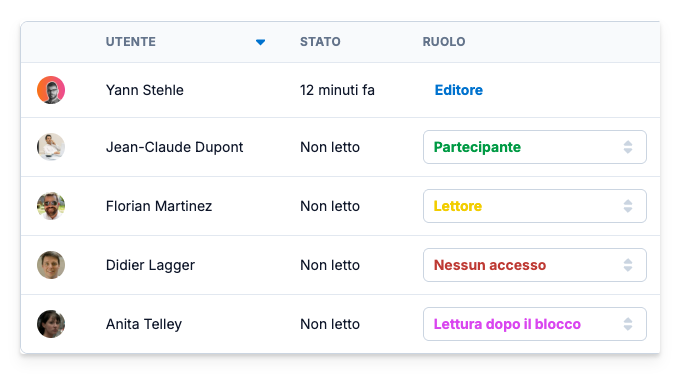
Struttura di un ordine del giorno
Argomenti
Un ordine del giorno è composto obbligatoriamente da argomenti, che sono i soggetti che andrete ad affrontare in riunione. Sono preceduti da un cerchio bianco ○.
Solo gli argomenti hanno del contenuto, chiamato blocco in WEDO: paragrafo, decisione, compiti, file, commenti, immagini, voti, ...
Un argomento può essere definito come ricorsivo (a ogni riunione, ogni 2, 3 o 4 riunioni), aggiunto unicamente a qualche riunione futura (scelta nel calendario), o puntuale (una sola volta). Gli argomenti (ricorsivi o meno) possono essere rivisti o completati a ogni sessione.
Sezioni
Per organizzare gli argomenti, potete aggiungere delle sezioni (o sottosezioni) al di sopra di essi. Sono illustrate da un'icona di cartella aperta 📂 o chiusa 📁, a seconda che le abbiate ridotte cliccandoci sopra. Queste sezioni e sottosezioni, paragonabili a cartelle, raccoglitori o divisori, non contengono contenuto in sé. Servono unicamente a organizzare e strutturare gli argomenti.
ℹ️ Gli argomenti sono obbligatori per condurre una riunione e saranno sempre l'ultimo livello di rientro (indentazione) del vostro ordine del giorno. Se il vostro ordine del giorno prevede un solo livello gerarchico (1, 2, 3...), aggiungete unicamente argomenti al vostro ordine del giorno.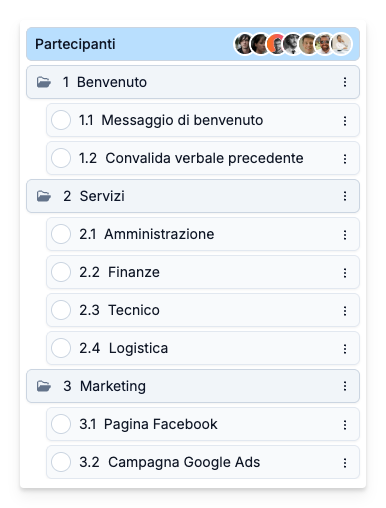
Blocco di contenuto nelle tematiche
In WEDO, i blocchi vi permettono di arricchire gli argomenti della vostra riunione con diversi tipi di contenuto. Ecco i diversi tipi di blocchi che potete aggiungere a un argomento, con l'aiuto del pulsante + bianco su fondo blu:
Blocco Paragrafo: per aggiungere e documentare le discussioni (cosa abbiamo discusso).
Blocco Decisione: per registrare le decisioni prese durante la riunione (cosa abbiamo deciso).
Blocco Compito: per creare e assegnare compiti durante la riunione (quali sono le azioni da intraprendere).
Blocco File: per allegare file pertinenti alla riunione.
Blocco Immagine: per inserire immagini nel verbale.
Blocco Voto: per effettuare votazioni.
Blocco Importare dei compiti: per importare compiti già esistenti.
Blocco Commento: per aggiungere commenti personali o condivisi.
Potete convertire alcuni blocchi cliccando sull'icona ⋮ situata a destra del blocco. Successivamente, selezionate l'option "Converti in" e scegliete il tipo di blocco desiderato tra le opzioni seguenti: Paragrafo, Decisione, Compito o Commento.
ℹ️ Se una riunione è inserita in uno spazio di lavoro, tutti i compiti creati durante questa riunione sono automaticamente visibili e condivisi in questo spazio.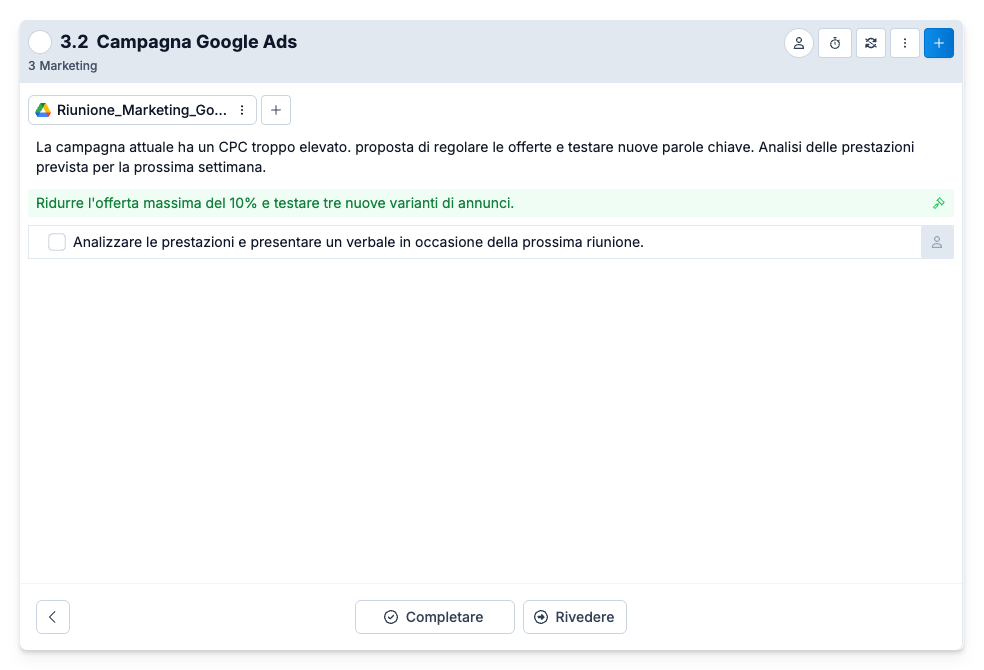
Deliberare sulle tematiche
Durante la vostra riunione, deliberate su ciascun argomento al fine di progredire nell'ordine del giorno. Quando deliberate su un argomento, il successivo viene automaticamente mostrato sullo schermo per facilitare la redazione del verbale. Avete 3 opzioni:
Argomento Completare ✅ | Per gli argomenti che sono stati conclusi e non necessitano di essere discussi in futuro. |
Rivedere l'argomento ➡️ | Per gli argomenti discussi durante la riunione in corso, ma di cui bisognerà riparlare la prossima volta (o durante una prossima riunione). |
Rimandare l'argomento ↪️ | Per gli argomenti che non si è potuto trattare, ma che bisognerà affrontare durante una prossima riunione. |
Riunione successiva
Deliberando sugli argomenti, facilitate la creazione dell'ordine del giorno della riunione successiva.
Gli argomenti completati nella riunione in corso non saranno ripresi nell'ordine del giorno della riunione successiva.
Gli argomenti que desiderate rivedere figureranno automaticamente nell'ordine del giorno della riunione successiva (o della data successiva selezionata).
Gli argomenti che desiderate rimandare scompariranno dall'ordine del giorno della riunione in corso e si aggiungeranno automaticamente all'ordine del giorno della riunione selezionata.
Preparare la prossima riunione
WEDO semplifica la preparazione delle vostre future riunioni permettendovi di riutilizzare il contenuto degli argomenti già trattati. Vi si offrono due opzioni:
Importare dalla riunione precedente: Possibilità di importare i compiti in corso e/o completati, i paragrafi, le decisioni, i file allegati, le immagini e i voti.
Partire da zero: Nessun contenuto viene importato.
