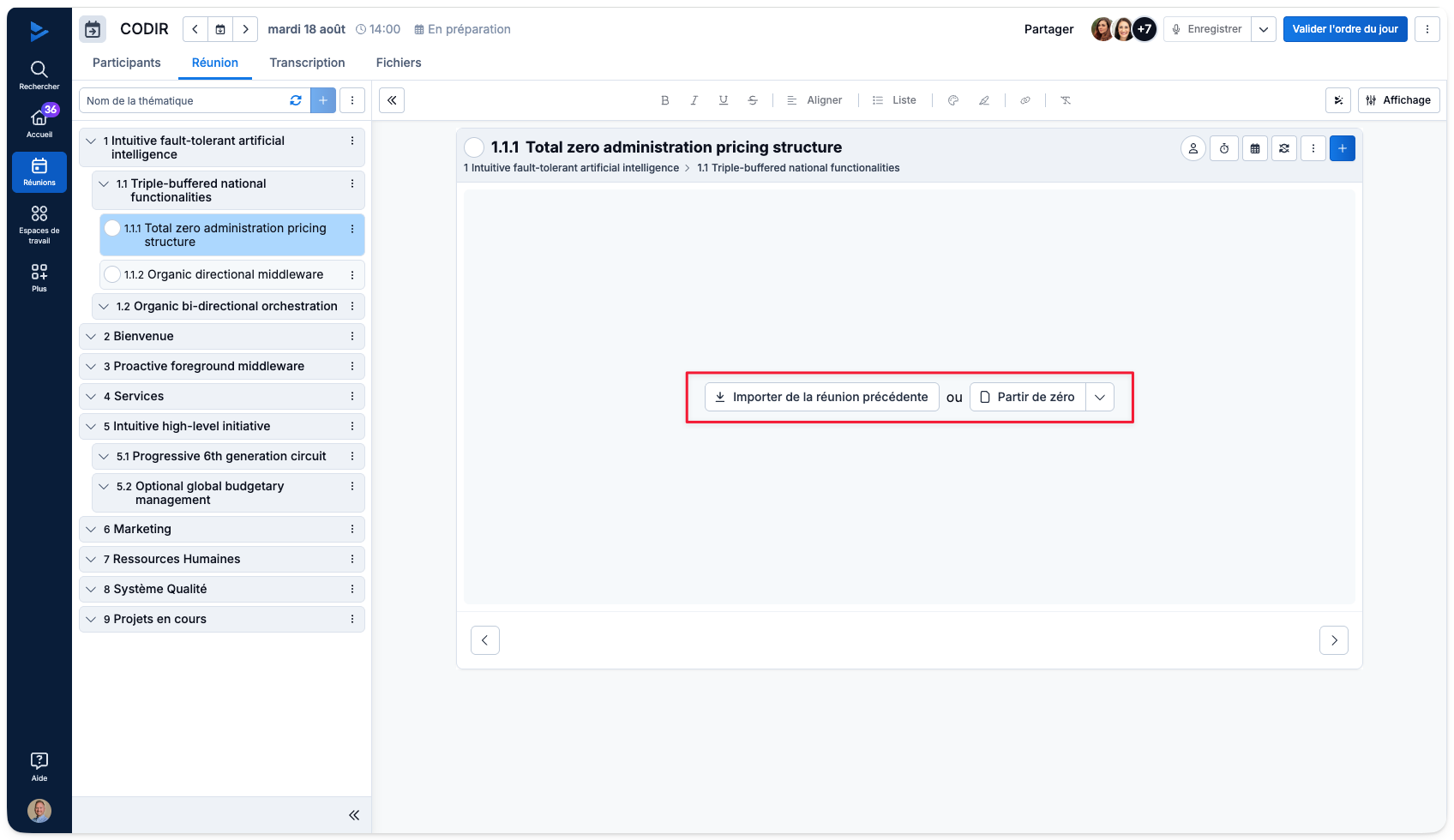
Table des matières
La table des matières comporte vos sections et thématiques à l'ordre du jour et se situe sur la gauche de l'écran.
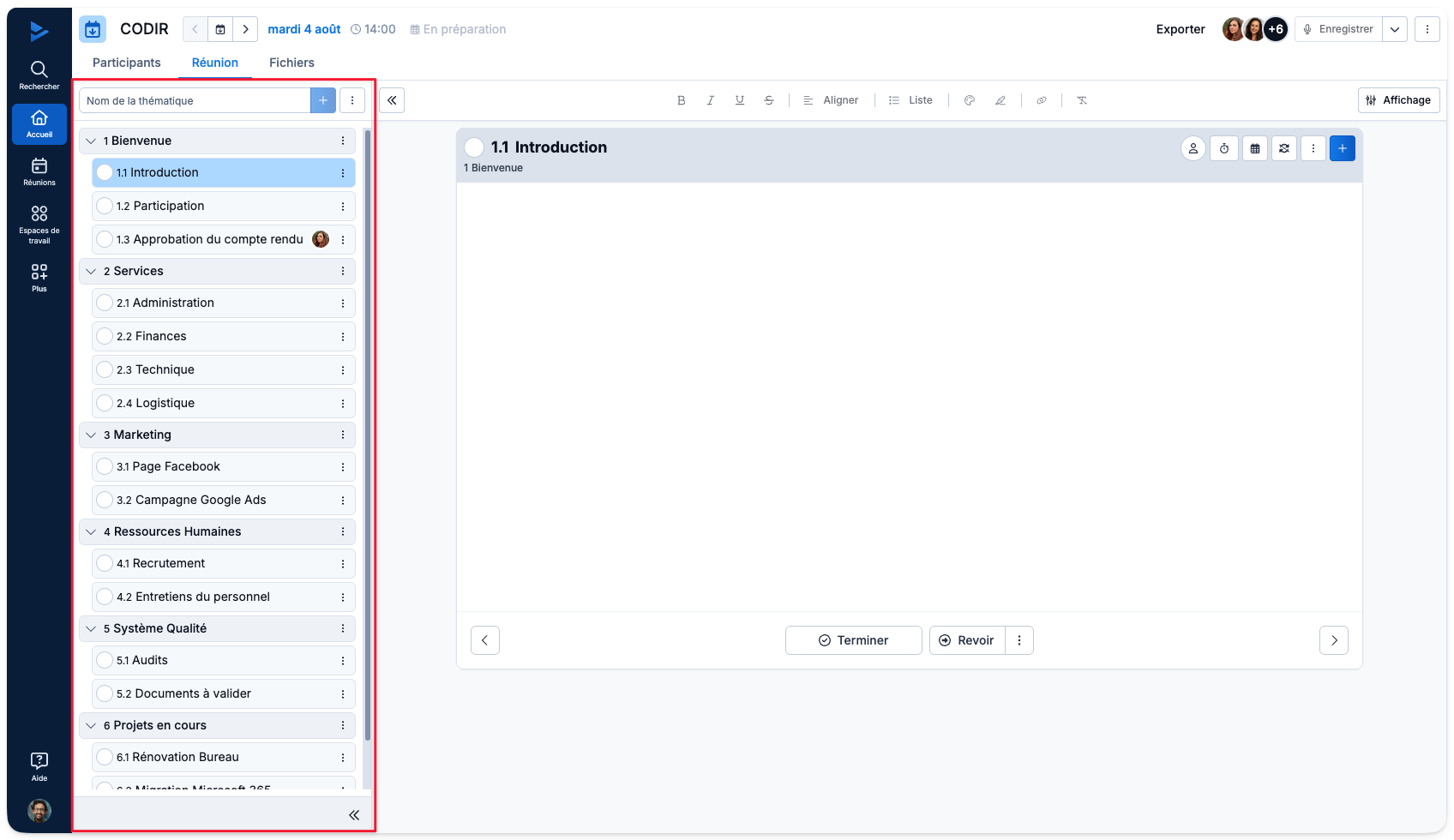
Zone de saisie
Au centre de l'écran, vous retrouvez la zone de saisie, soit vos thématiques à l'ordre du jour. Vous pouvez y ajouter votre contenu à l'aide des différents blocs.
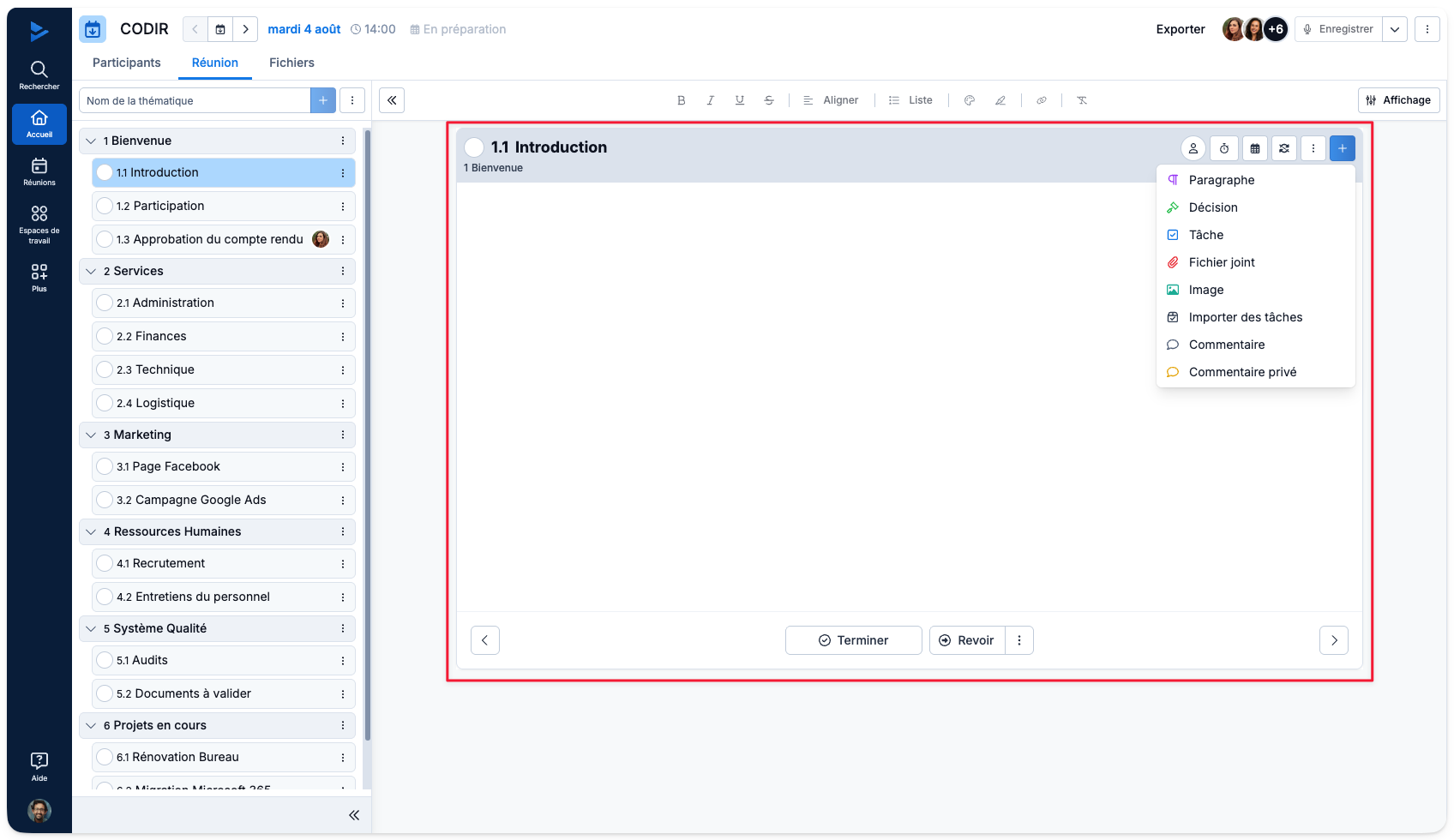
Ajouter la prochaine
Si vous êtes à la fin de la chaîne d'occurrences des réunions, vous pouvez +Ajouter la prochaine.
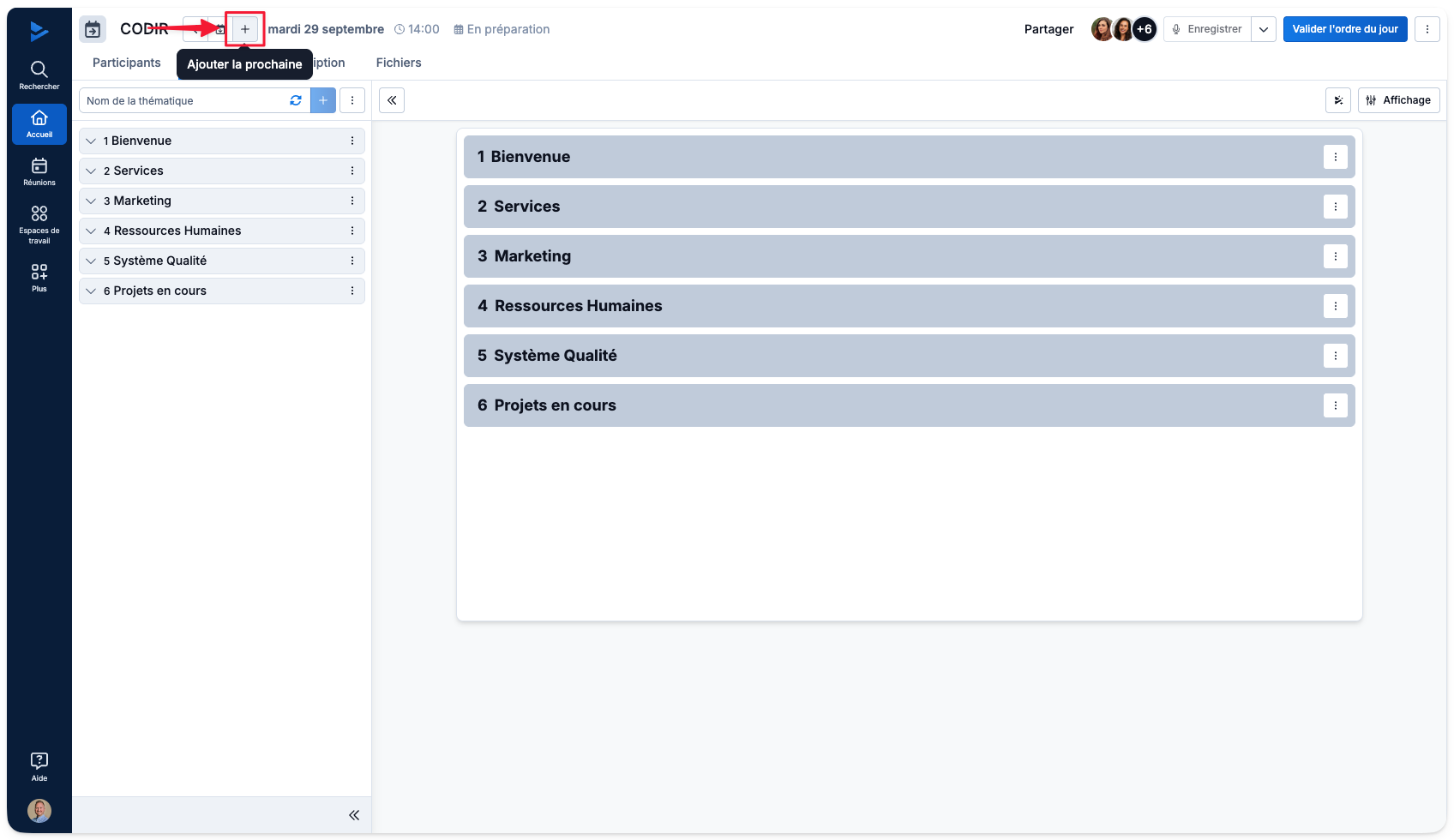
Sections & thématiques
Depuis la table des matières, vous retrouvez vos sections 📁 et vos thématiques 🟢.
Les sections 📁 (et sous-sections) : Ce sont des dossiers et séparateurs qui servent uniquement à organiser et structurer votre ordre du jour.
Les thématiques 🟢 : Ce sont les points clés de votre ordre du jour dans lesquels vous ajoutez du contenu.
⚠️ Les thématiques représentent le niveau d'organisation le plus fin et sont obligatoires. Les sections ne servent qu'à les regrouper / ranger (et n'ont pas de contenu)
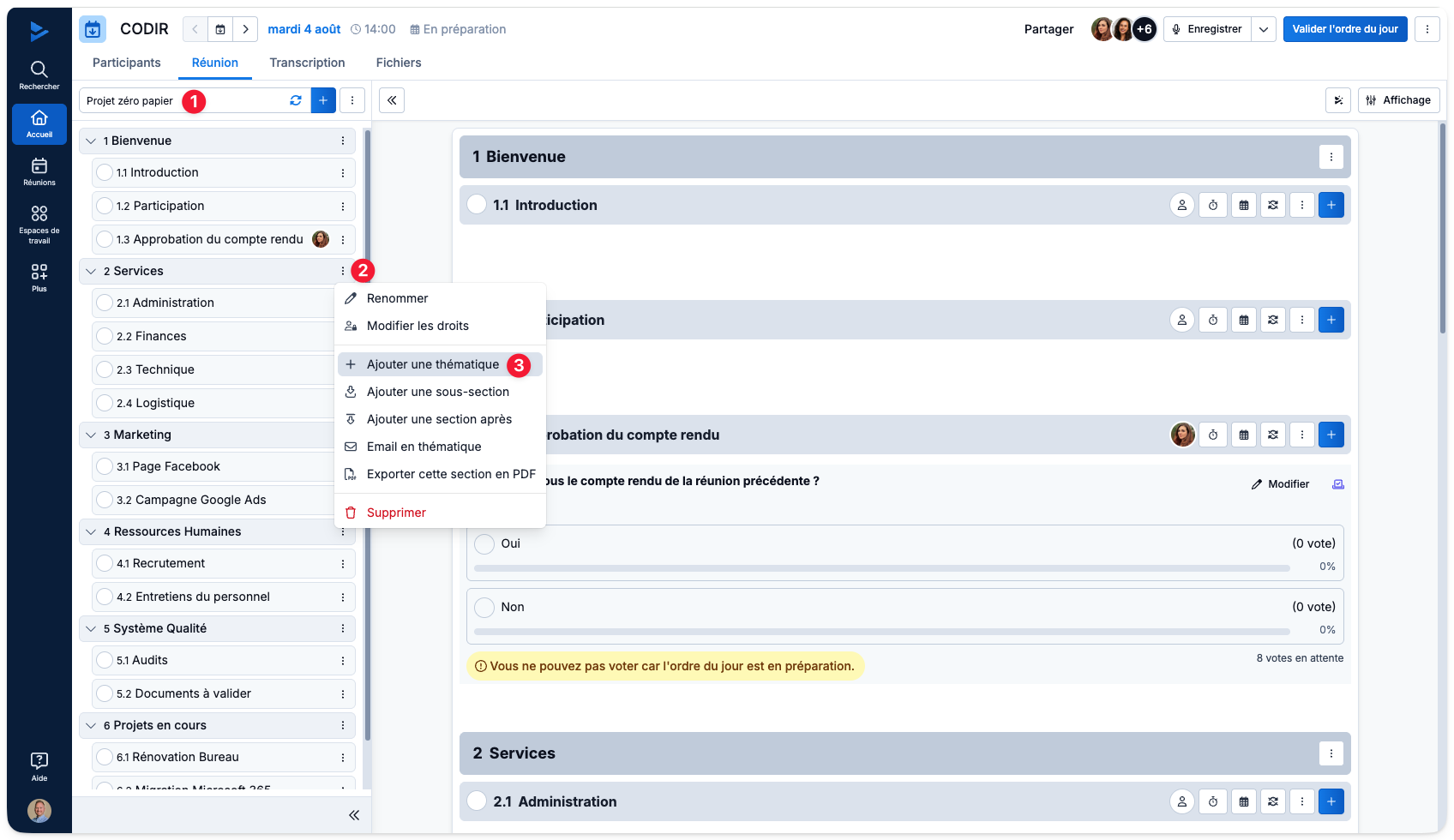
Pour ajouter une thématique, deux options s'offrent à vous :
Depuis la table des matières (1), puis glissez-déposez-la au bon endroit.
Directement dans la section souhaitée (2-3).
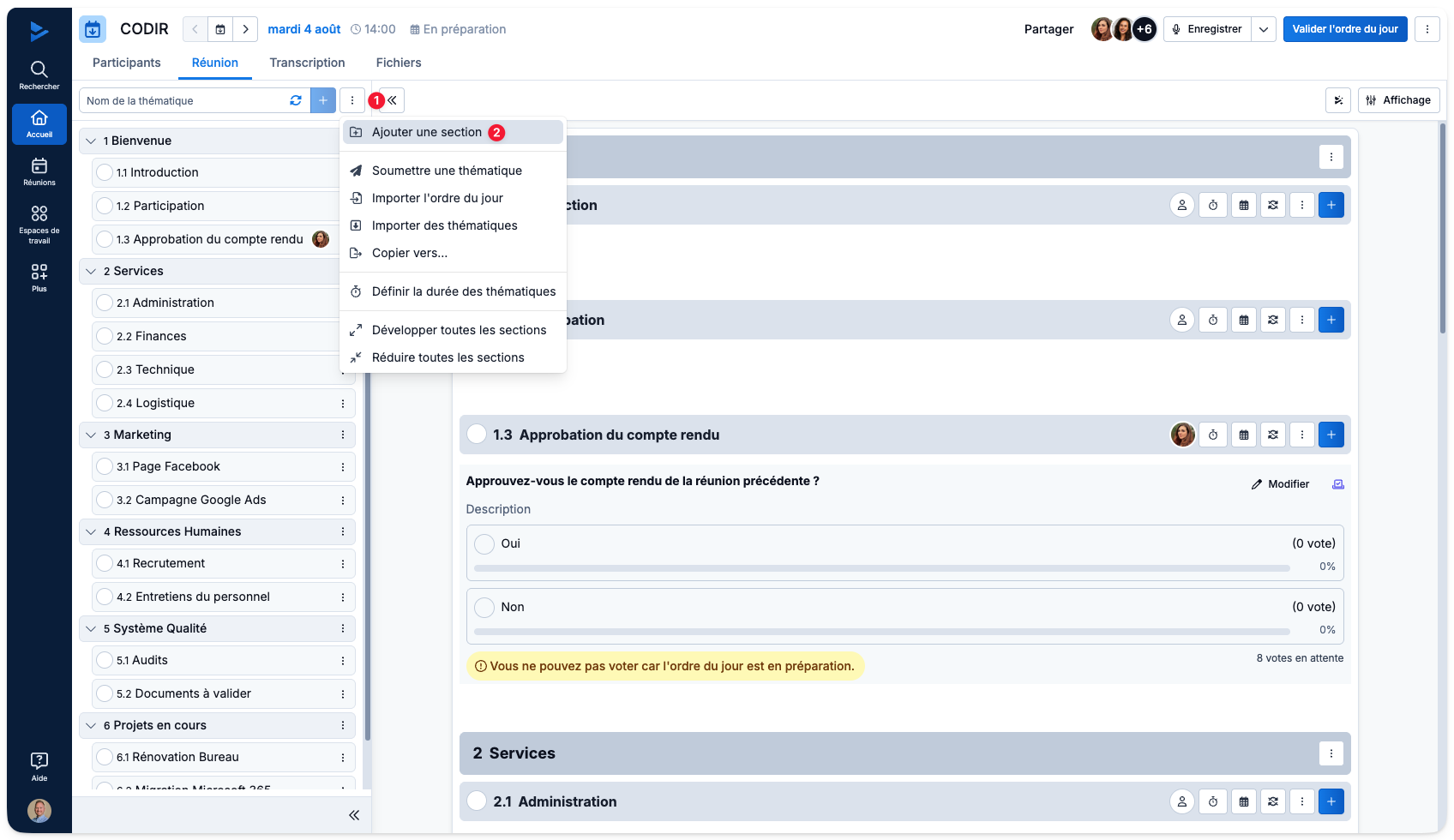
Pour ajouter une section, deux options s'offrent à vous :
À partir du menu déroulant de l'ordre du jour (1), puis en cliquant sur « Ajouter une section » (2).
Directement depuis le champ Nom de la thématique, en utilisant le raccourci
:suivi de votre titre (exemple ::RH). Appuyez ensuite sur Entrée ou cliquez sur le bouton plus : WEDO créera automatiquement une section au lieu d'une thématique grâce au deux-points initial.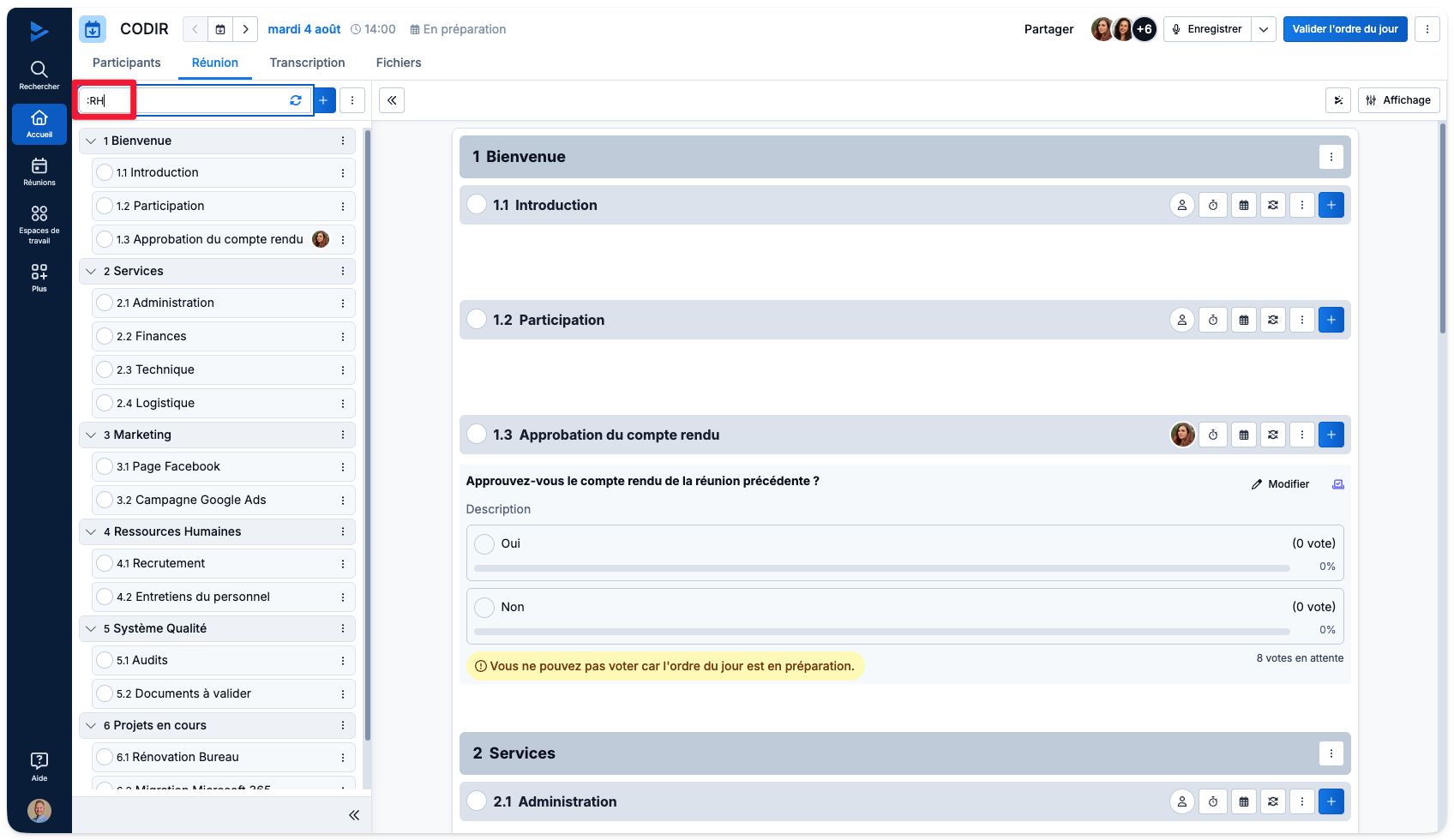
💡 Astuce : Vous pouvez ensuite faire un glisser-déposer de vos sections pour les réorganiser facilement dans la table des matières.
Titre & infos sur la réunion
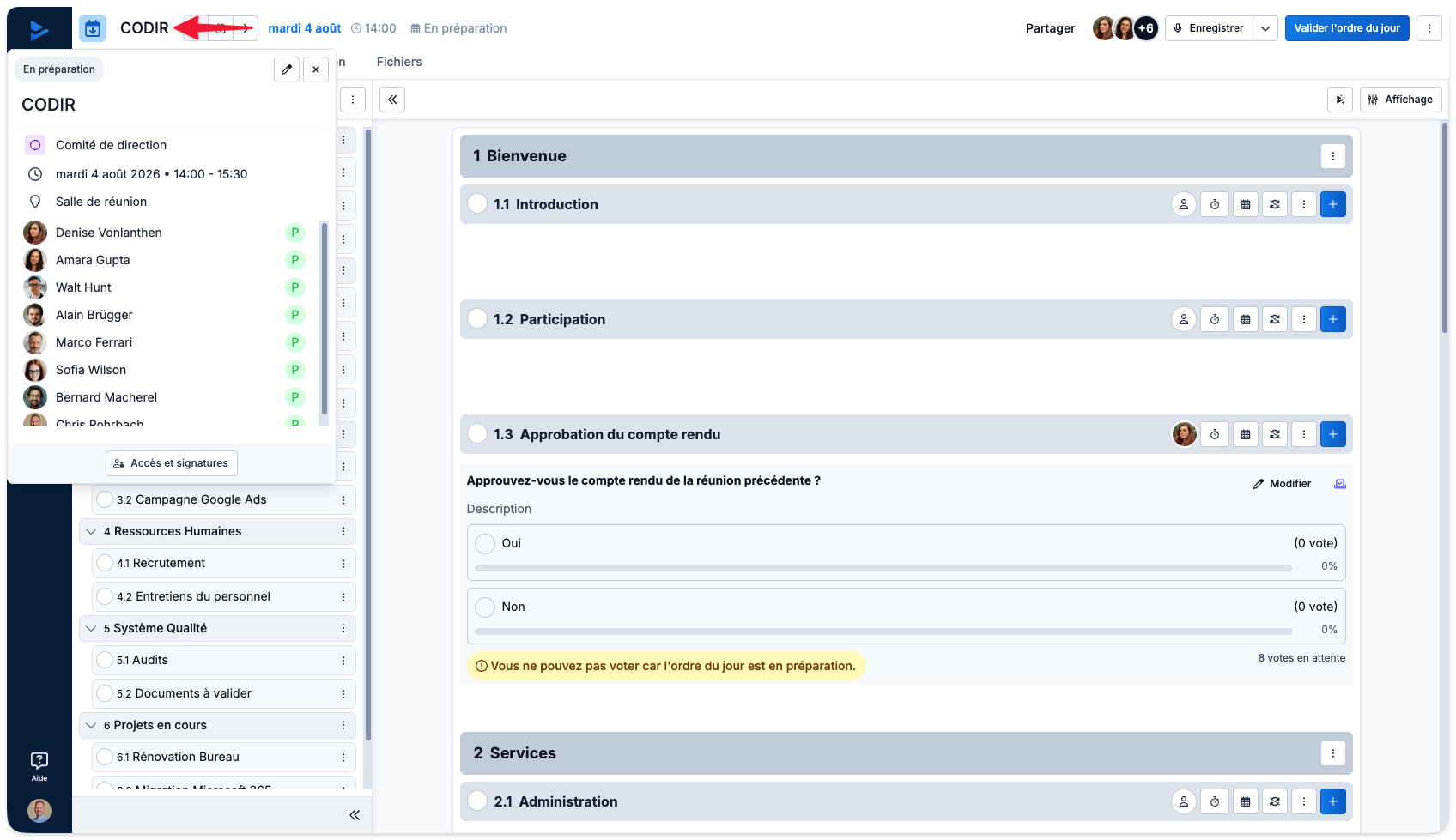
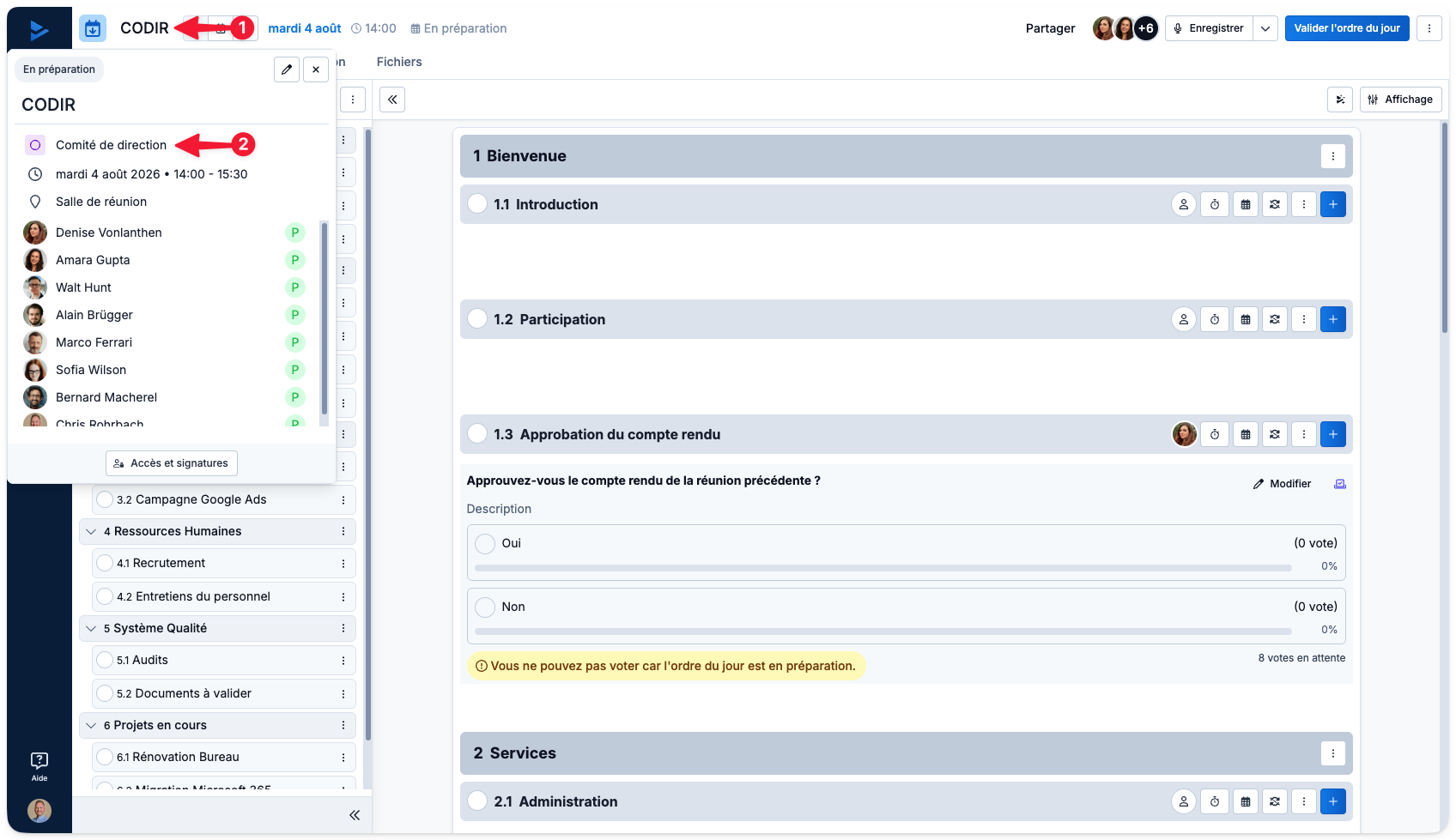
En cliquant sur le titre de votre réunion en haut à gauche, vous retrouverez les informations. Cliquez sur le bouton ✏️ pour éditer les informations de la réunion : titre, participants, dates, heures, récurrence e tlieu.
Espace de travail de la réunion
Depuis la réunion, accédez à l'espace de travail avec lequel la réunion est partagée. Cliquez sur son titre (1), puis sur l'espace de travail (2).
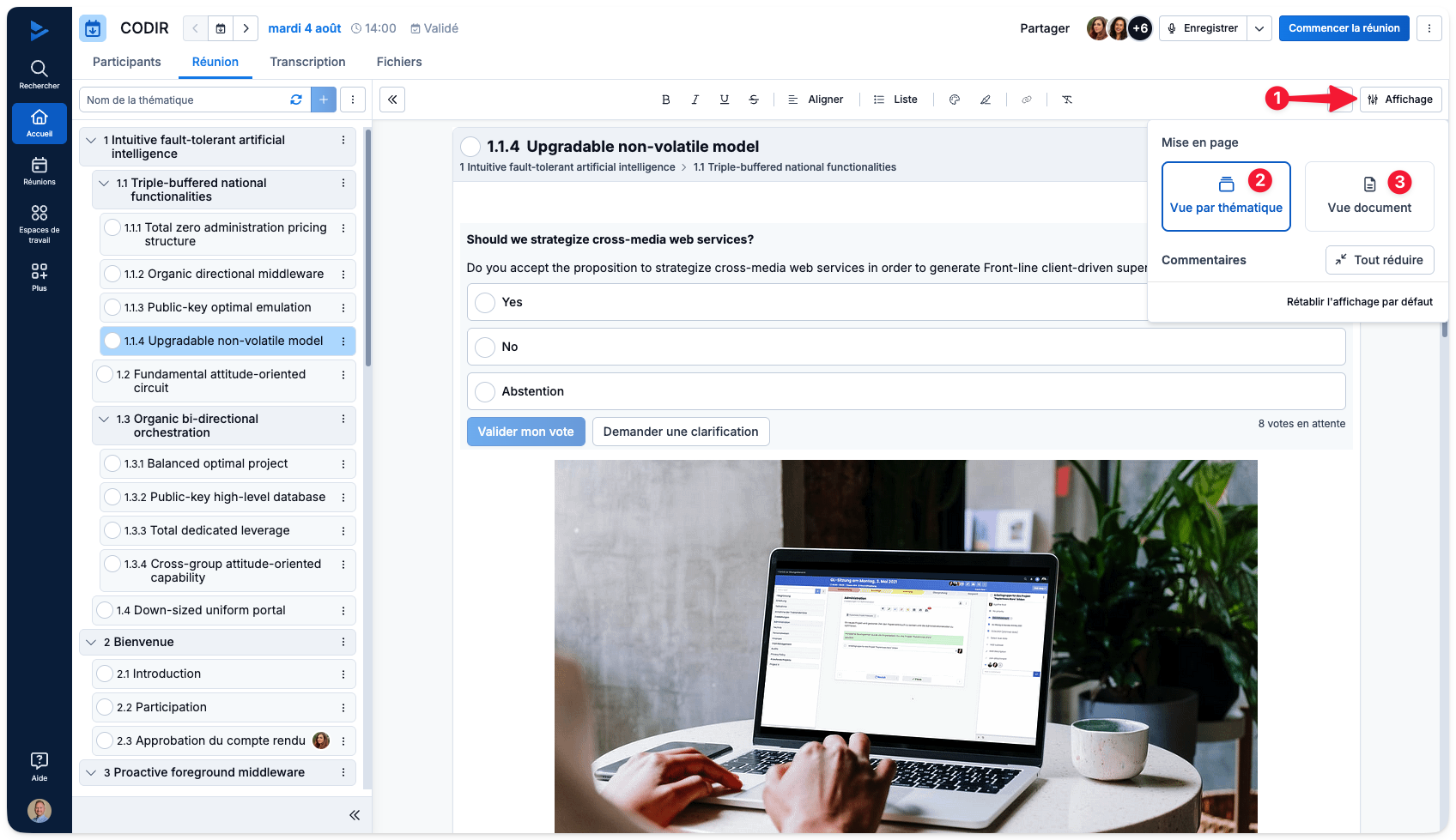
Affichage & Mise en page
Vue par thématique (2)
Cette vue affiche une seule thématique à la fois. C'est le mode idéal pour préparer votre ordre du jour et rédiger vos notes en cours de réunion sans distraction.
Vue document (3)
Cette vue présente l'intégralité de vos points à l'ordre du jour sur une seule page déroulante. Elle est idéale une fois l'ordre du jour validé, pour relire l'ensemble du compte rendu ou consulter une réunion verrouillée.
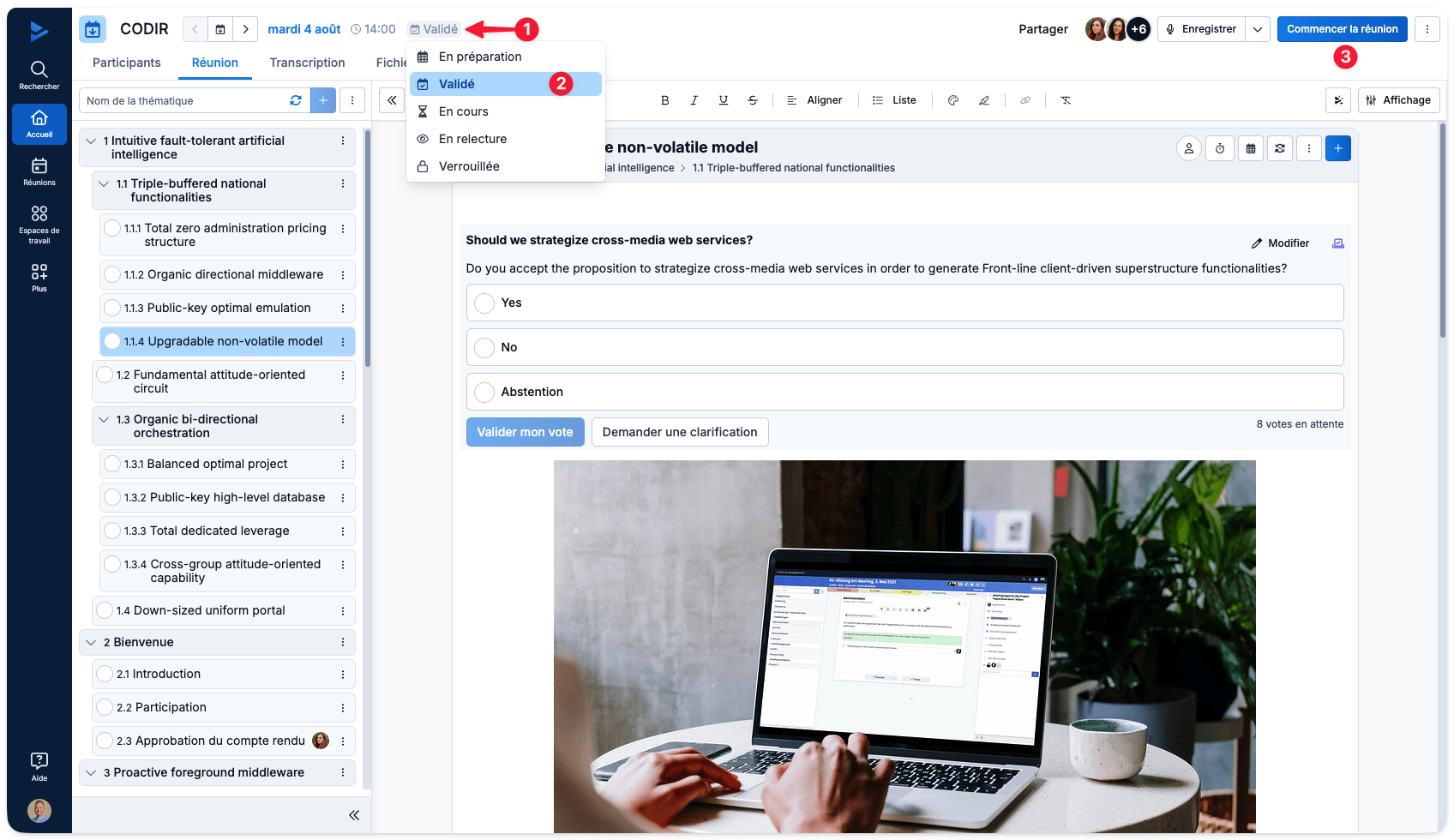
Étapes de la réunion
Si vous êtes éditeur de la réunion, vous pouvez changer les étapes de celles-ci à partir du menu déroulant (1-2). Un bouton (3) permet également de passer à l'étape suivante, sans devoir ouvrir le menu déroulant.
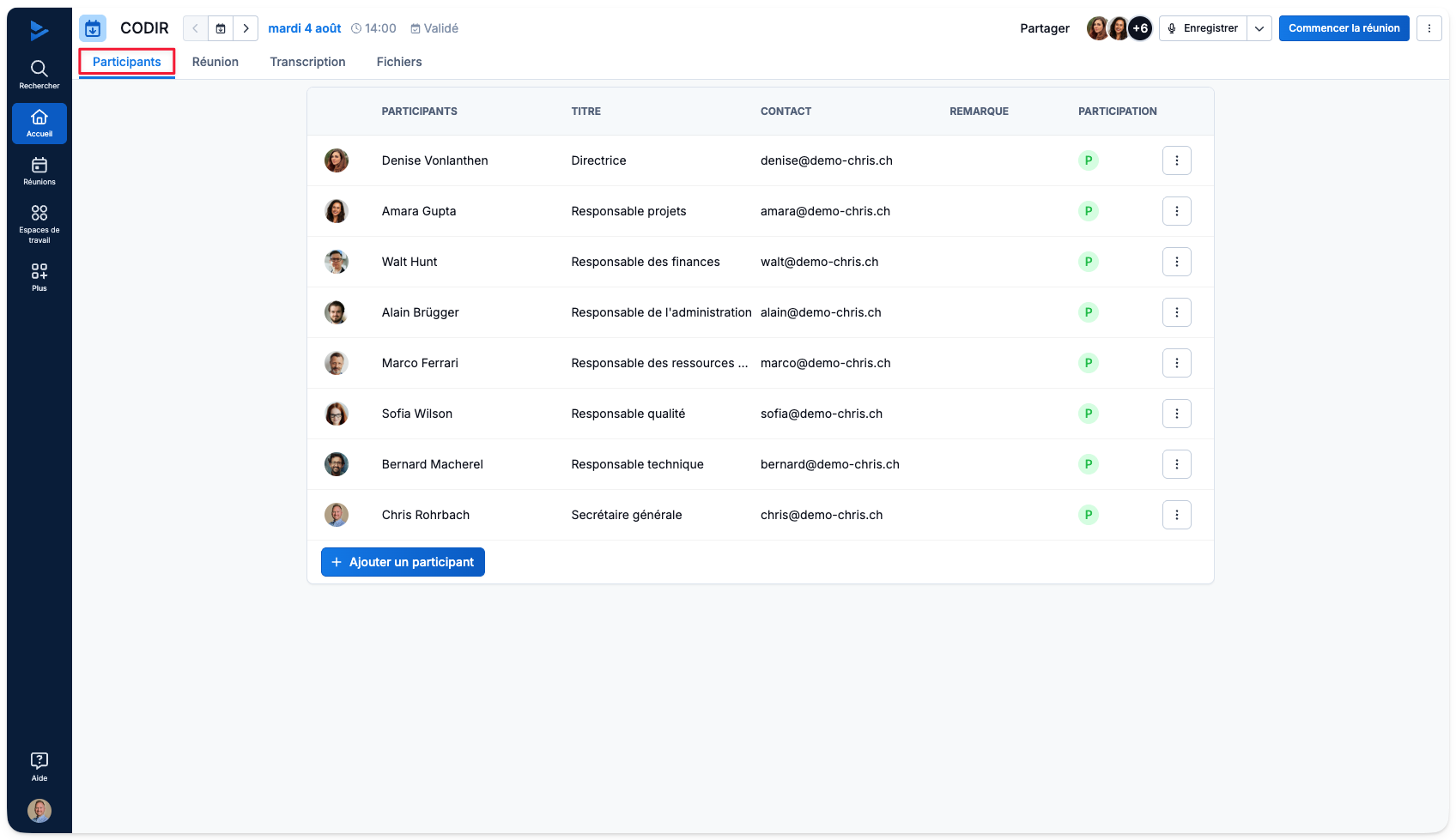
Participants
L'onglet Participants affiche une vue tableau des participants. Modifiez la liste si nécessaire.
Gestion des accès & signature
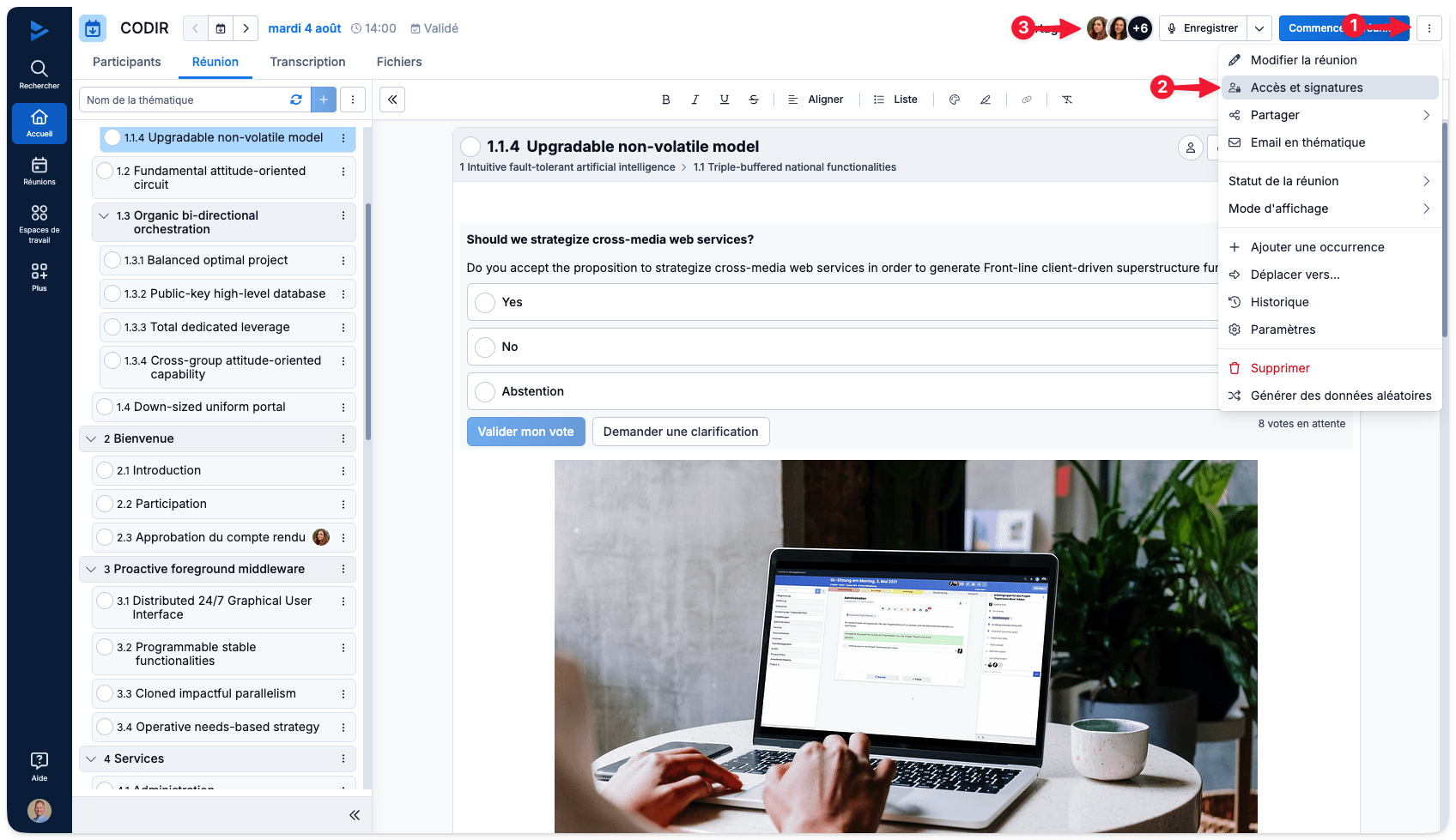
Accédez aux accès et rôles des utilisateurs, aux signatures et aux votants en cliquant soit sur les 3 points verticaux (1), puis "accès et signatures" (2), ou encore plus directement en cliquant sur les initiales / photos (3).
Partager
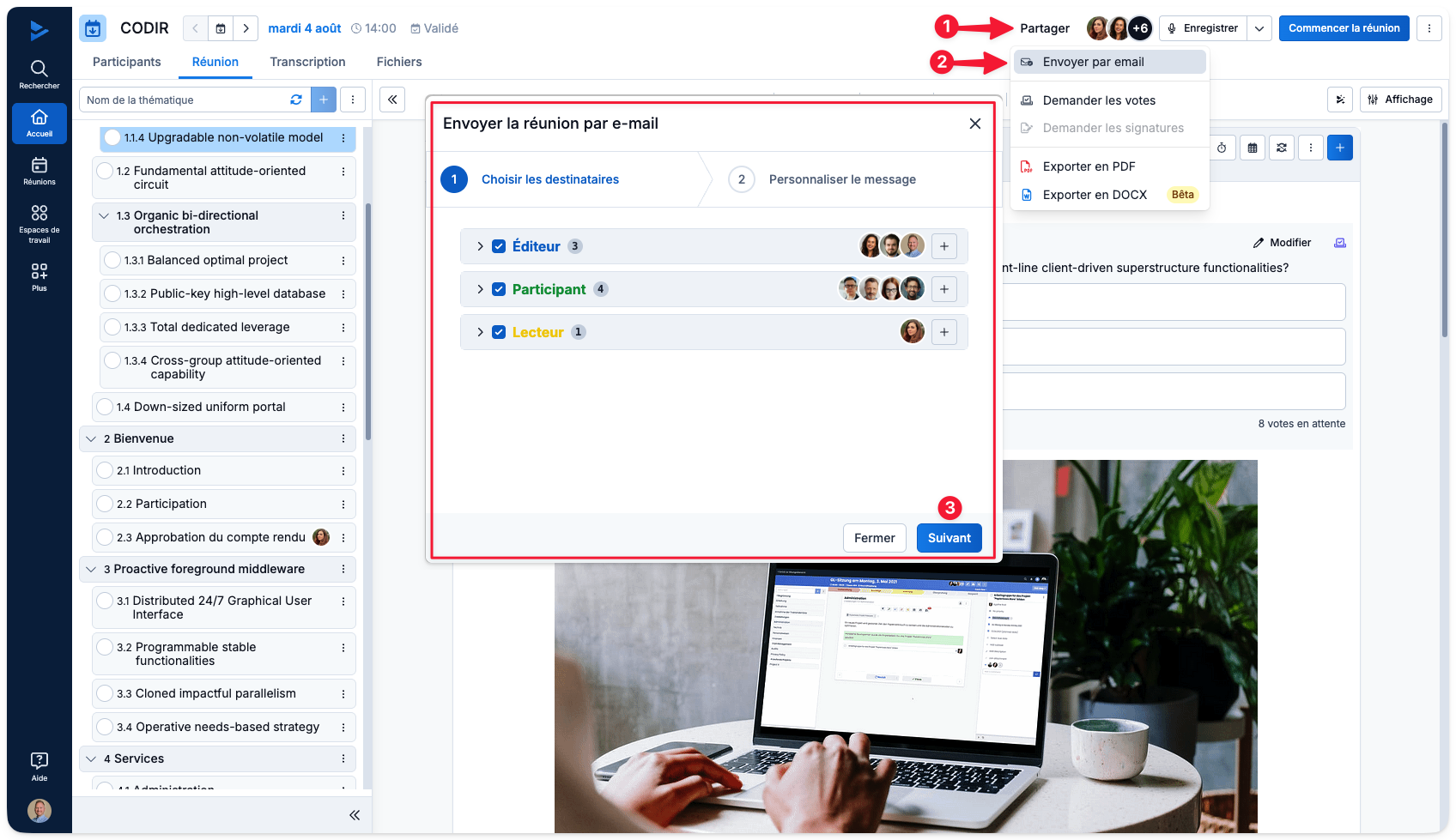
Envoi par email
Partagez votre réunion à chaque étape avec l'ensemble des participants.
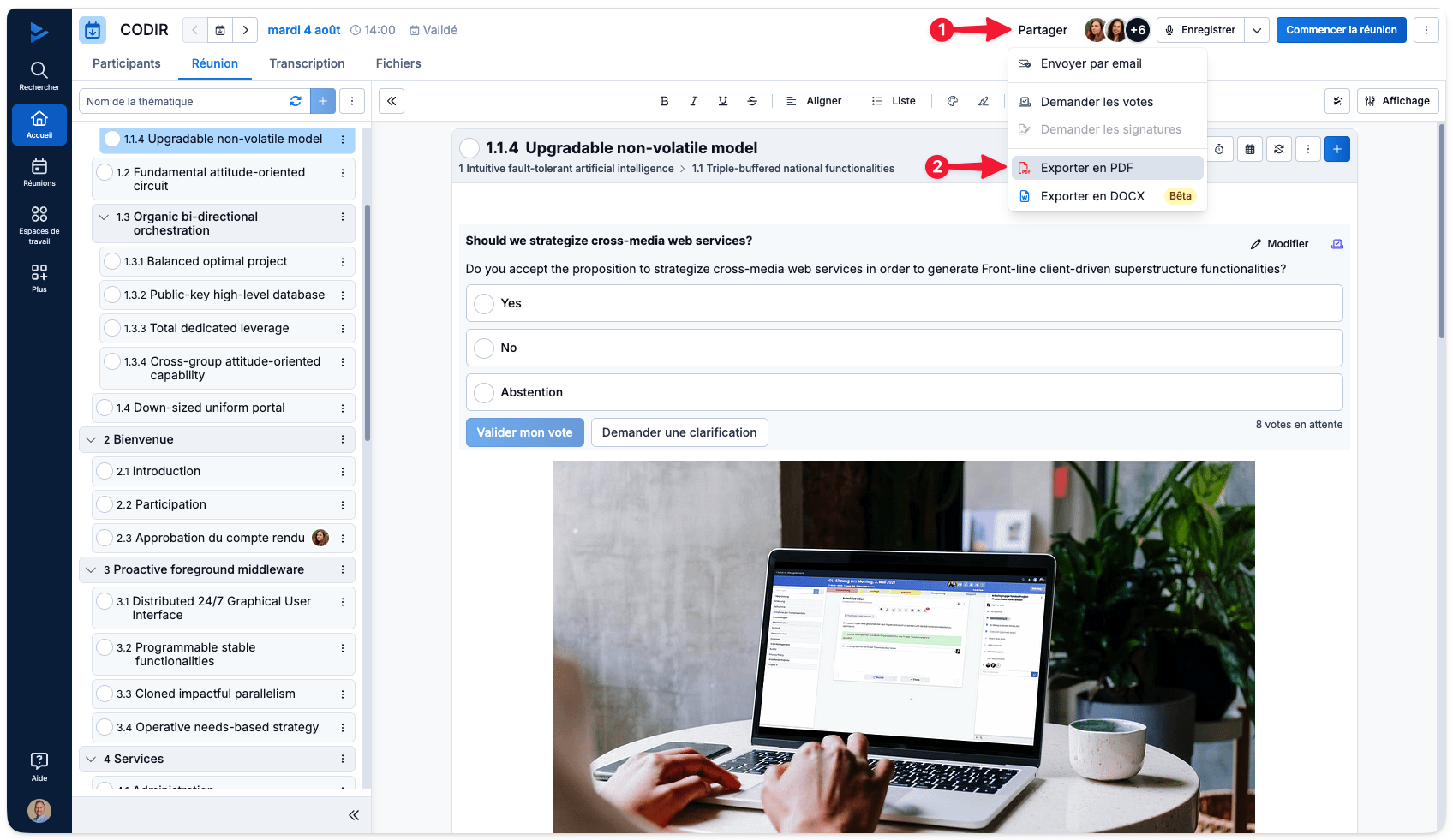
Exporter en PDF
Exportez votre réunion au format PDF et configurer les options d'export.
Paramètres complémentaires de la réunion
Créer une thématique par e-mail
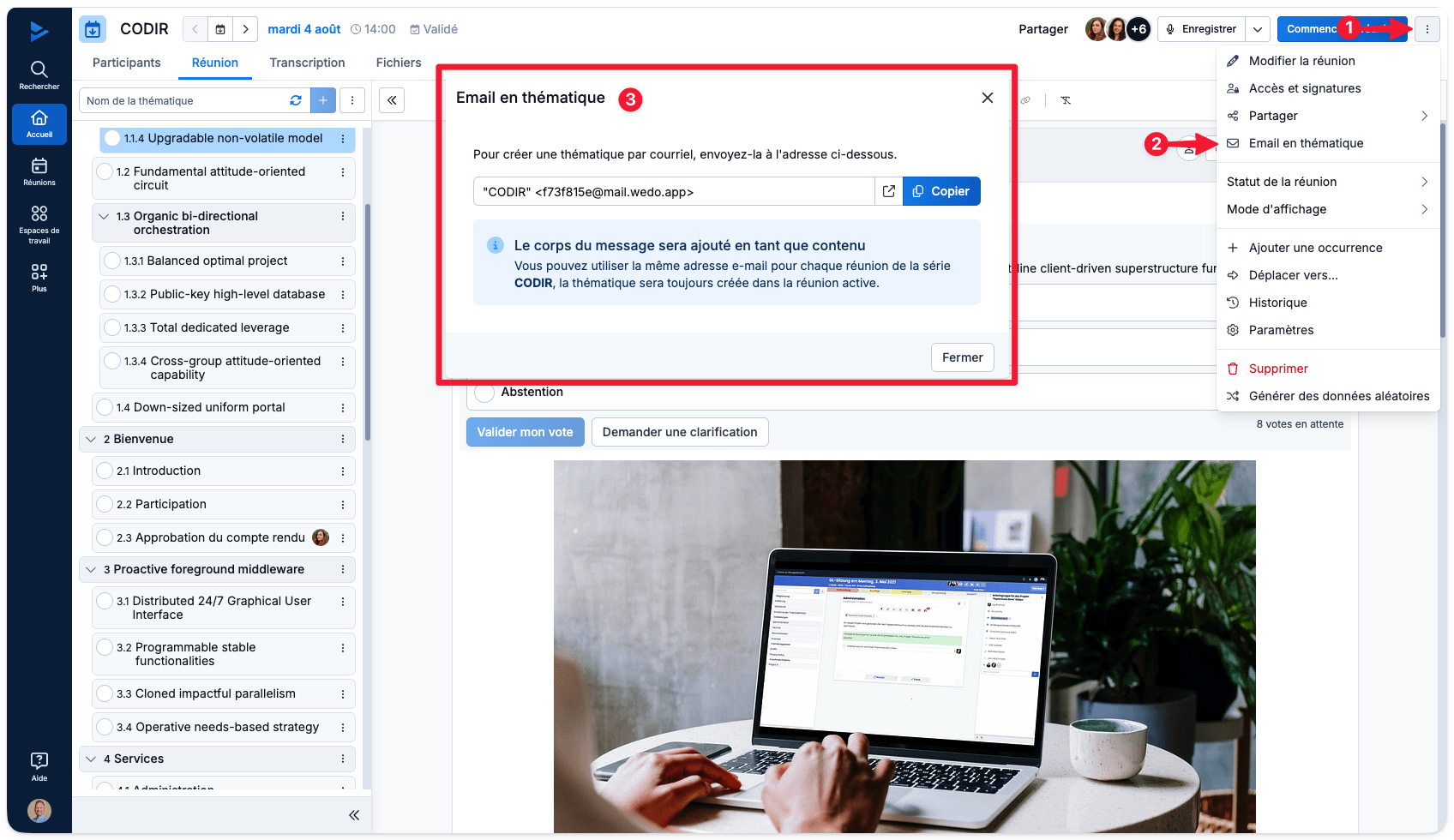
Pour créer une thématique directement depuis un e-mail, il vous suffit de l'envoyer ou de le transférer à l'adresse indiquée dans WEDO.
Objet de l'e-mail : Devient le titre de la thématique.
Corps de l'e-mail : Devient le contenu de la thématique.
Pièces jointes : Sont automatiquement ajoutées à la thématique.
💡 Pour garantir une traçabilité parfaite, la mention suivante sera automatiquement ajoutée :
« Thématique générée par un e-mail de la part de abc@mail.com le xx.xx.xxxx », ainsi que l'e-mail d'origine au format .eml.
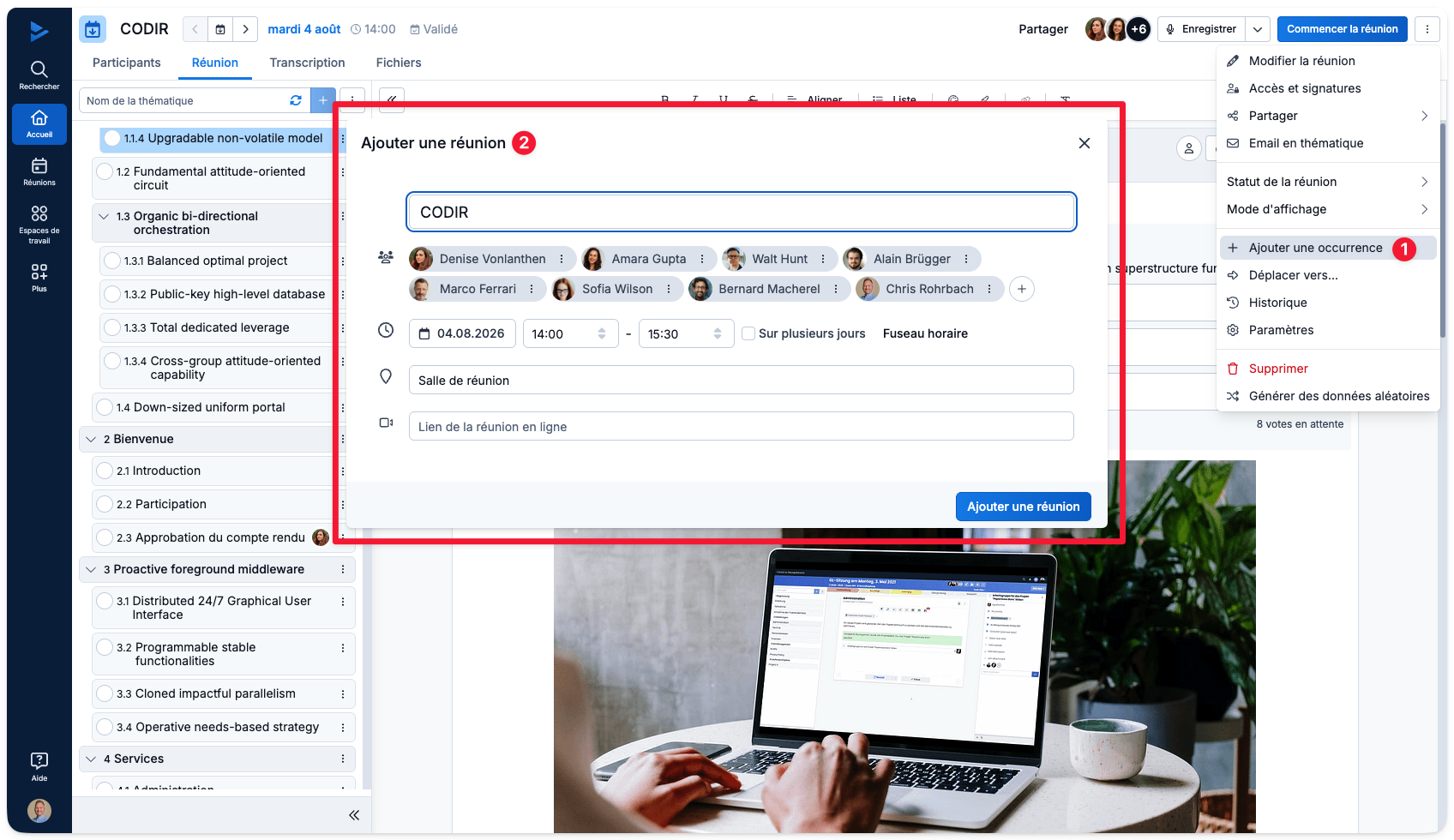
Ajouter une occurrence à une chaîne de réunions
Afin d'ajouter une nouvelle instance (occurrence) à une chaîne de réunions déjà établie :
Depuis les paramètres (3 ponts verticaux), cliquez sur « Ajouter une occurrence »
Définissez les paramètres de cette nouvelle réunion et validez pour créer l'occurrence.
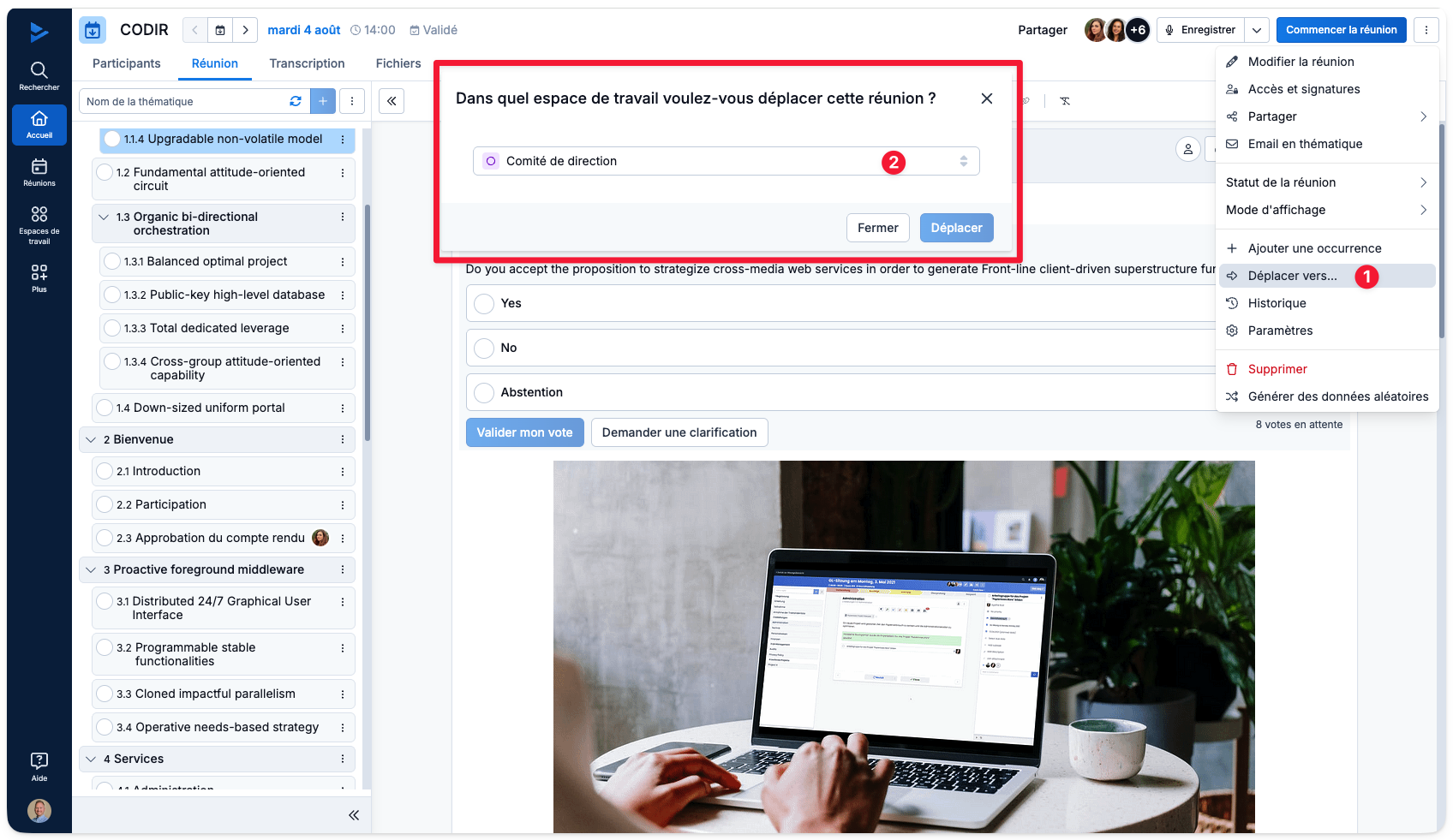
Déplacer vers...
Déplacez votre réunion dans un autre espace de travail.
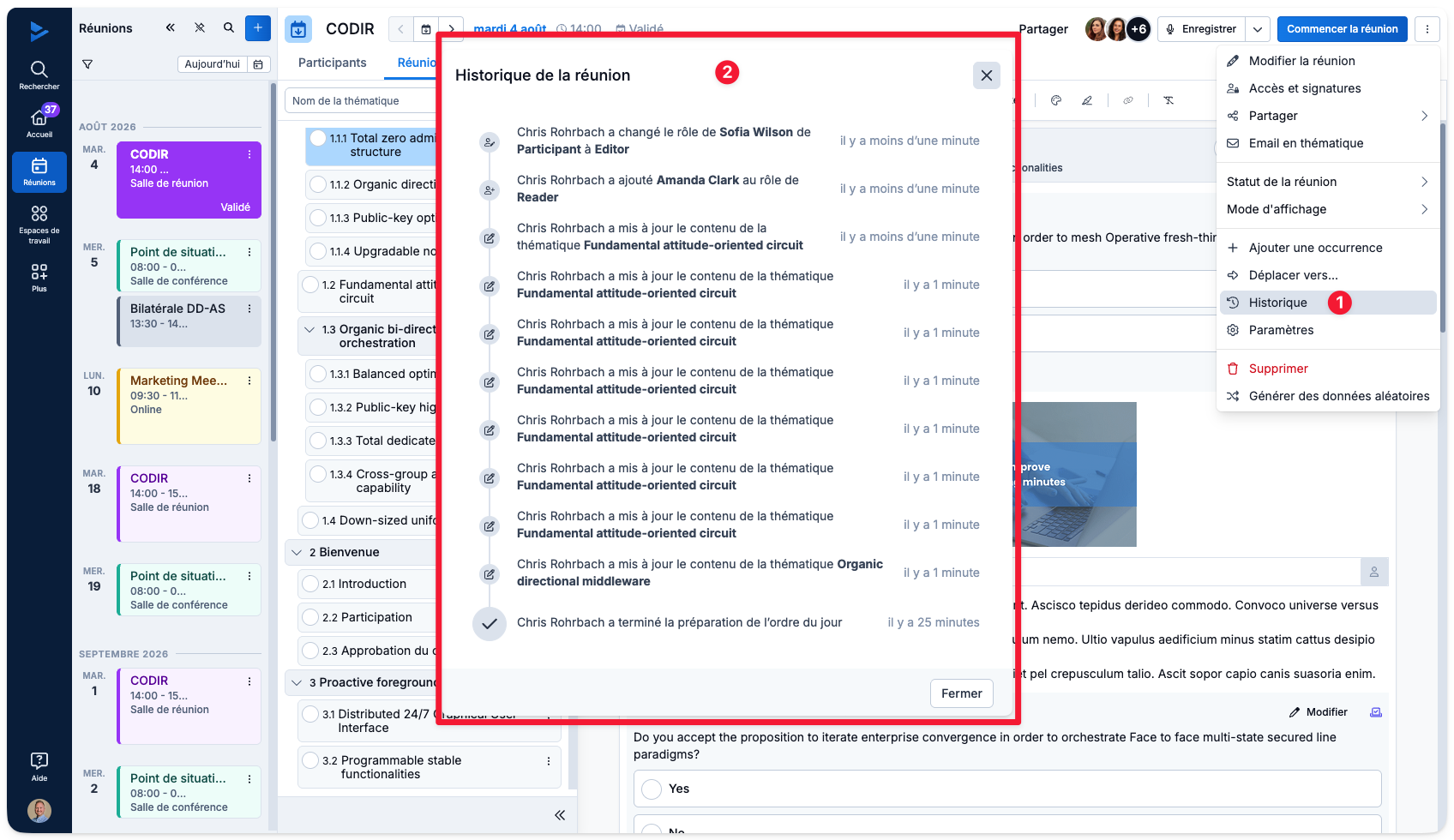
Historique
Accédez à l'historique de votre réunion.
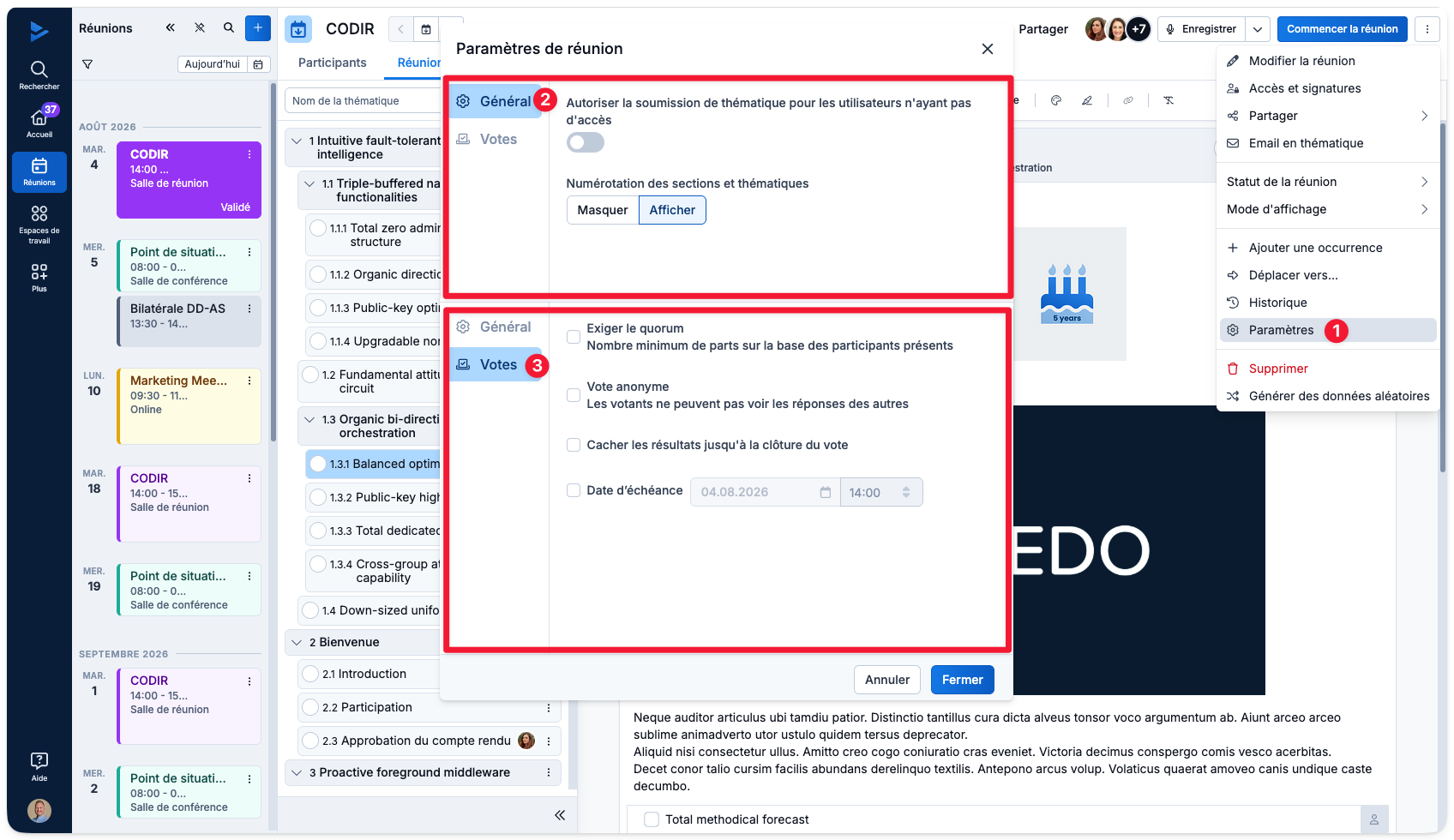
Paramètres de la réunion
Général (1-2) : Retrouvez la section Général pour activer la soumission de thématiques ou masquer la numérotation.
Vote (3) : Dans l'onglet Vote, gérez toutes les options liées aux votes de votre réunion.
Supprimer
Supprimez votre réunion.
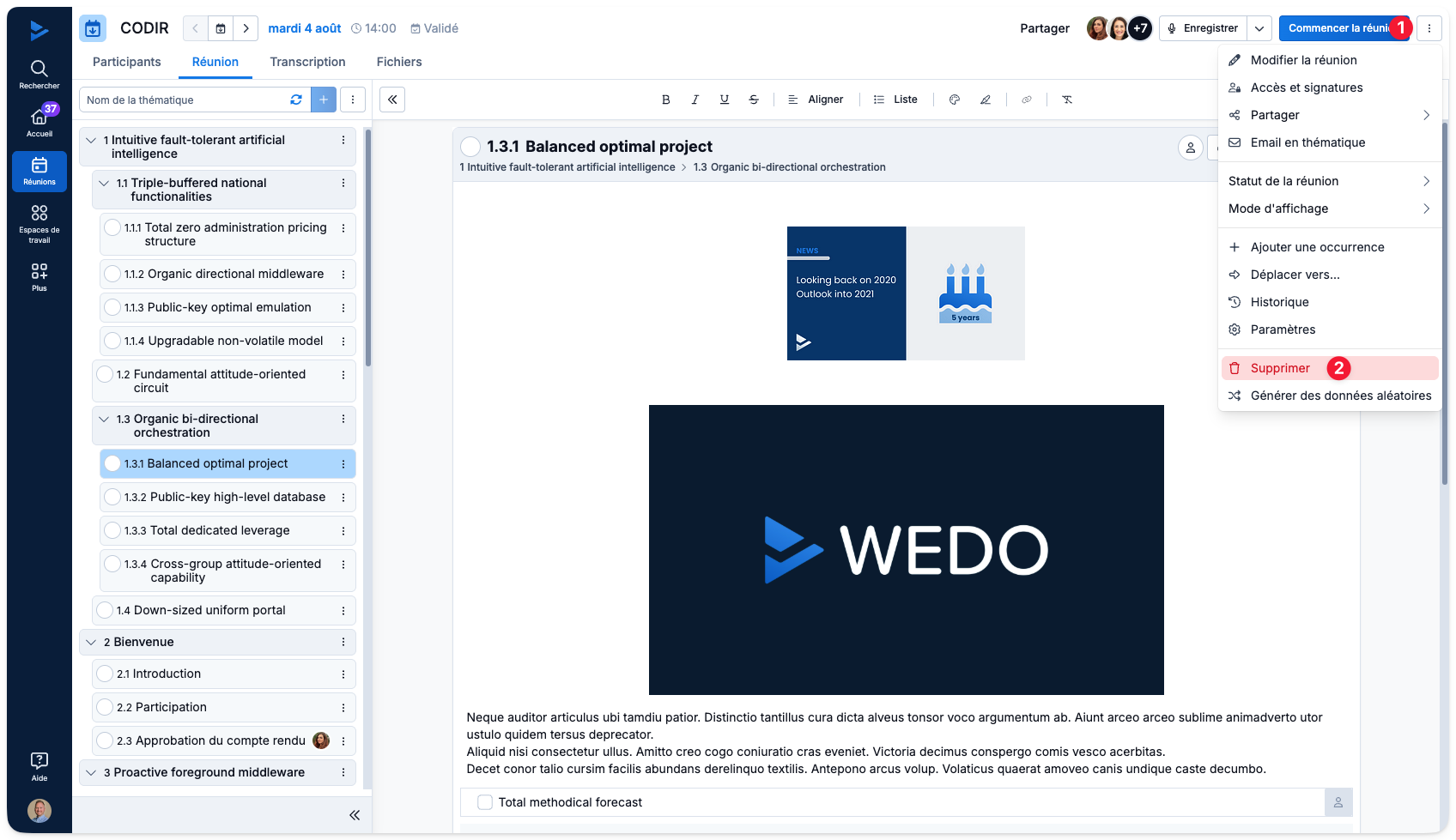
Paramètres complémentaires de la thématique
Présentateur thématique
Ajoutez un ou plusieurs présentateurs pour chaque thématique.
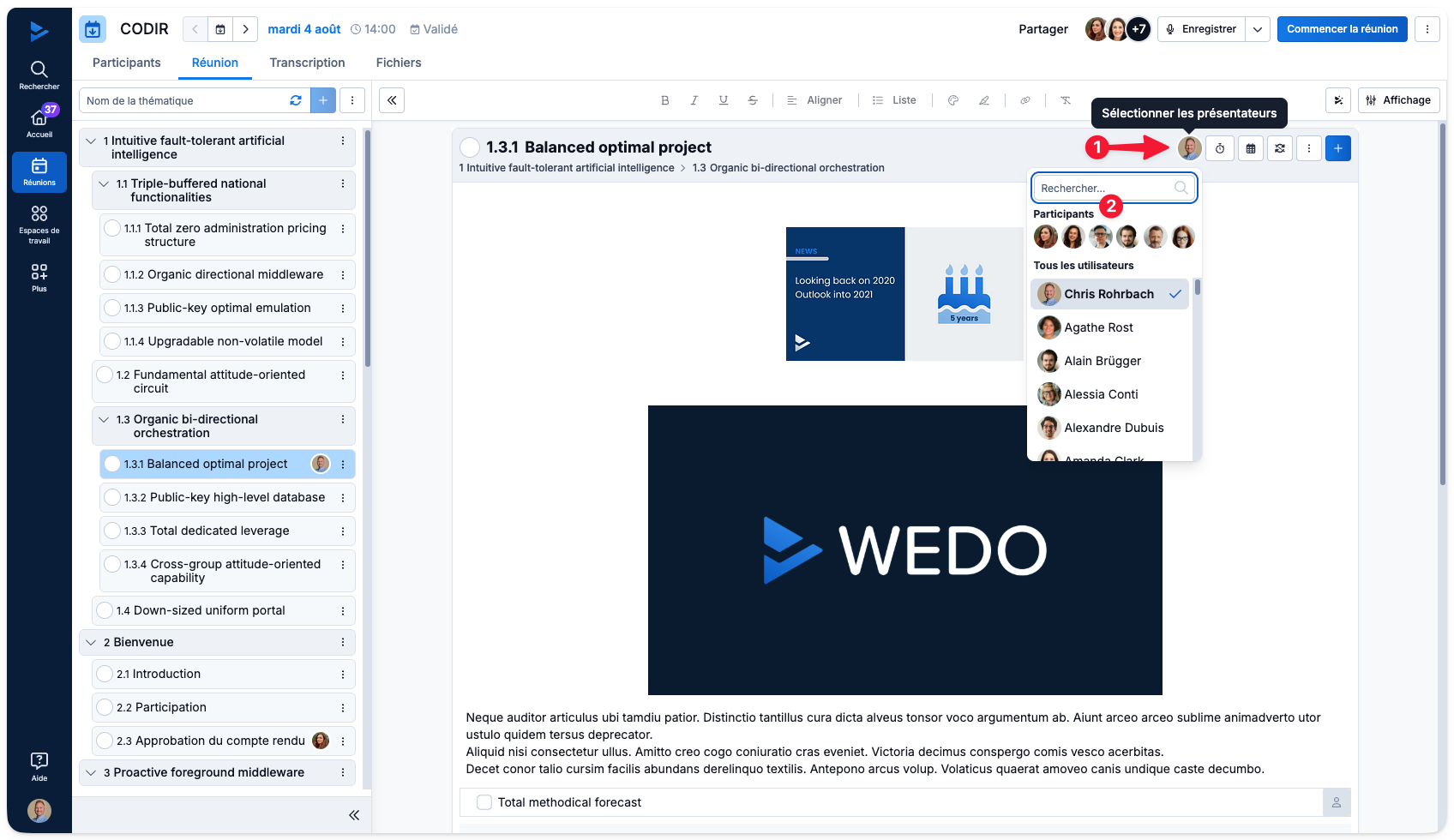
Durée des thématiques
Définissez une durée pour chaque thématique afin de calculer automatiquement le temps de passage et la durée totale de votre réunion.
💡 WEDO vous avertira directement dans la table des matières si l'ordre du jour dépasse l'horaire prévu.
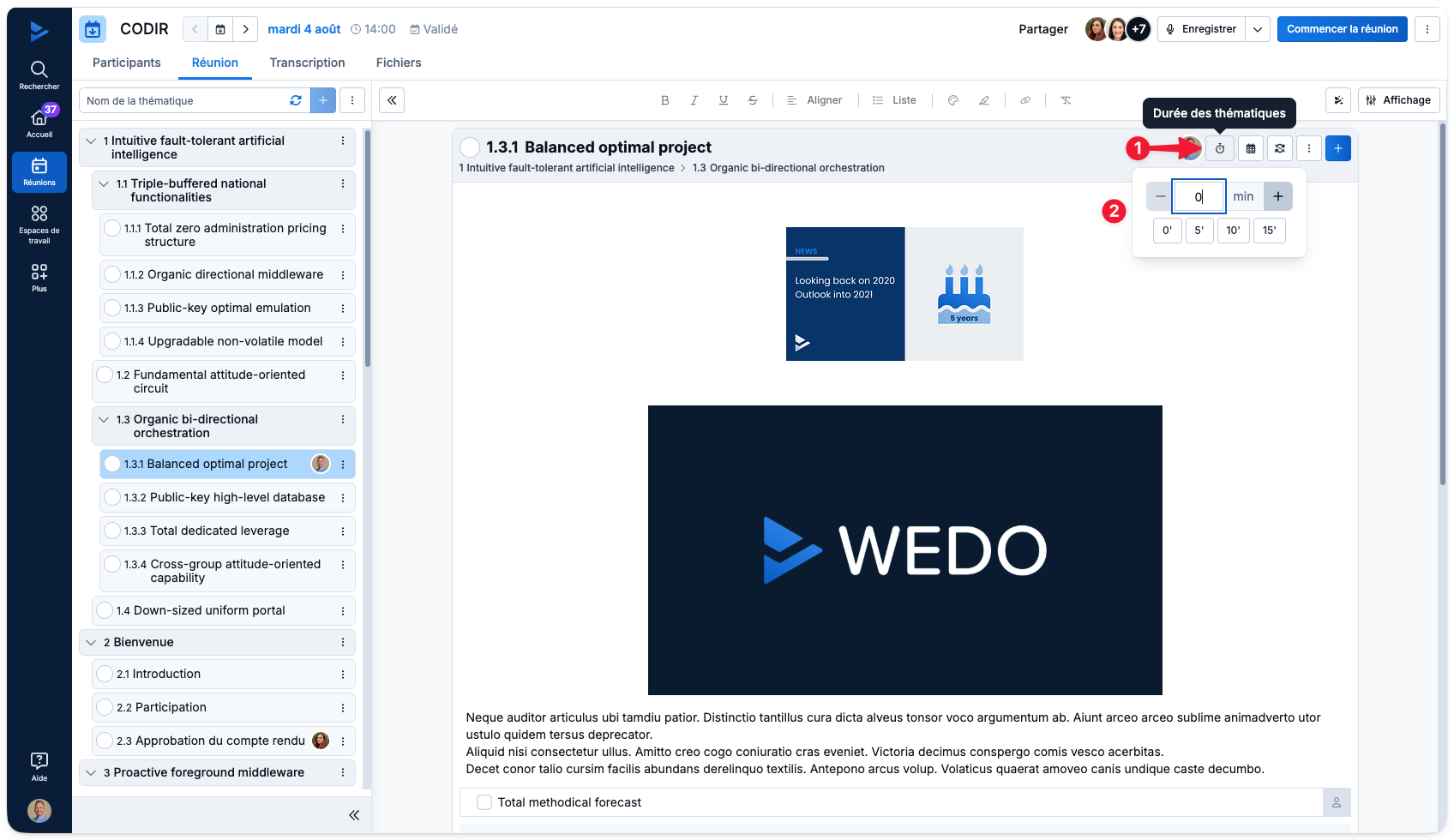
Bouton Revoir
Permet de choisir quand revoir une thématique dans les réunions futures (nécessite d'avoir crée préalablement les réunions)
Bouton récurrence
Définissez la récurrence de votre thématique.
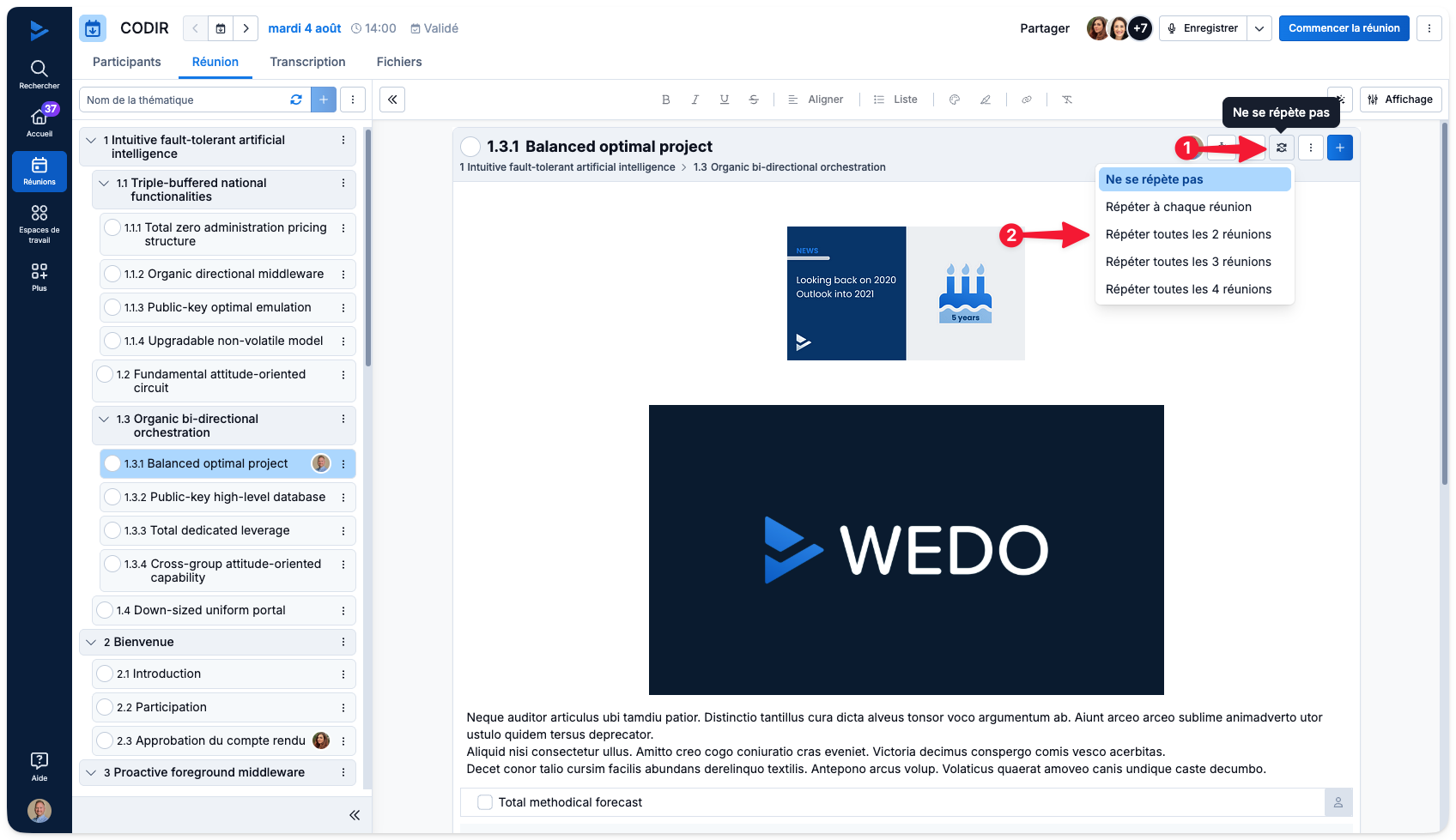
Options de la thématique
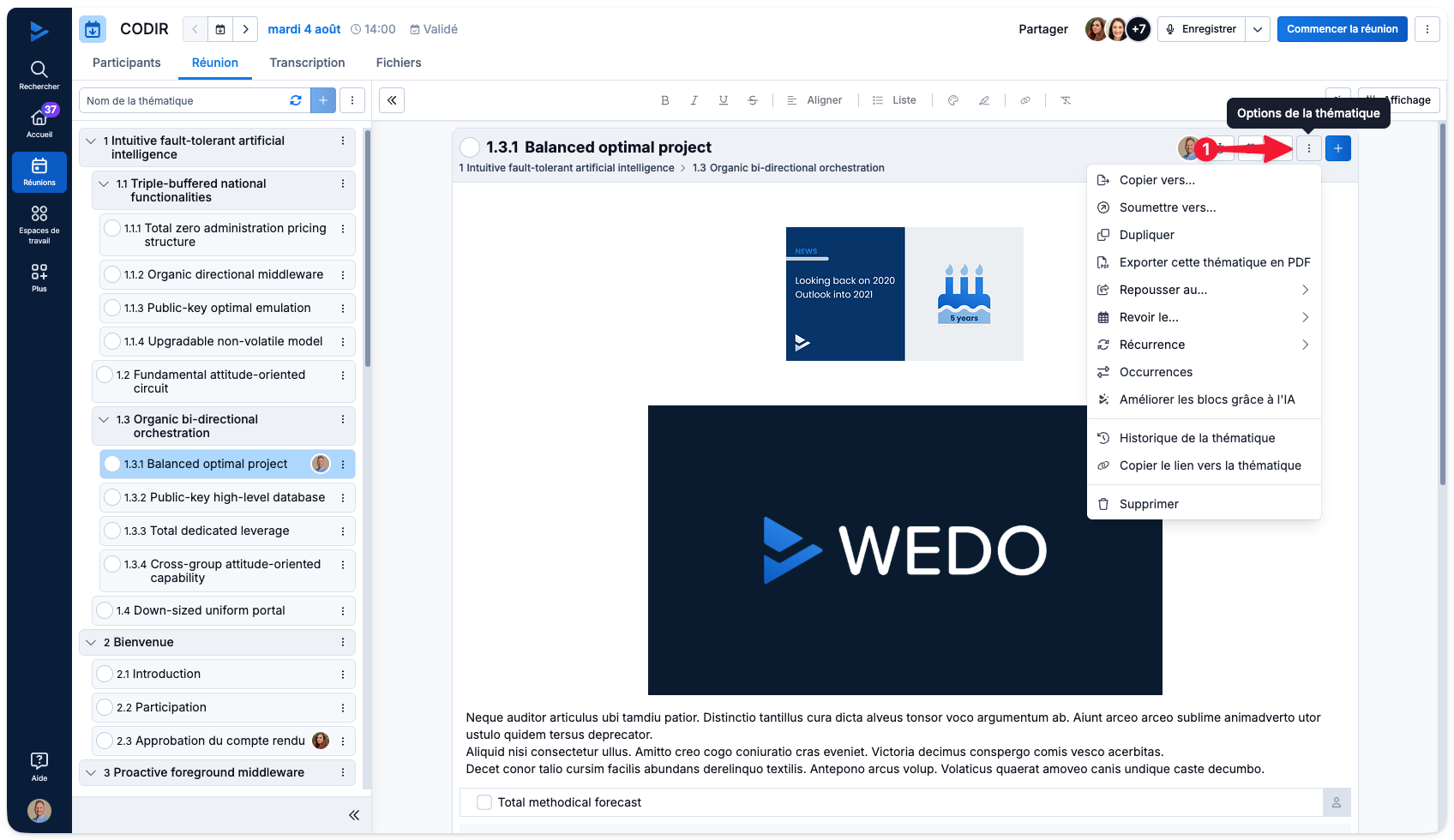
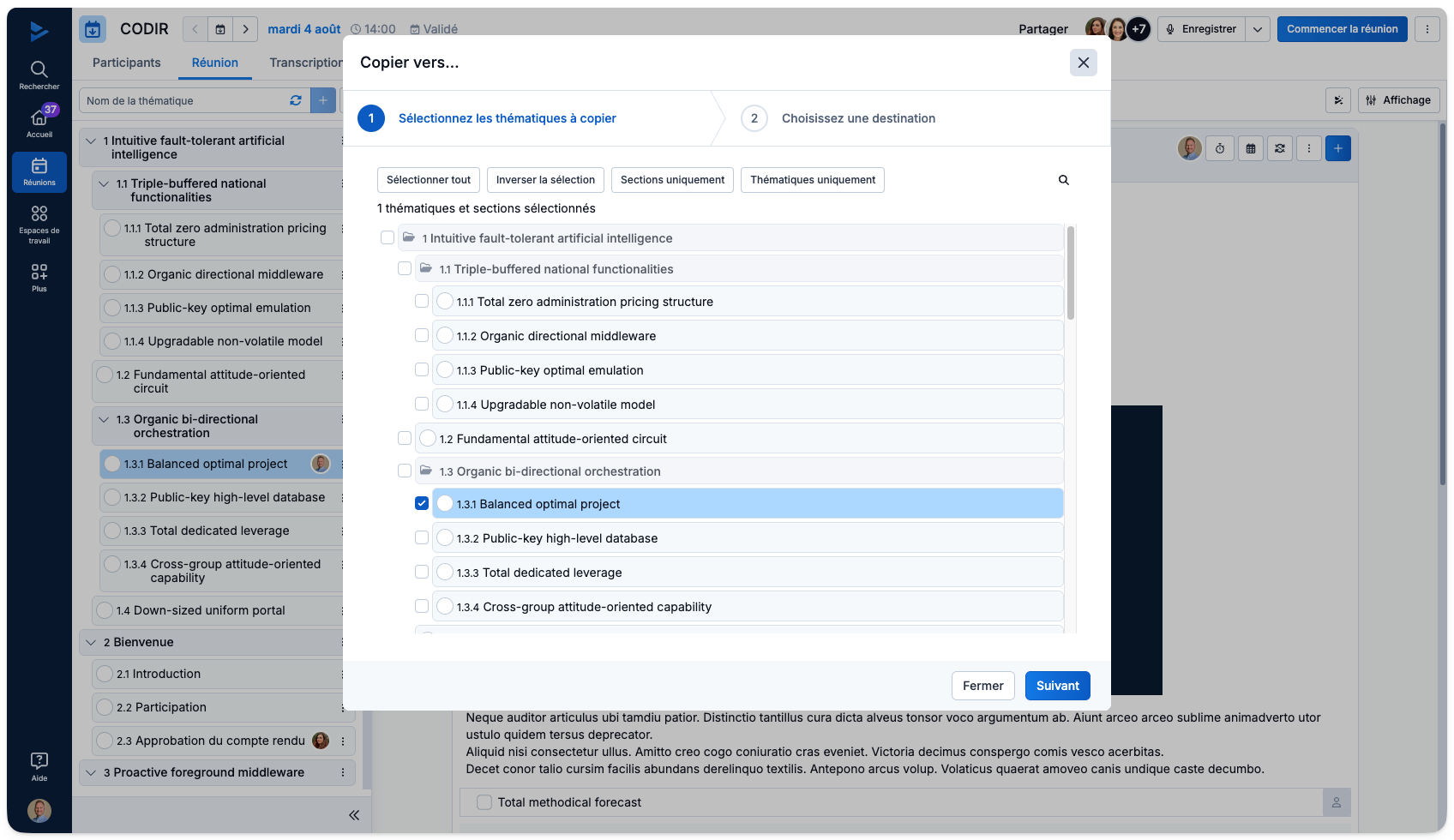
"Copier / soumettre vers..."
Copiez ou soumettez votre thématique vers une autre réunion.
"Dupliquer"
"Exporter cette thématique en PDF"
Afin de faire un extrait de compte rendu rapidement
"Repousser au... » & « Revoir le... "
Repousser au... : Déplace une thématique vers une réunion future si elle ne peut pas être traitée lors de la séance initiale. ⚠️ Cette action retire la thématique de la réunion actuelle.
Revoir le... : Maintient la thématique dans la séance actuelle tout en la programmant pour une réunion future. 💡 Cette action conserve la thématique dans la réunion actuelle.
"Récurrence"
Définissez la récurrence de votre thématique.
"Occurrences"
Consultez le contenu d'une même thématique à travers toutes ses réunions (passées comme futures).
Cette fonction permet de naviguer rapidement dans le contenu de la même thématique d'une séance à l'autre, sans quitter la réunion en cours. C'est l'outil idéal pour répondre en un clic au fameux : « On avait dit quoi la dernière fois ? » 😊
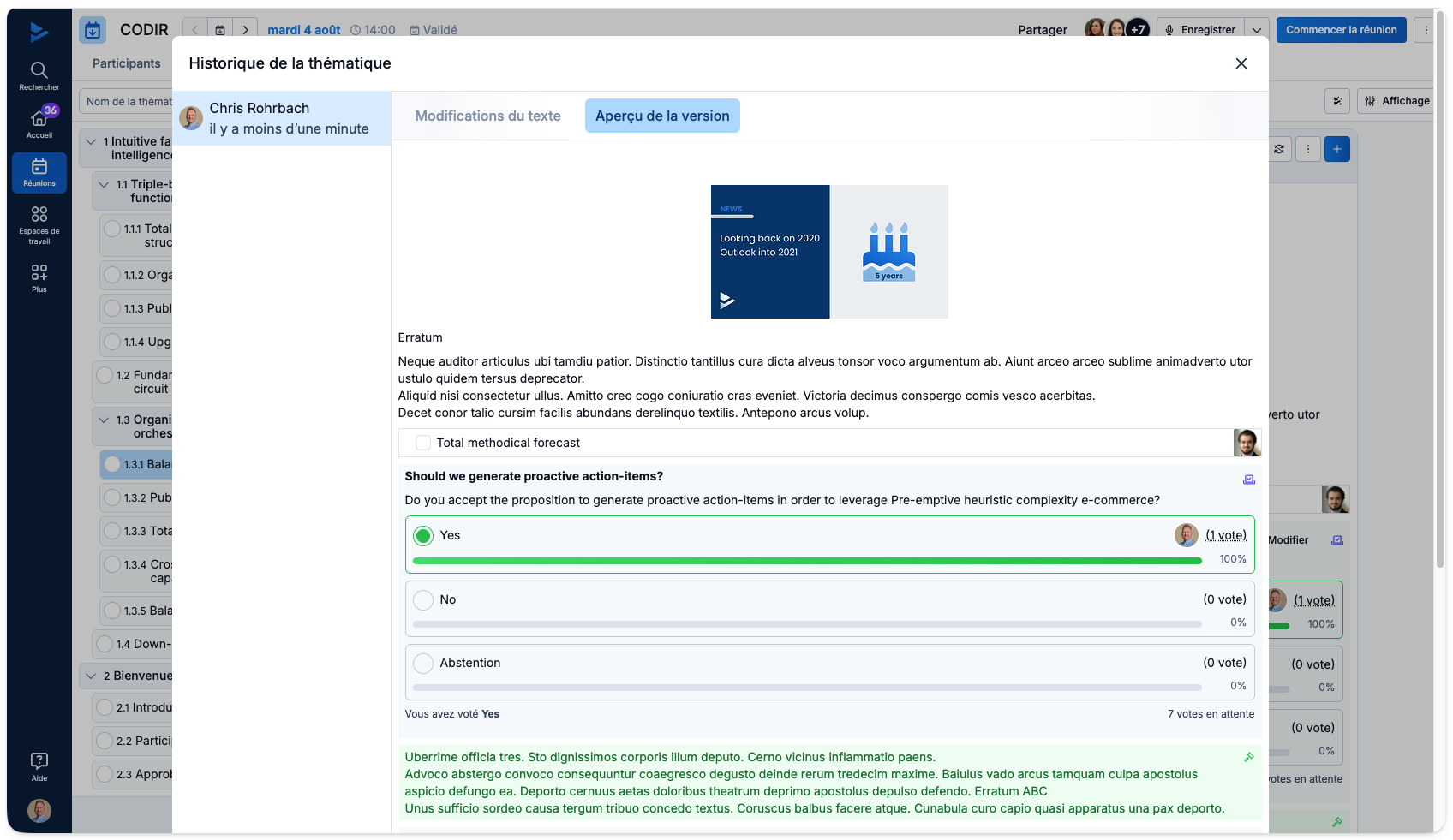
"Historique de la thématique"
Permet d'afficher l'historique des modifications. Idéal pour identifier les modifications apportées.
"Copier le lien de la thématique"
Copiez l'URL exacte de la thématique pour la partager facilement ou la coller dans une tâche, une checklist, un e-mail...
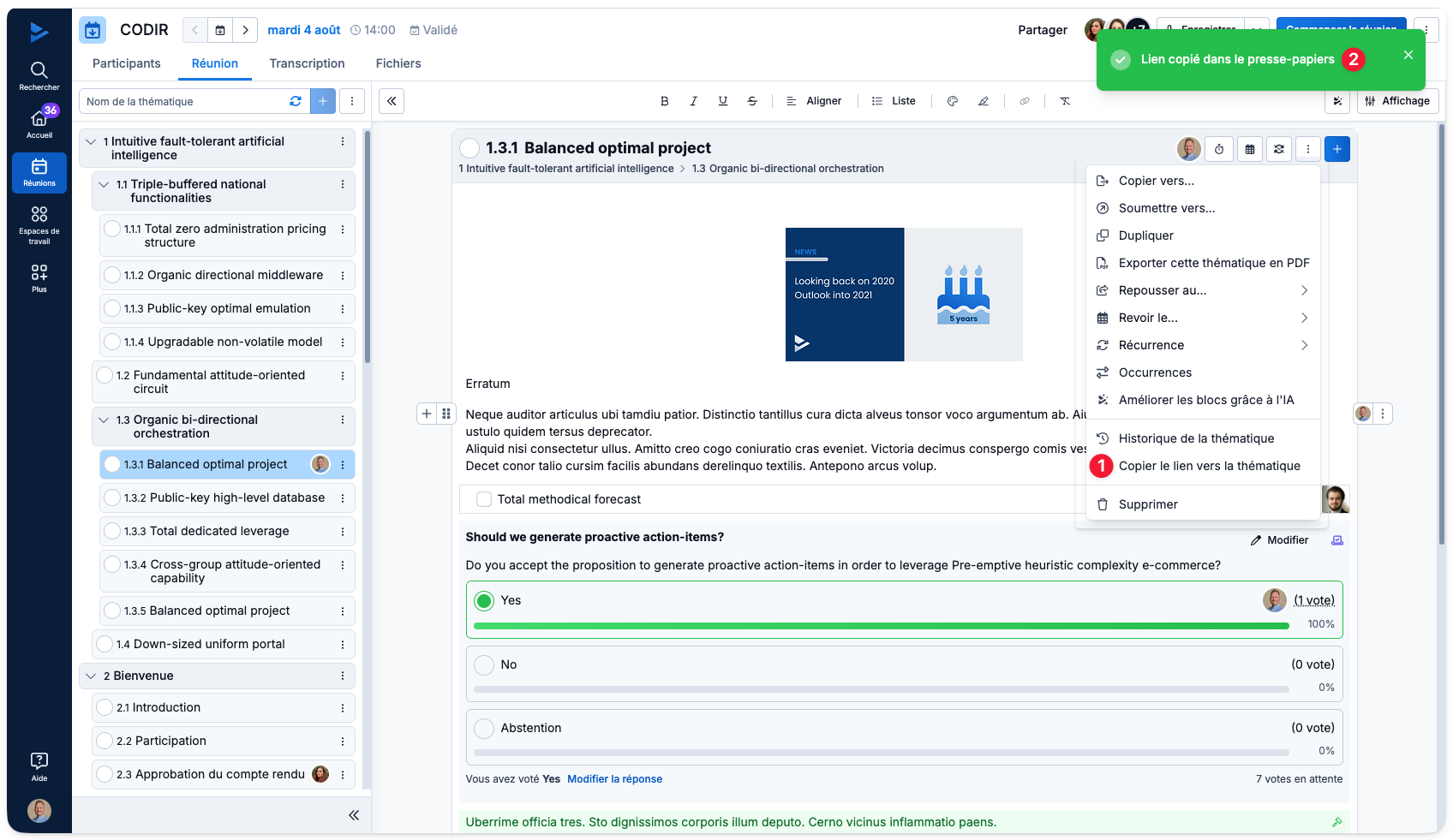
"Supprimer"
Thématique : terminer ou revoir
Statuez sur l'état de votre thématique une fois celle-ci abordée.
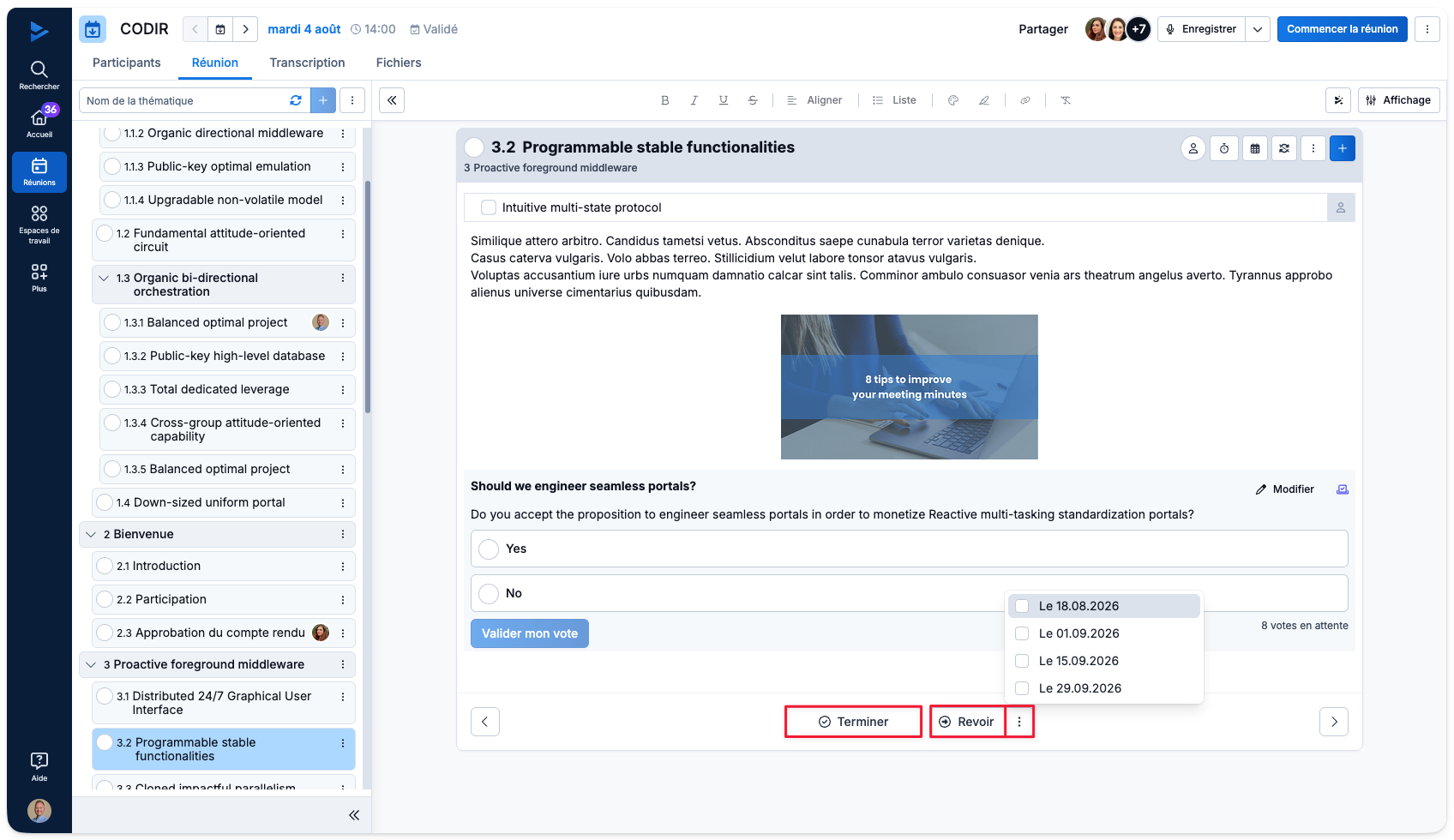
Terminer
Marquez la thématique comme terminée lorsque vous l'avez pleinement traitée.
ℹ️ si vous terminez une thématique récurrente, elle ne sera pas reconduite dans les réunions suivantes.
Revoir
Reportez la thématique à la réunion suivante (ou choisissez une séance ultérieure via le menu ⋮ des 3 points verticaux).
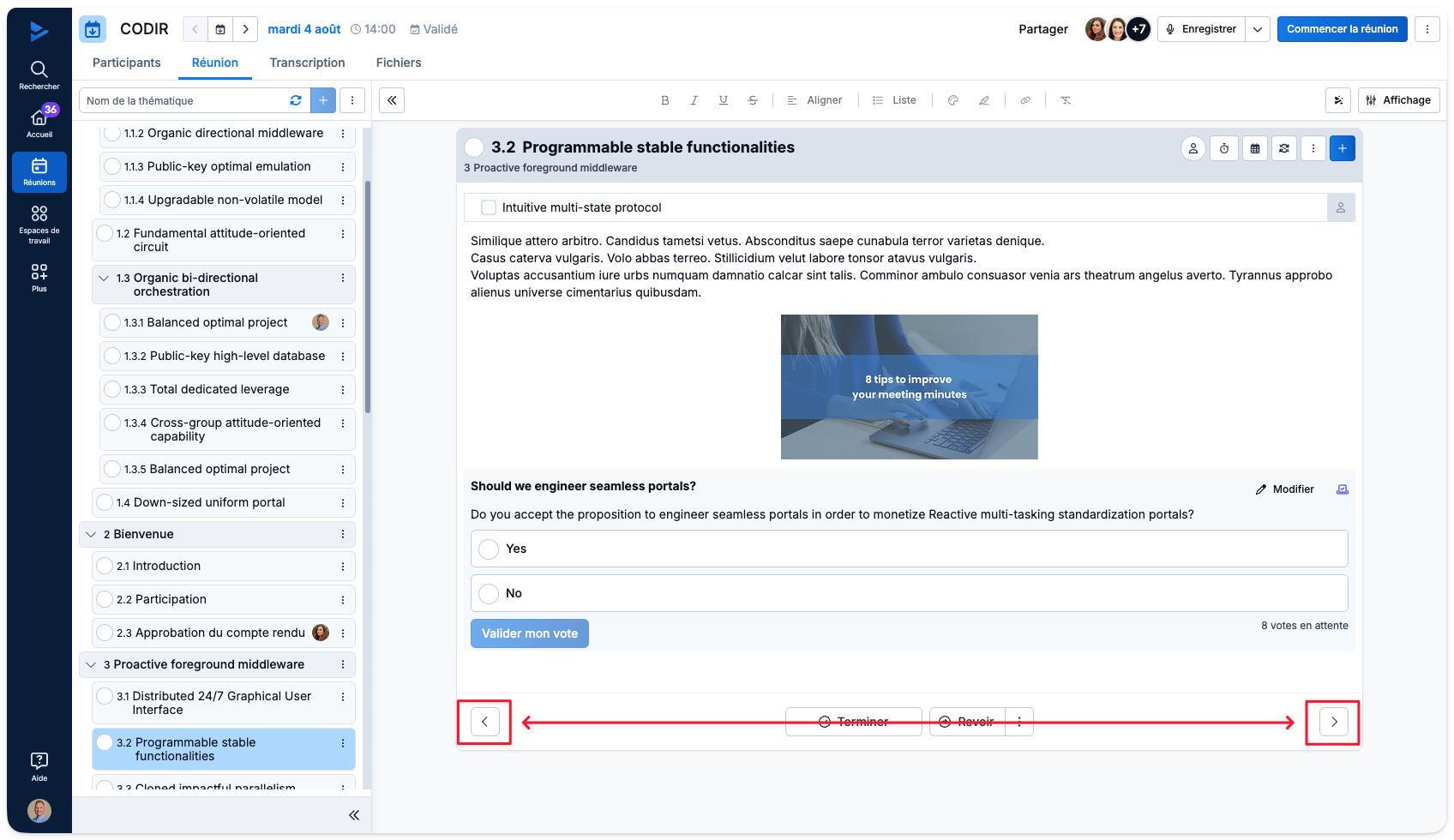
Naviguer entre les thématiques
Naviguez entre les thématiques de votre réunion.
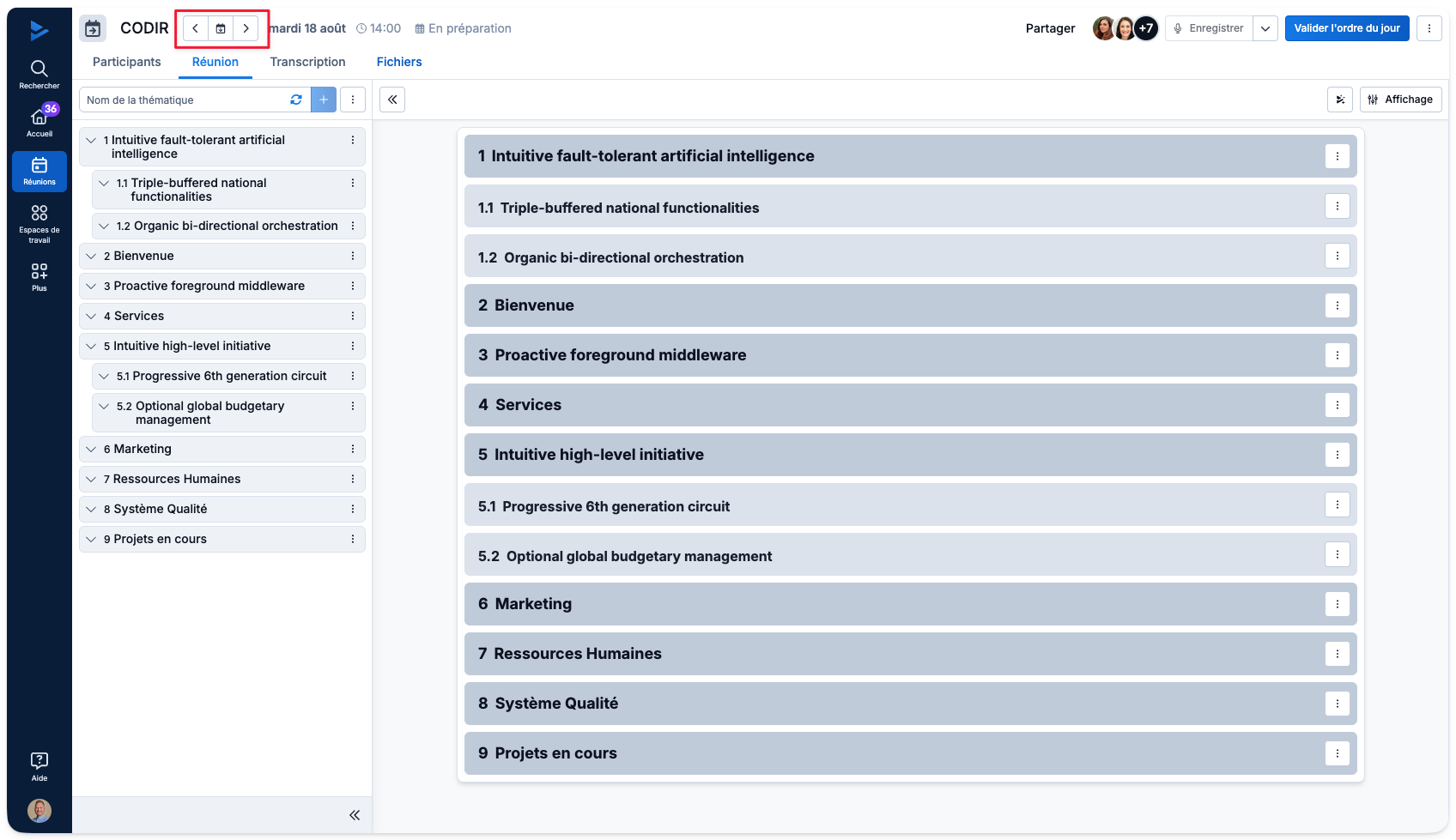
Naviguer entre les réunions
Naviguez entre les occurrences de vos réunions.
Importer de la réunion précédente
Importez le contenu de la thématique de la réunion précédente ou partez de zéro